Rejestr Podziału
Rejestr Podziału rejestruje podział produktu na półprodukty lub składniki. Na przykład:
- Rozbiór tusz mięsa na produkty lub półprodukty, które następnie stają się indywidualnymi pozycjami magazynowymi.
- Podział półproduktu lub pozycji na składniki.
Proces może przebiegać następująco:
- Zakupione mięso tuszowe jest rejestrowane w Syrve jako towar, a następnie przyjmowane do magazynu.
- Tusza jest rozbierana na różne półprodukty, takie jak mostek, schab, żeberka itp.
- System tworzy rejestr podziału. Tusza jest odpisywana z magazynu. Powstałe półprodukty są rejestrowane w Syrve jako towary lub półprodukty i przyjmowane do magazynu.
Każde pozycje z listy magazynowej mogą być podzielone: towary, półprodukty, pozycje, modyfikatory. Jeśli półprodukt lub pozycja podlegająca podziałowi ma recepturę, to zostanie odpisana w całości, niezależnie od metody odpisu. To samo dotyczy składników powstałych w wyniku operacji.
Aby obsługiwać rejestry podziału, przejdź do Zarządzanie magazynem > Rejestry podziału. Po wybraniu pojawi się okno z listą dokumentów zarejestrowanych w ciągu ostatniego miesiąca. Okres można ustawić w polach Za okres, od i do. Klikając przycisk Pokaż zmiany, otworzysz Dziennik zdarzeń, gdzie możesz przeglądać operacje związane z tym dokumentem. Jeśli zaznaczone jest pole pokaż usunięte, będziesz mógł zobaczyć usunięte rejestry podziału. Jeśli zaznaczone jest pole historia zmian, zobaczysz wszystkie zmiany wprowadzone w dokumentach.
Aby utworzyć rejestr podziału, wykonaj następujące kroki:
- Przejdź do Zarządzanie magazynem > Rejestry podziału i kliknij Utwórz.
- W polu Numer edytuj automatycznie wygenerowany numer dokumentu, jeśli to konieczne. Numer może być niedostępny, jeśli system numeracji nie posiada wymaganych danych. W takim przypadku zostaniesz poproszony o wygenerowanie numeru podczas zapisywania dokumentu.
- W polu Data i godzina możesz zmienić datę i godzinę utworzenia dokumentu. Domyślnie nowy dokument jest tworzony z aktualną datą i godziną określoną na zakładce Ustawienia księgowe w globalnych ustawieniach systemu.
- W polu Z magazynu wybierz nazwę magazynu, z którego ma zostać odpisany produkt podlegający podziałowi.
- W polu Do magazynu wybierz nazwę magazynu, do którego mają zostać przyjęte powstałe składniki.
- Aby przypisać operacje dokumentu (w raportach) do określonej koncepcji, wybierz ją w polu Koncepcja.
- W polu Komentarz w razie potrzeby wpisz dodatkowe informacje dotyczące dokumentu.
- Dodaj produkt, który chcesz podzielić. W tym celu kliknij na pierwszy wiersz górnej listy i wybierz produkt (pozycję menu, półprodukt lub modyfikator) w polu Produkt. Możesz podzielić tylko jeden produkt na dokument.
Jeśli wiersz z produktem podlegającym podziałowi jest podświetlony na czerwono, oznacza to, że nie ma wystarczającej ilości tego produktu na stanie. Aby zaksięgować takie dokumenty, musisz mieć specjalne uprawnienia, ponieważ spowoduje to ujemne saldo magazynowe.
Jeśli chcesz podzielić pozycję menu, musisz ją najpierw przyjąć do magazynu za pomocą rejestru gotowania, aby móc ją odpisywać z magazynu.
- Określ ilość produktu źródłowego.
- Wypełnij tabelę Składniki w jeden z następujących sposobów:
- Ręcznie. Kliknij pierwszy wiersz i wybierz jeden ze składników produktu podlegającego podziałowi w polu Produkt. Określ jego ilość i wpisz udział w koszcie produktu podlegającego podziałowi.
- Wypełnij tabelę składnikami pierwszego poziomu receptury, niezależnie od metody odpisu. W tym celu przejdź do Akcje > Ustaw ilość według poziomu receptury 1. Tabela zostanie uzupełniona składnikami i ich ilościami według wzoru: Ilość produktu podlegającego podziałowi * Wydajność produktu gotowego. Łączna ilość wszystkich składników stanowi całkowitą ilość produktu źródłowego.
Jeśli chcesz również wypełnić pole udziału kosztowego, wybierz Ustaw ilość i koszt według poziomu receptury 1. Procent kosztu jest obliczany według wzoru: Całkowity koszt składnika / Całkowity koszt produktu x 100%. Wszystkie te procenty razem dają 100%.
- Wypełnij tabelę składnikami z uwzględnieniem ich metody odpisu i ilości. W tym celu wybierz Akcje > Ustaw ilość według receptury z uwzględnieniem metody odpisu. Tabela zostanie uzupełniona pozycjami, których nie można dalej dzielić na składniki. Na przykład, jeśli jako składnik używany jest przedmiot lub półprodukt (z metodą odpisu „Odpisz gotowy przedmiot/półprodukt”), zostanie on dodany w takiej formie. Natomiast w przypadku metody „Odpisz składniki” wszystkie składniki zostaną uwzględnione w tabeli.
Aby wypełnić pole udziału kosztowego wraz ze składnikami, wybierz Ustaw ilość i koszt według receptury z uwzględnieniem metody odpisu. Ilość i procent kosztu składników są obliczane według wzorów podanych w poprzednim akapicie.
- Jednostkowy koszt powstałego składnika może być wpisany ręcznie. W takim przypadku procent kosztu jest obliczany automatycznie. Suma wszystkich udziałów musi wynosić 100%, w przeciwnym razie nie będzie można zapisać dokumentu.
- Kliknij Zapisz i zamknij. Domyślnie rejestry podziału są zapisywane i księgowane. Odznacz pole Księguj, jeśli chcesz zapisać dokument bez księgowania.
Rozważmy przykład rejestru podziału tuszy wieprzowej. Ten produkt ma następującą recepturę:
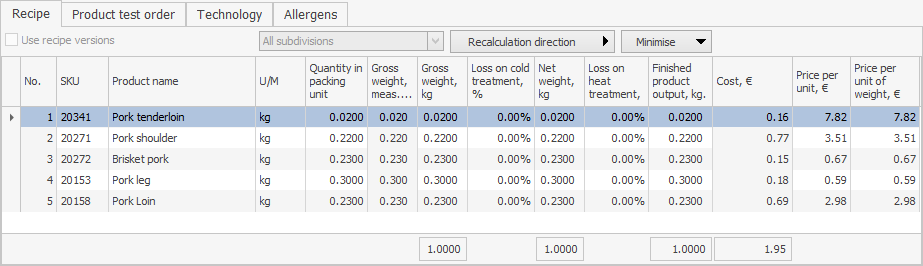
Tabela składników w rejestrze zostanie wypełniona zgodnie z pierwszym poziomem receptury, który obejmuje również ilość i procent kosztu.
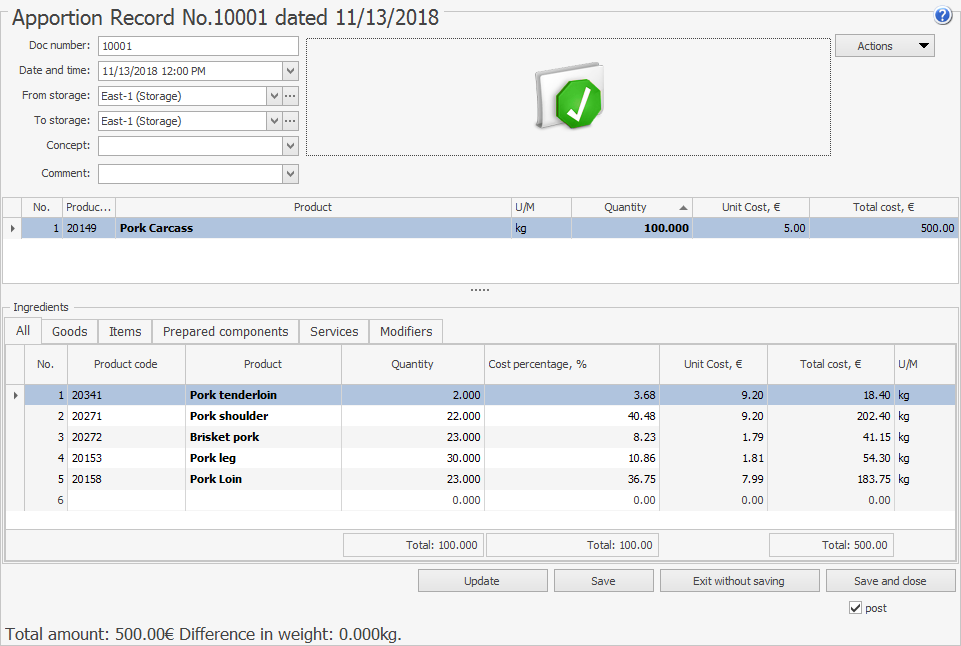
Obliczenie ilości i procentu kosztu dla składnika schabu wieprzowego (przykład):
| Pole dokumentu | Wzór | Obliczenie |
|---|---|---|
| Procent kosztu | Całkowity koszt (składnik) / Całkowity koszt (produkt) * 100% | 36,75 % = 183,75 / 500 * 100% |
| Ilość | Ilość składnika według receptury * Ilość produktu | 23 kg = 0,23 kg * 100 kg |
Po zaksięgowaniu dokumentu produkt lub półprodukt podany na pierwszej liście zostanie odpisany z magazynu wskazanego w polu Z magazynu, a produkty, pozycje lub półprodukty ustawione jako składniki produktu podlegającego podziałowi zostaną przyjęte do magazynu wskazanego w polu Do magazynu.
Aby wydrukować rejestr podziału, kliknij Akcje > Drukuj. Otworzy się okno podglądu z uproszczonym raportem Rejestru Podziału.
Aby wyeksportować dokument do Excela, kliknij Akcje > Eksportuj do Excela.