Zwrot klienta
Kupujący może zwrócić produkt, jeśli naruszone zostały warunki umowy sprzedaży lub jeśli przewiduje to umowa dostawy. W Syrve operacja ta jest realizowana za pomocą dokumentu Zwrot klienta.
Ponadto dokument ten jest generowany automatycznie podczas dokonywania zwrotu produktu w Syrve POS.
Zwrot towaru jest rejestrowany w całości. Jeśli trzeba zarejestrować jego składniki, utwórz ręcznie rekord podziału dla tego towaru.
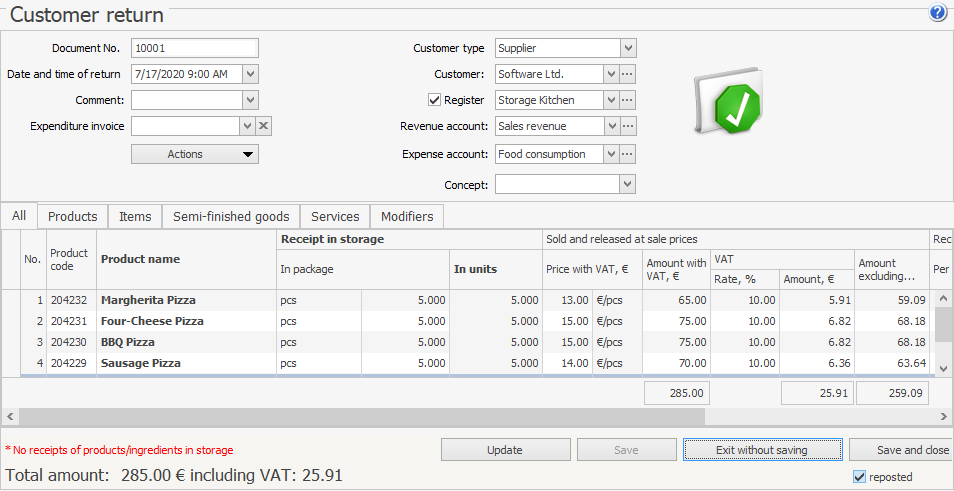
Aby utworzyć zwrot klienta:
- Przejdź do Zarządzanie magazynem > Zwrot klienta.
- Kliknij Utwórz.
- W razie potrzeby edytuj automatycznie wygenerowany numer dokumentu. Numer może być niedostępny, jeśli system numeracji nie zawiera wymaganych danych. W takim przypadku system poprosi o wygenerowanie numeru podczas zapisywania dokumentu.
- Domyślnie nowy dokument jest tworzony na bieżącą datę i godzinę. Jeśli chcesz zaksięgować towar na inną datę, określ ją ręcznie.
- Wybierz Typ klienta. W zależności od tego ustawienia zostanie zmniejszone zadłużenie klienta na koncie:
- „Zadłużenie wobec dostawców” dla dostawcy.
- „Rozliczenia bieżące z pracownikami” dla pracownika.
- „Zaliczki gości” dla gościa.
- W polu Klient wybierz kontrahenta zwracającego produkt.
- Po wybraniu klienta będzie dostępne rozwijane menu Faktura wydania zawierające dokumenty zarejestrowane na tego kontrahenta. Po wybraniu faktury:
- Możesz wypełnić tabelę towarami podlegającymi zwrotowi (patrz §14).
- Wybór towarów będzie ograniczony przez dokument (patrz §13).
- Wartości z faktury wydania zostaną użyte do wypełnienia pól Konto kosztów (patrz §9) i Konto przychodów (patrz §10).
- Jeśli wszystkie towary trafiają do tego samego magazynu, zaznacz pole Rejestr i wybierz magazyn z listy. Jeśli towary trafiają do różnych magazynów, odznacz tę opcję i określ odpowiedni magazyn dla każdego produktu w kolumnie Rejestr (pojawi się ona w tabeli po odznaczeniu pola).
- Określ konto dla przychodów (Konto przychodów) odpisane na podstawie faktury wydania użytej do wysyłki towarów. Saldo konta zostanie zmniejszone o kwotę zwrotu.
- Określ konto dla kosztów (Konto kosztów) – koszt odpisany na podstawie faktury wydania użytej do wysyłki towarów.
- W polu Koncepcja wybierz koncepcję, do której należą dane, aby później można było ich użyć w raportach.
- W polu Komentarz podaj szczegółowy opis powodu zwrotu klienta.
- W polu odpowiadającym fakturze wydania określ fakturę, jeśli istnieje, a w rozwijanym menu Akcje wybierz jedną z następujących opcji: * Wypełnij zgodnie z fakturą wydania. Pozycje już dodane do tabeli zostaną zastąpione danymi z faktury wydania. * Dodaj zgodnie z fakturą wydania. Istniejące dane w tabeli zostaną uzupełnione o pozycje z faktury wydania.
Jeśli zarówno tabela, jak i faktura zawierają ten sam towar w tej samej cenie, ich ilości zostaną zsumowane. Jeśli mają różne ceny, towar zostanie dodany w osobnym wierszu.
Bloki Przyjęcie do magazynu oraz Sprzedane i wydane po cenach sprzedaży zostaną wypełnione automatycznie na podstawie dokumentu wysyłki, natomiast kolumna Cena przyjęcia zostanie uzupełniona kosztem towaru na dzień wybranej faktury wydania.
- Jeśli nie ma dokumentu wysyłki lub jest ich więcej niż jeden, dodaj towary i określ Ceny przyjęcia ręcznie.
- Zaznacz zaksięguj i kliknij Zapisz i zamknij.
Koszt towarów może zostać zmieniony retrospektywnie (na dzień faktury wydania) po zaksięgowaniu zwrotu klienta. Aby przeliczyć sumy w dokumencie zwrotu, wybierz opcję Przelicz ceny przyjęcia według kosztu. W efekcie Cena przyjęcia w zwrotach klienta powiązanych z oryginalną fakturą zostanie zaktualizowana zgodnie z nowym kosztem na dzień i godzinę faktury wydania. Jeśli w dokumentach znajdują się towary dodane ręcznie (bez faktury wydania), ceny nie ulegną zmianie.
Aby wydrukować dokument zwrotu, wybierz opcję Formularz do druku w rozwijanym menu Akcje. Otworzy się okno podglądu, w którym należy nacisnąć Drukuj.