Rejestr Zamian
Rejestry zamian pozwalają potwierdzić, że ugotowany (dostępny) produkt jednego typu został przygotowany z produktu innego typu, tj. potwierdzając rozchód oryginalnych materiałów ze składu i rejestrując produkt końcowy jako przyjęty.
Aby utworzyć nowy rejestr zamian:
- Z menu Zarządzanie magazynem wybierz Rejestr Zamian.
- Kliknij Utwórz. Pojawi się okno Nowy Rejestr Zamian.
- System automatycznie przypisuje numer dokumentu. Zmień go, jeśli to konieczne. Numer może być niedostępny, jeśli szablon numeracji jest skonfigurowany w sposób, który pomija dane wymagane do wygenerowania numeru podczas tworzenia dokumentu. W takim przypadku system poprosi o wygenerowanie numeru podczas zapisywania dokumentu.
- Domyślnie nowy dokument jest tworzony z datą i godziną ustawioną w ogólnych ustawieniach systemu, jednak te wartości można również zmienić.
Czasami ważne jest, aby rejestr zamian został zaksięgowany później niż odpowiadający mu rejestr gotowania. Jeśli ten warunek nie zostanie spełniony, bilans potrawy zostanie obliczony nieprawidłowo.
- W polu Z magazynu wybierz nazwę magazynu, z którego mają zostać rozchodowane oryginalne materiały.
- W polu Do magazynu wybierz nazwę magazynu, w którym produkt końcowy powinien zostać zarejestrowany jako przyjęty.
- Aby przypisać dane dotyczące tej operacji do określonej koncepcji w raportach, wybierz nazwę koncepcji w polu Koncepcja.
- Wybierz potrawę (lub zestaw) powstałą w wyniku zamiany i wprowadź jej ilość w polu Produkt w górnej tabeli.
Nie zaleca się ustawiania tego samego produktu zarówno jako pozycji, jak i składnika, ponieważ może to skutkować nieprawidłowym obliczeniem kosztu.
- Na liście składników wybierz jeden z oryginalnych materiałów do zamiany i wprowadź jego faktycznie zużytą ilość w polu Produkt. System automatycznie wyświetli koszt jednostki składnika oraz koszt zamienionej ilości. System automatycznie oblicza koszt jednostki produktu końcowego na podstawie całkowitego kosztu składników.
- Jeśli pozycja na liście magazynowej ma skonfigurowane kilka rozmiarów na karcie w zakładce Skala rozmiarów, wypełnij pole Rozmiar. Po wybraniu pozycji domyślny rozmiar zostanie wstawiony automatycznie. Jeśli nie jest skonfigurowany, zostanie wybrana pierwsza skala w kolejności.
- Określ ilość składników, które zostaną rozchodowane z magazynu po zamianie. Jeśli wiersz składnika jest podświetlony na czerwono, ilość tego składnika w magazynie jest niewystarczająca. Aby zaksięgować taki dokument, potrzebne będzie specjalne uprawnienie, ponieważ skutkiem zaksięgowania będzie ujemny bilans magazynu.
Jeśli dana potrawa służy jako składnik do zamiany, należy utworzyć dla niej rejestr gotowania, aby potrawa była dostępna w magazynie.
- Kliknij Zapisz. Domyślnie rejestry zamian są zapisywane i księgowane.
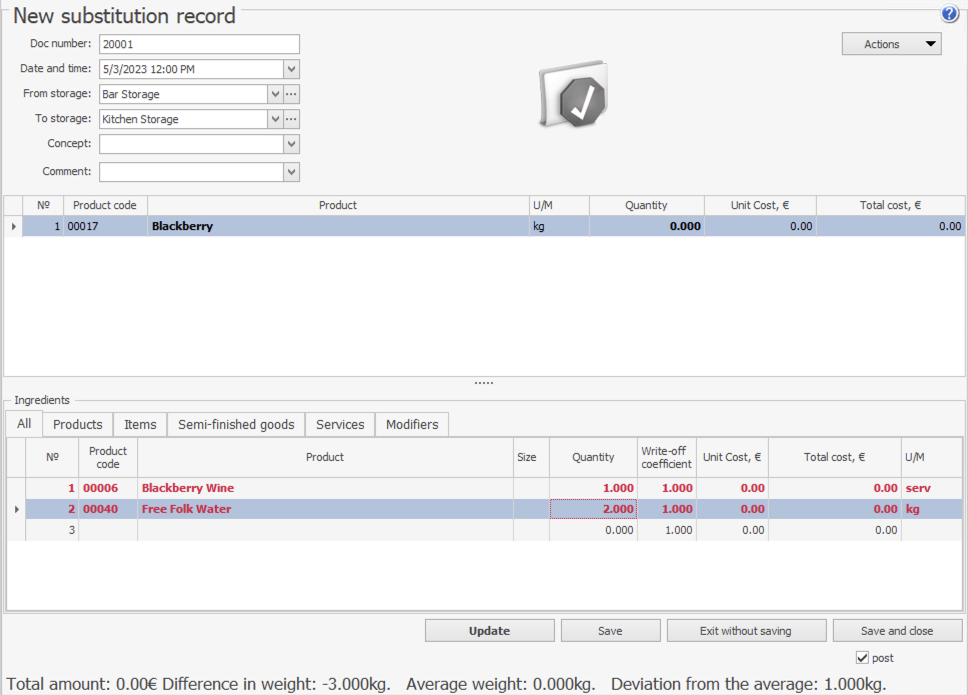
Podczas tworzenia rejestrów zamian można korzystać z dodatkowych funkcji dostępnych w menu Akcje:
-
Wypełnij saldem. Jeśli wybrane, pole Ilość każdego składnika zostanie automatycznie wypełnione jego stanem na początku następnego dnia księgowego w magazynie, z którego następuje rozchód.
-
Wypełnij według salda i arkusza racji. Funkcja stosowana, gdy wdrożony jest specjalny schemat ewidencji pozycji — obsługa bufetu.
-
Wypełnij pozycje z magazynu. Jeśli wybrane, tabela składników zostanie wypełniona wszystkimi pozycjami z dodatnim saldem na wybranym magazynie na określoną datę i godzinę.
Dla szybkiego wypełniania dokumentów magazynowych można kopiować pozycje z jednego rejestru i wklejać je do innego.
Na przykład, aby przenieść listę potraw z rejestru gotowania do rejestru zamian, wykonaj następujące kroki:
- Otwórz rejestr gotowania.
- Wybierz wymagane pozycje. Przytrzymaj Ctrl, aby wybrać kilka pozycji jednocześnie.
- Kliknij prawym przyciskiem myszy i wybierz Kopiuj z menu kontekstowego.
- Przejdź do okna rejestru zamian.
- Kliknij pustą linię na liście składników i wybierz Wklej z menu kontekstowego.
Aby utworzyć nowy rejestr zamian na podstawie istniejącego, wybierz rejestr zamian, który chcesz użyć jako szablon, z listy rejestrów i kliknij Kopiuj. W takim przypadku pola nowego dokumentu zostaną wypełnione wartościami z kopiowanego dokumentu. Możesz je później edytować.