Dodatkowe informacje
Ogólne
Użyj zakładki Ogólne, aby określić następujące elementy:
-
Pełna nazwa i Opis w bloku szczegółów cennika. Informacje te są drukowane na cenniku i etykietach cenowych. Jeśli chcesz dodać nazwę i opis w obcym języku, wypełnij pola Nazwa w obcym języku oraz Opis w obcym języku. Nazwa i opis przedmiotu pojawiają się również w kolumnach Pełna nazwa przedmiotu oraz Nazwa przedmiotu w obcym języku w raportach sprzedaży.
-
Nazwa dostosowana dla kuchni w bloku Informacje dla szefa kuchni jest przeznaczona, jak można się domyślić, dla kuchni. Jest drukowana na bonach kuchennych i wyświetlana na terminalu kuchennym KDS. Na przykład Pizza Margarita Duża może mieć skrót „P MARGAR DUŻ”, który będzie wyświetlany na ekranie kuchni. Nazwa jest pisana wielkimi literami, aby szef kuchni mógł ją zobaczyć z daleka.
Pole Nazwa w obcym języku można również wykorzystać do określenia warunków przechowywania produktów i przedmiotów oraz szczegółów składników przedmiotu, które będą podane w certyfikacie jakości i bezpieczeństwa. Taki certyfikat można wydrukować z faktury zakupu.
-
Dla lepszego doświadczenia w Syrve POS ustaw kolor i wybierz obrazek dla przycisku w sekcji Wygląd przycisku w Syrve POS. Aby dodać obrazek przedmiotu, kliknij Przeglądaj i wybierz wymagany plik. Wybierz kolor czcionki w polu Kolor czcionki oraz kolor tła w polu Kolor tła. W ten sposób możesz dostosować nie tylko poszczególne pozycje menu, ale także grupy. Dostosowane przyciski są używane na wszystkich ekranach Syrve POS. Możesz również dostosować ich kolor w szybkiej konfiguracji menu.
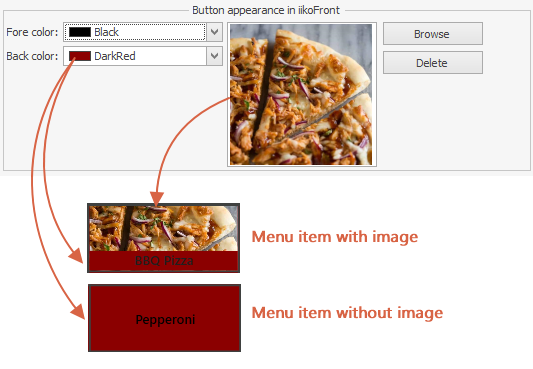
Wygląd przycisku w Syrve POS
- W bloku Koszt podane są następujące wskaźniki: Szacowany koszt, MWAC oraz LIFOC. Obliczanie tych wskaźników jest szczegółowo opisane w artykule Przykład obliczania kosztu.
Aktualny koszt pozycji na liście magazynowej (używany do przyjęć i wydań) zależy od typu przedmiotu oraz metody jego wydania.
-
Kategoria to klasa pozycji na liście magazynowej używana w księgowości. Wartość wybiera się z listy istniejących kategorii. Możesz jednak zawsze dodać nową.
-
VAT. Wybierz kategorię podatkową odpowiadającą stawce podatku od wartości dodanej obowiązującej dla pozycji na liście magazynowej.
-
Okres przechowywania. Wprowadź okres w formacie Miesiąc:Dzień:Godzina, podczas którego żywność zachowuje wszystkie swoje właściwości zgodnie ze specyfikacją. Sprawdź listę przeterminowanych produktów spożywczych w raporcie Bilans magazynu.
-
Grupa alergenów. Możesz ustawić jedną lub kilka grup alergenów dla swoich towarów, półproduktów, pozycji menu oraz modyfikatorów, które nie mają receptury.
Pozycje z recepturami nie mają takiego pola. Dla takich pozycji grupy alergenów są ładowane automatycznie i podawane na zakładce Alergeny w recepturze.
-
Domyślny kurs — wypełnij to pole, aby zwolnić swoich pracowników z konieczności określania kolejności podawania pozycji za każdym razem przy przyjmowaniu zamówienia. To pole można konfigurować tylko dla produktów, pozycji i modyfikatorów. Możesz przypisać kurs do kilku pozycji jednocześnie lub do grupy. Więcej szczegółów znajdziesz w artykule Lista magazynowa.
-
Zaznacz Nie eksportuj receptur do bazy rezerwowej, jeśli jest to wymagane dla konkretnej pozycji.
Uwaga: to ustawienie jest przestarzałe.
-
Zaznaczenie Uczestniczy w programie ulotkowym oznacza, że pozycja menu jest uwzględniona w cenniku podczas aktualizacji cen jako pozycja „ulotkowa”. Więcej informacji o konfiguracji programu ulotkowego znajdziesz w artykule
- Jeśli zaznaczono Drukuj po dodaniu, pozycja menu zostanie automatycznie wydrukowana w kuchni po dodaniu do zamówienia. Używa się tego razem z parametrem Czas przed automatycznym rozpoczęciem gotowania w Ustawieniach sklepu.
- Podczas tworzenia modyfikatora możesz ustawić następujące opcje:
- Drukuj na rachunku gościa lub Drukuj na paragonie. Czy modyfikator ma być drukowany na rachunku gościa lub paragonie.
- Niezależna ilość. Jeśli zaznaczone, ilość modyfikatora nie zależy od ilości przedmiotu. Użyj tego, aby skonfigurować sprzedaż produktów ważonych z modyfikatorami na sztuki, takimi jak saszetki z sosem, a także sprzedaż przedmiotów w różnych opakowaniach.
- Aby używać POS do zakupów, włącz ustawienie Zakup towarów w POS i określ dostawcę w polu Zapisz na fakturze od dostawcy. Na przykład może to być pojemnik zwrócony przez klienta, którego koszt ma być wypłacony gotówką (klientowi). Podczas rejestrowania takich operacji w Syrve POS drukowany jest paragon zakupowy z podaniem całkowitej kwoty i VAT. W takim przypadku automatycznie tworzone są opłacone faktury zakupowe w Syrve Office.
Marża
Na zakładce Marża możesz ustawić procent marży używany do obliczania ceny sprzedaży przedmiotu podczas tworzenia aktualizacji cen (Według marży) lub faktury kosztowej (Faktura kosztowa).
Wartość podana w polu Domyślna marża obowiązuje dla wszystkich punktów sprzedaży, jeśli nie mają one wyraźnie określonych innych wartości.
Aby ustawić konkretną marżę w punkcie sprzedaży, wykonaj następujące kroki:
- Kliknij na komórkę przecięcia wiersza z nazwą punktu sprzedaży i kolumny Marża, % i wpisz wymaganą wartość.
- Kliknij na komórkę przecięcia wiersza z nazwą podmiotu prawnego i kolumny Marża, % i wpisz wymaganą wartość. Ta wartość zostanie zastosowana we wszystkich punktach sprzedaży tego podmiotu prawnego.
- Zaznacz kilka punktów sprzedaży i kliknij Ustaw. W oknie podręcznym wpisz marżę i kliknij OK. Ta wartość zostanie zastosowana we wszystkich wybranych punktach sprzedaży.
Aby wykluczyć przedmiot z automatycznego obliczania ceny sprzedaży, zaznacz pole Cena stała.
Procent strat
Na zakładce % strat kierownik produkcji może ustawić wskaźniki strat powstałych podczas zimnej i gorącej obróbki składników. Służą do tego pola Strata podczas obróbki zimnej i Strata podczas obróbki gorącej. Wartości te zostaną automatycznie ustawione, gdy składnik zostanie uwzględniony w nowej recepturze pozycji menu (półprodukt lub modyfikator). Zakładka % strat nie jest dostępna w Syrve w punkcie sprzedaży sieci, ponieważ receptury można edytować tylko w Syrve HQ.
Poziomy zapasów
Na zakładce Poziomy zapasów możesz ustawić maksymalną i minimalną ilość produktu w swoich magazynach, aby kontrolować poziomy zapasów. W raporcie Bilans magazynu możesz sprawdzić, czy poziomy zapasów przekraczają ustalone limity. Maksymalny poziom zapasów można wykorzystać do oszacowania ilości produktu do zakupu od dostawcy.
Jeśli pozostawisz te pola puste, nie będziesz mógł kontrolować poziomów zapasów.
Wiersz zostanie podświetlony na czerwono, jeśli minimalny poziom zapasów przekroczy maksymalny.
Jeśli chcesz ustawić takie same poziomy zapasów dla wszystkich pozycji w jednej grupie listy magazynowej, wykonaj następujące kroki: najpierw ustaw poziomy zapasów dla grupy, a następnie ustaw je dla wszystkich pozycji za pomocą edycji grupowej.
Szczegóły dotyczące ustawiania poziomów zapasów znajdziesz poniżej.
Więcej informacji o edycji grupowej znajdziesz w artykule Grupa listy magazynowej.
Poziomy indywidualne
Aby ustawić poziomy zapasów dla każdego magazynu osobno, wprowadź wymagane wartości maksymalne i minimalne w wierszu magazynu.
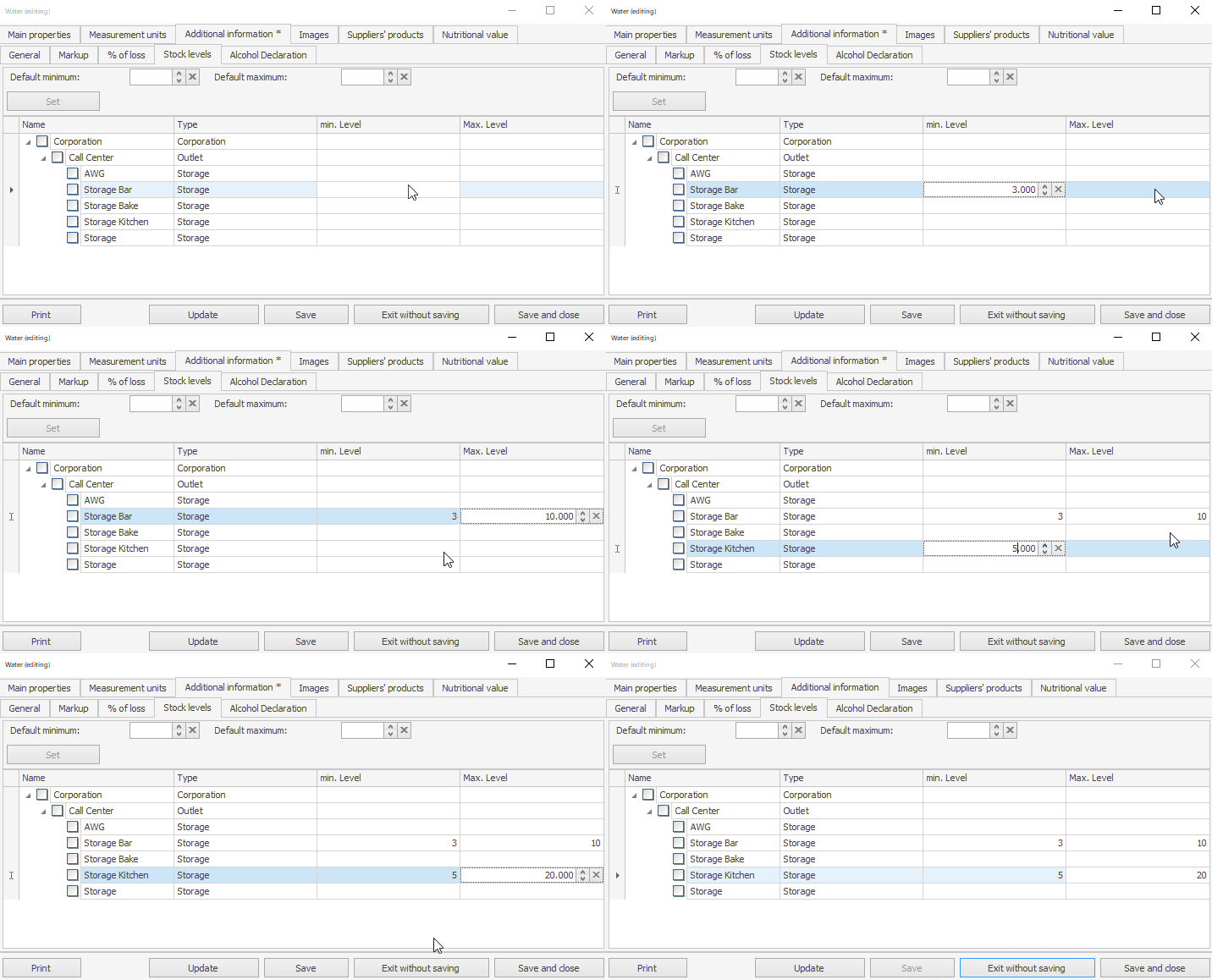
Ustawianie indywidualnych poziomów zapasów
Ten sam poziom
Aby ustawić takie same poziomy zapasów dla wszystkich magazynów, wprowadź wymagane wartości w wierszu punktu sprzedaży.
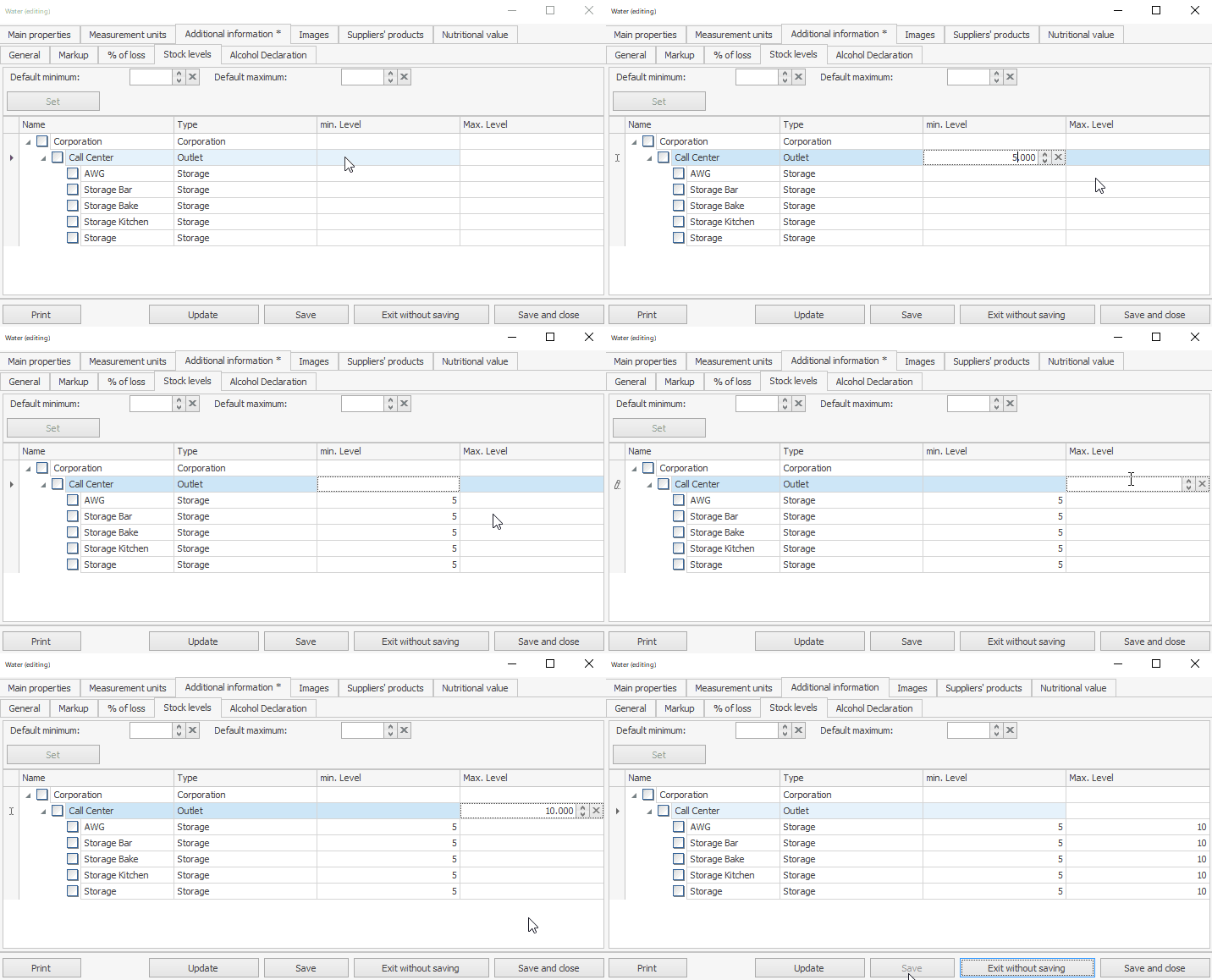
Takie same poziomy zapasów we wszystkich magazynach
Aby ustawić takie same poziomy zapasów tylko w wybranych magazynach, zaznacz wymagane nazwy i kliknij Ustaw. W oknie podręcznym wpisz minimalne i maksymalne poziomy i kliknij OK. Pole Użyj tej wartości zostanie zaznaczone automatycznie.
Jeśli chcesz ustawić lub zmienić tylko jeden poziom zapasów (maksymalny lub minimalny), odznacz pole Użyj tej wartości dla pola, którego nie chcesz zmieniać.
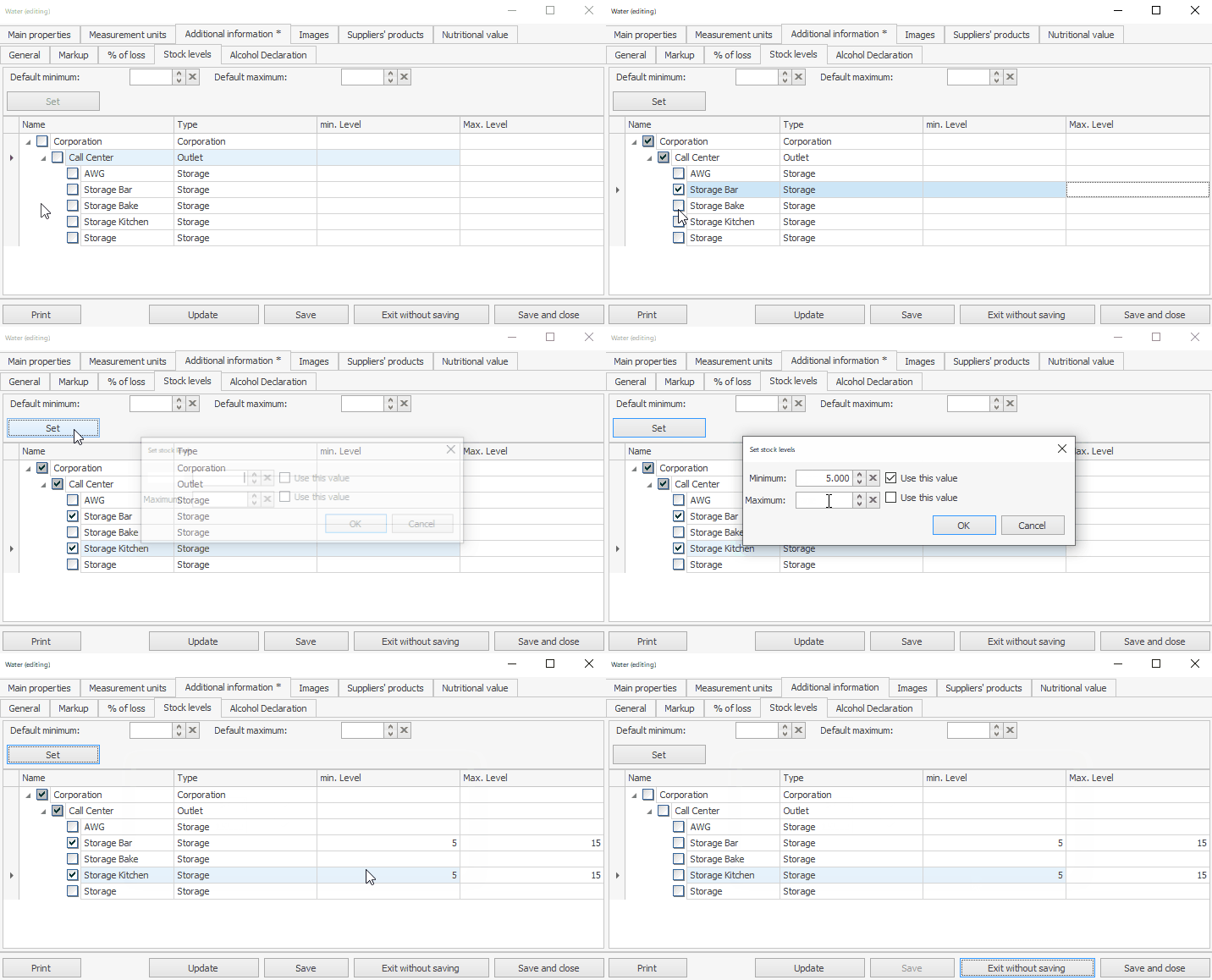
Ustawianie poziomów zapasów dla kilku magazynów
Nowe magazyny
Aby uniknąć konieczności ustawiania poziomów zapasów za każdym razem, gdy dodajesz nowy magazyn, określ poziomy domyślne. W tym celu wypełnij pola Domyślny minimalny i Domyślny maksymalny i kliknij Zapisz. Parametry te będą miały zastosowanie tylko do magazynów dodanych po ustawieniu poziomów. Istniejące magazyny nie zostaną zmienione.
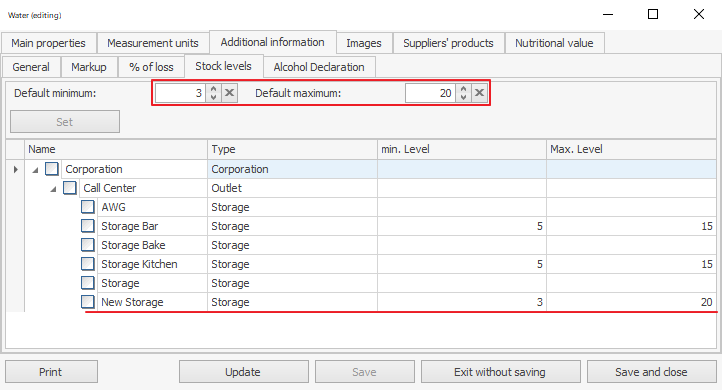
Poziomy zapasów tego produktu będą używane dla wszystkich nowych magazynów
Anulowanie kontroli poziomu zapasów
Aby przestać monitorować poziomy zapasów, kliknij  w polach domyślnych nad tabelą lub w kolumnach minimalny i maksymalny.
Nie wpisuj 0, aby anulować kontrolę poziomu zapasów. System potraktuje tę wartość jako nowy poziom.
Aby zresetować poziomy zapasów dla kilku magazynów:
- Zaznacz wymagane magazyny i kliknij Ustaw.
- W oknie podręcznym kliknij
 w obu polach lub tylko w wymaganym. Pole stanie się puste, a opcja Użyj tej wartości zostanie zaznaczona.
 - Kliknij OK.
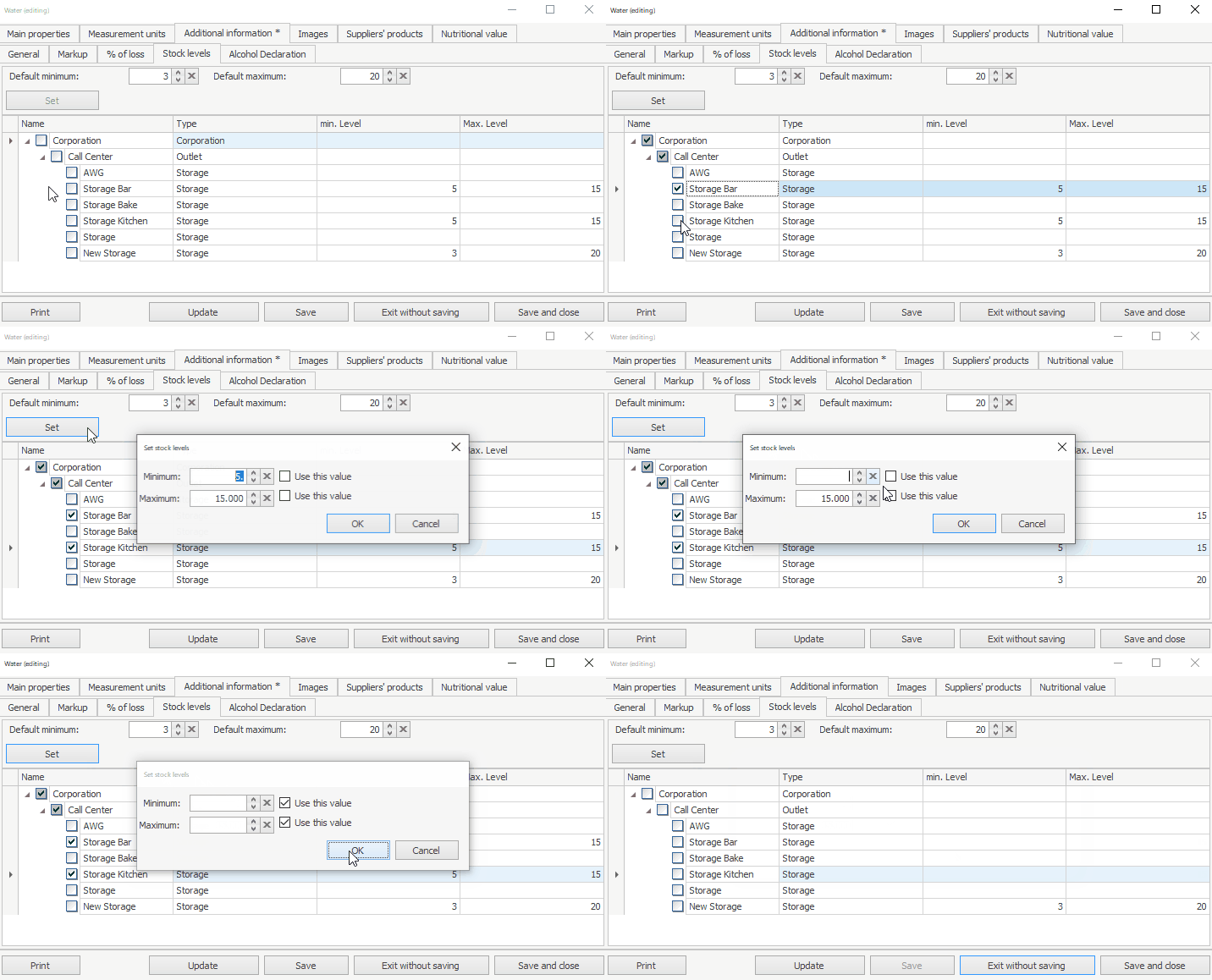
Anulowanie kontroli poziomu zapasów dla kilku magazynów