Zestaw Posiłków
Dzięki Syrve możesz sprzedawać zestawy posiłków w różnych sekcjach swojego lokalu. Najprostszym sposobem na to jest użycie obowiązkowych grup i prostych modyfikatorów. Aby to zrobić w Syrve Office:
- Ustaw grupy i proste modyfikatory z własnymi przepisami jako dania zestawu posiłków.
- Ustaw danie "POSIŁEK" (bez przepisu) i przypisz do niego utworzone modyfikatory.
Modyfikatory mogą być dodane do listy stop w Syrve POS.
Konfiguracja Zestawu Posiłków
Ustaw obowiązkowe grupy modyfikatorów dla dania "POSIŁEK", aby móc wybrać elementy zestawu posiłków, na przykład zupa, pilaw, pita, sałatka i napój: zupy, sałatki i napoje, a także proste obowiązkowe modyfikatory: "Pilaw" i "Pita".
Aby ułatwić nawigację w książce referencyjnej listy magazynowej (Zarządzanie Zapasami > Lista Magazynowa) utwórz grupę "POSIŁKI" (Dodaj grupę), oraz podgrupy "Zupy", "Sałatki" i "Napoje".
Ustaw modyfikatory:
- W grupie "Zupy" – "Zupa Minestrone" i "Zupa z Kurczaka".
- W grupie "Sałatki" – "Burak z Orzechami" i "Sałatka Warzywna".
- W grupie "Napoje" – "Herbata", "Sok Owocowy", "Smoothie" i "Mleko".
- W grupie "POSIŁKI" – "Pilaw" i "Pita".
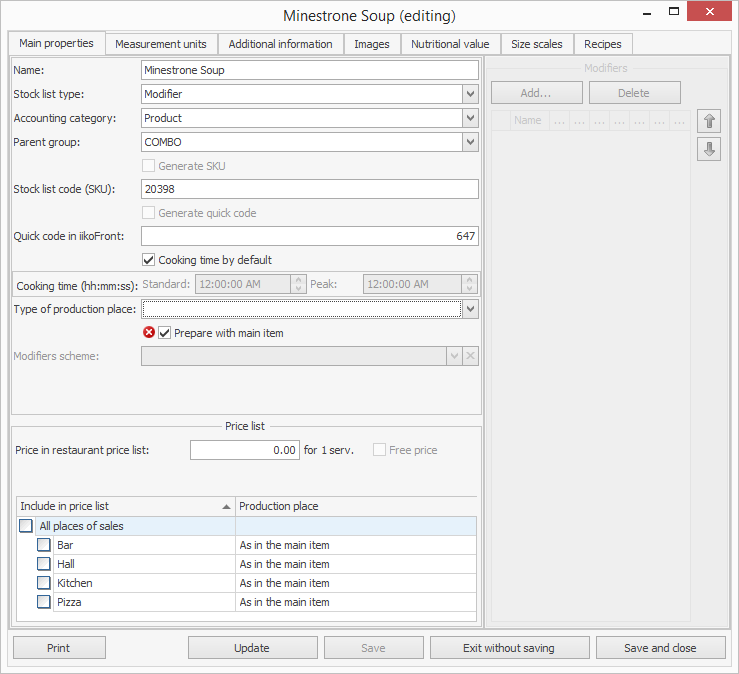
Parametry muszą być ustawione dla modyfikatorów w następujących zakładkach: Główne Właściwości, Jednostki Miary, Dodatkowe Informacje i Przepisy.
- Zakładka Główne Właściwości.
- Wprowadź nazwę modyfikatora w polu Nazwa Elementu Listy Magazynowej.
- Ustaw typ elementu jako "Modyfikator" w polu Kategoria Elementu Listy Magazynowej.
- W polu Grupa Nadrzędna Listy Magazynowej wybierz grupę listy magazynowej, do której ten element zostanie włączony.
- W naszym przypadku ustawienie Przygotuj z głównym daniem jest używane dla modyfikatora i jest domyślnie wybrane. Nie ma potrzeby ustawiania typu miejsca produkcji. Magazynowanie składników tego modyfikatora (np. "Zupa Minestrone") jest określane przez typ miejsca produkcji określony dla samego dania ("POSIŁEK"). Danie i jego modyfikator będą drukowane na tym samym rachunku.
- Zakładka Jednostki Miary. Określ, że modyfikator jest mierzony w porcjach w zakładce Jednostki Miary. Ustaw wagę jednej porcji w polu Całkowity rzeczywisty wynik na 1 normę użycia (waga 1 jednostki miary). Ta wartość jest ustawiana automatycznie na podstawie danych z przepisu i może być edytowana ręcznie (aby przywrócić automatycznie obliczoną wartość, kliknij Oblicz z przepisu).
- Zakładka Dodatkowe informacje.
- Kategoria to kategoria elementu listy magazynowej, na której można opierać jego księgowanie. Ta wartość jest wybierana z listy istniejących kategorii, a także można utworzyć nową kategorię (np. "dla zestawu posiłków").
- Wszystkie modyfikatory są drukowane na rachunku gościa i rachunku (Drukuj na rachunku gościa i Drukuj na rachunku są domyślnie wybrane). Jeśli nie chcesz drukować darmowych modyfikatorów na rachunku, usuń zaznaczenie z odpowiedniego pola.
- Zakładka Przepisy. W zakładce Przepisy ustaw normę użycia, składniki i proces przygotowania dania, które w naszym przypadku jest modyfikatorem. Odpis składników przy sprzedaży głównego dania "POSIŁEK" będzie dokonywany na podstawie ich wprowadzonych wartości normy użycia.
Musisz ustawić parametry dla dania "POSIŁEK" w następujących zakładkach: Główne Właściwości, Jednostki Miary, Dodatkowe Informacje.
- Zakładka Główne Właściwości.
- Wprowadź nazwę elementu "POSIŁEK" w polu Nazwa Elementu Listy Magazynowej.
- Ustaw typ elementu "Element" w polu Kategoria Elementu Listy Magazynowej.
- W polu Grupa Nadrzędna Listy Magazynowej wybierz grupę listy magazynowej, do której ten element zostanie włączony.
- Określ sekcje, których cenniki będą zawierać zestawy posiłków, oraz typ miejsca produkcji elementu.
- W polu Cena w cenniku restauracyjnym ustaw cenę sprzedaży zestawu posiłków. Ten parametr można określić za pomocą aktualizacji cen.
- W specjalnym bloku po lewej stronie okna przypisz modyfikatory do dania (patrz poniżej).
- Zakładka Jednostki Miary. Określ, że zestaw posiłków jest mierzony w sztukach w zakładce Jednostki Miary.
- Zakładka Dodatkowe Informacje
- Nazwa i opis elementów listy magazynowej mogą być podane w bloku danych Cennik. Ta informacja zostanie wydrukowana w cenniku i na metkach cenowych dań i elementów.
- Kategoria – kategoria elementu listy magazynowej (na przykład, zestaw posiłków).
Wykonaj następujące czynności, aby ustawić modyfikatory dla dania:
- Na zakładce Główne Właściwości karty elementu, kliknij Dodaj w bloku Modyfikatory.
- W oknie, które się otworzy, znajduje się lista modyfikatorów utworzonych wcześniej. Proste modyfikatory są domyślnie sugerowane do wyboru. Użyj klawisza Ctrl lub Shift, aby zaznaczyć elementy "Pita" lub "Pilaw" i kliknij Dodaj.
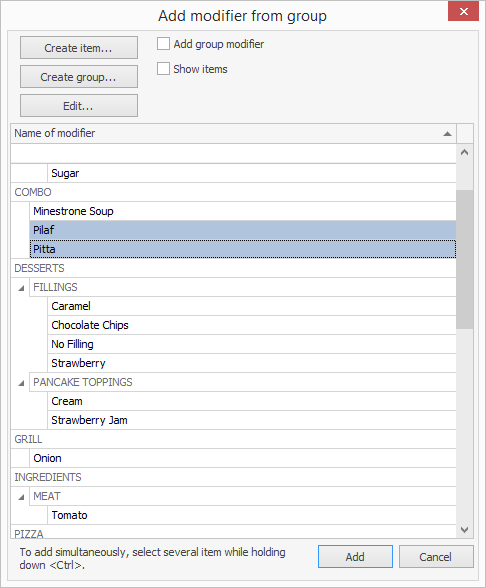
- Kliknij Dodaj w Modyfikatory ponownie.
- Zaznacz pole obok Dodaj modyfikator grupowy w oknie wyboru modyfikatora. Tylko grupy listy magazynowej zawierające modyfikatory będą dostępne na liście.
-
Użyj klawisza Ctrl, aby zaznaczyć grupy "Zupy", "Sałatki" i "Napoje" i kliknij Dodaj.
-
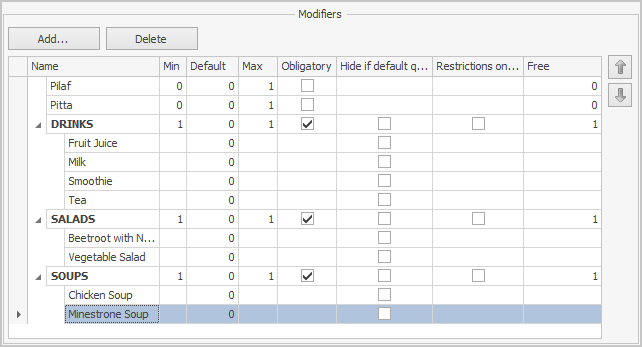
Wybrane modyfikatory pojawią się w module "Modyfikatory" po lewej stronie zakładki Główne Właściwości w karcie listy magazynowej dania "POSIŁEK". Domyślnie dla każdego wybranego modyfikatora ich minimalna ilość jest określona jako 0 (co oznacza, że nie są obowiązkowe) a ich maksymalna ilość to 1.
-
Zaznacz wszystkie obowiązkowe modyfikatory (w polu Obowiązkowe).
-
Wybierz kolejność modyfikatorów w takiej kolejności, w jakiej dania zestawu posiłków muszą być wybierane przy sprzedaży. Użyj przycisków strzałek w górę i w dół, aby to zrobić.
-
Zapisz i zamknij kartę dania.
Aby ułatwić pracę z listą magazynową, możesz dodać kolumny "Modyfikatory" i "Modyfikowanie" oraz usunąć niepotrzebne.
Sprzedaż Zestawu Posiłków
Dodaj danie "POSIŁEK" do zamówienia. Okna do wyboru modyfikatorów z grup będą otwierać się kolejno. W każdym oknie musisz wybrać jeden z modyfikatorów i kliknąć OK.
Okno do wyboru jednej z zup (modyfikator z grupy "Zupy") zostanie otwarte. Wybierz zupę i kliknij OK. To samo należy zrobić w innych oknach dla sałatki i napoju.
Modyfikatory "Pilaw" i "Pita" zostaną automatycznie dodane do zamówienia. Linie z nazwami modyfikatorów w kursywie zostaną dodane poniżej linii z daniem "POSIŁEK" w oknie zamówienia. Na górze ekranu będą przyciski z nazwami grup i prostych modyfikatorów.
Jeśli chcesz dodać kilka zestawów posiłków z tymi daniami, wybierz danie "POSIŁEK" w oknie zamówienia i kliknij "+" w dolnym lewym rogu. Aby zmniejszyć liczbę dań, kliknij "-".
Aby ustawić liczbę dań w zestawie posiłków, możesz również użyć przycisków "123" (aby zamówić pół porcji lub inną ilość) oraz  (równe lub nierówne podzielenie między gości).
Jeśli wybrałeś niewłaściwą zupę, sałatkę lub napój, otwórz zamówienie z tym zestawem posiłków i wybierz inne danie. Aby to zrobić:
- W oknie zamówienia kliknij przycisk z nazwą odpowiedniej grupy modyfikatorów (np. Napoje).
- W oknie, które się otworzy, kliknij "" po prawej stronie nazwy wcześniej wybranego modyfikatora (np. "Sok Pomarańczowy") lub kliknij przycisk Wyczyść.
- Wybierz inny modyfikator i po kliknięciu przycisku z jego nazwą, kliknij OK.
Wszystkie modyfikatory dla zestawu posiłków są obowiązkowe i mogą być usunięte z zamówienia tylko razem z daniem "POSIŁEK".
Raporty
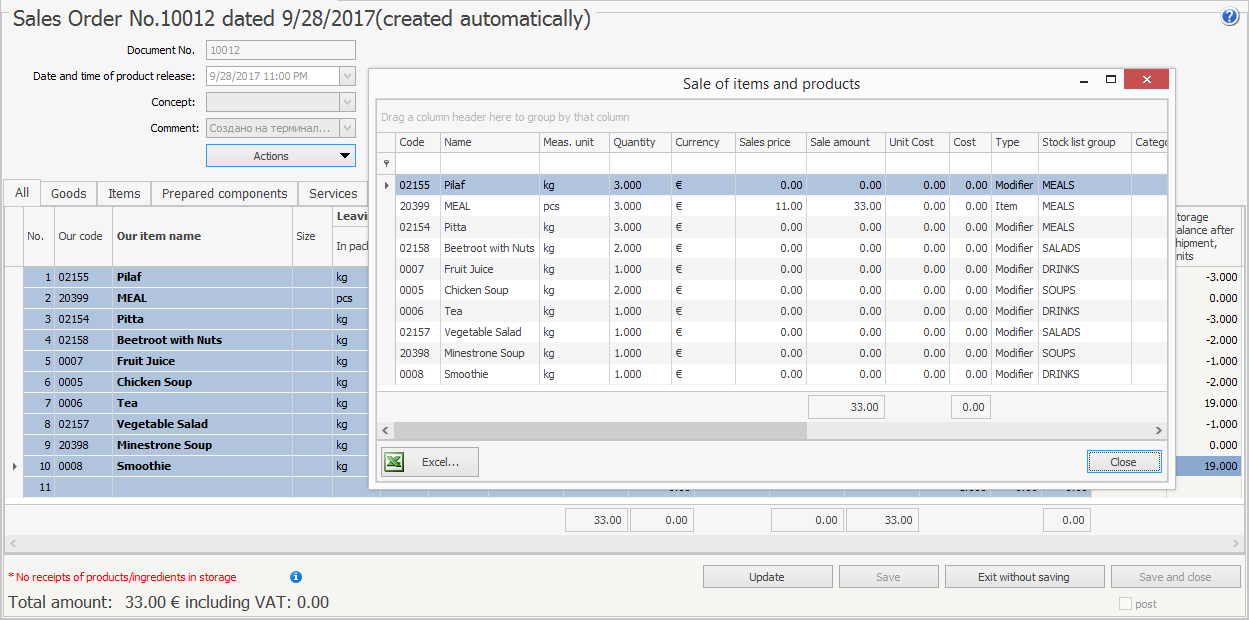
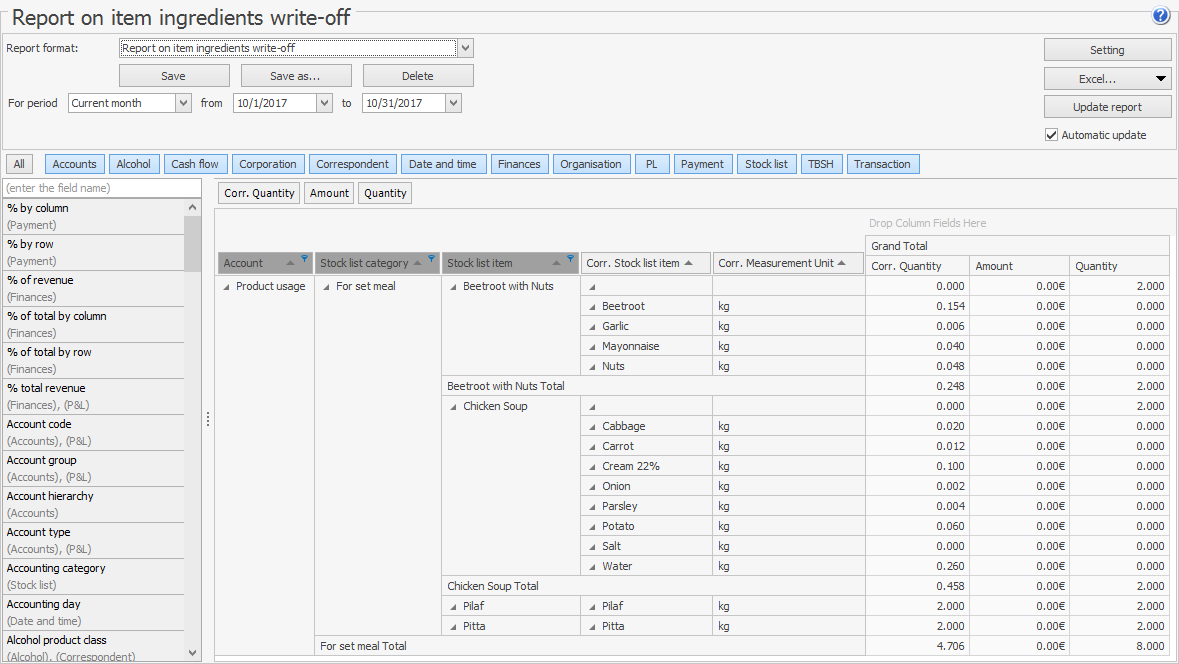
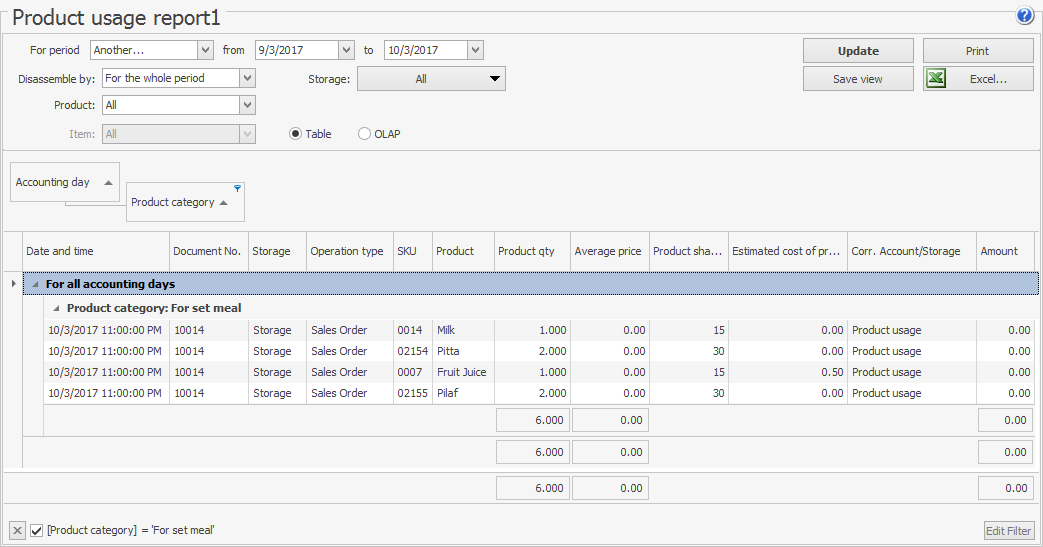
Możesz uzyskać informacje o sprzedanych elementach zestawu posiłków i składnikach odpisanych w następujących dokumentach i raportach w Syrve Office:
- W Zamówieniach Sprzedaży na zakładkach Modyfikatory i Elementy, raport "Sprzedaż Elementów i Towarów".
- Korzystając z Raportów Transakcji OLAP.
- Korzystając z raportów niestandardowych.
Dane raportu mogą być grupowane według kategorii ustawionych w kartach listy magazynowej modyfikatorów i dania "POSIŁEK" w zakładce Dodatkowe Informacje.