Kamera wideo
Jeśli używasz kamery wideo AXIS 206 i nie masz zainstalowanego na komputerze kodeka wideo MJPEG, zaleca się zainstalowanie darmowego kodeka KLite.
Aby zarejestrować kamerę wideo w systemie, wykonaj następujące kroki:
- Przejdź do Administracja > Ustawienia sprzętu i kliknij Dodaj w pojawiającym się oknie.
- Wybierz komputer, do którego podłączona jest kamera wideo i kliknij Dalej. Zostaniesz przeniesiony do formularza, w którym możesz określić typ urządzenia.
- Wybierz Kamerę wideo w górnym polu wyboru i naciśnij Dalej.
- Zmień automatycznie zasugerowaną nazwę urządzenia, jeśli to konieczne. To jest nazwa, która będzie używana w systemie.
- Jeśli Uruchom automatycznie jest zaznaczone, urządzenie zostanie podłączone automatycznie po uruchomieniu systemu. W przeciwnym razie, będzie to musiało być zrobione ręcznie. Z tego powodu nie zalecamy usuwania tego zaznaczenia.
- Określ terminal, który będzie rejestrował zdarzenia nagrane przez tę kamerę, zaznaczając nazwę terminala.
- Ustaw następujące parametry:
- Model – model kamery wybrany z listy na podstawie znalezionych sterowników.
- Parametry uwierzytelniania – nazwa systemu i hasło używane do komunikacji między Syrve a kamerą.
- Adres IP kamery.
- Użyj pól Rozdzielczość, Format nagrywania, Częstotliwość i Kompresja, aby ustawić jakość nagrywania wideo dla niektórych modeli kamer wideo.
- Określ, czy kamera powinna rejestrować datę i czas zdarzeń oraz czy dźwięk powinien być nagrywany (zaznaczając odpowiednie pozycje).
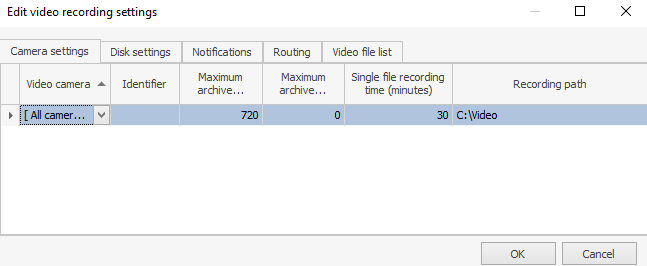
- Określ parametry nagrywania i przechowywania plików wideo. W tym celu kliknij Ustawienia przechowywania. W oknie, które pojawi się na karcie ustawień kamery, określ maksymalny czas nagrywania archiwum (w godzinach), maksymalny rozmiar nagrywania archiwum (w MB), czas nagrywania pliku (w minutach) oraz ścieżkę do folderu przechowywania. Maksymalny rozmiar nagrywania archiwum jest nieograniczony, jeśli ustawisz (0).
Te parametry mogą być stosowane zarówno do wszystkich kamer, jak i do poszczególnych. Wybierz Dodaj przechowywanie w menu skrótów i wprowadź wymagane wartości, aby ustawić parametry dla konkretnej kamery.
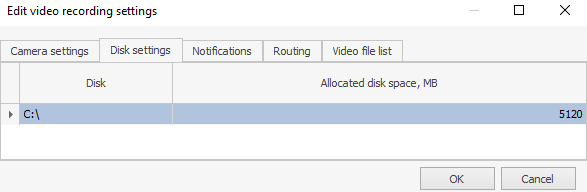
Określ przydzieloną przestrzeń dyskową (w MB), tj. pożądany rozmiar wolnej przestrzeni dyskowej, na karcie ustawień dysku. Gdy ta wartość zostanie osiągnięta, najstarsze klipy wideo zostaną usunięte, nawet jeśli maksymalny czas nagrywania archiwum lub rozmiar nie zostanie przekroczony.
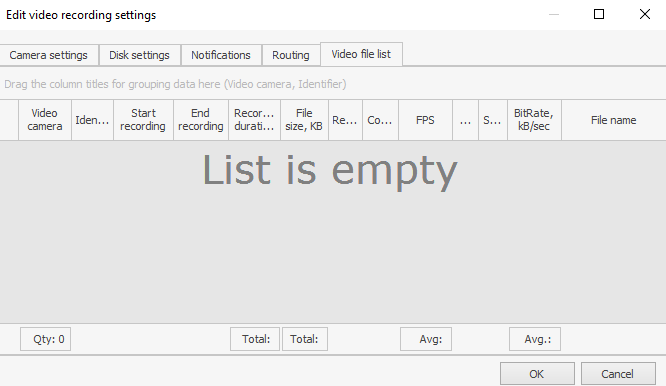
Karta zawierająca listę plików wideo pokazuje nagrania wykonane przez wszystkie kamery w systemie. Liczba nagrań jest ograniczona ustawieniami.
- Po ustawieniu wszystkich parametrów kliknij OK. Po tym system spróbuje połączyć się z urządzeniem. Status urządzenia pokazuje, czy próba zakończyła się sukcesem, czy nie. Jeśli wystąpiły jakiekolwiek błędy podczas konfiguracji lub urządzenie jest niedostępne, odpowiedni napis zostanie podświetlony na czerwono, a pole Informacje pokaże możliwy powód.