Drukarka
Rejestrowanie drukarki
Drukarki są zazwyczaj używane do drukowania zamówień w kuchni, rachunków dla gości lub raportów.
Używaj drukarek paragonowych lub kas fiskalnych do drukowania paragonów fiskalnych.
Aby zarejestrować drukarkę w systemie, postępuj zgodnie z poniższymi krokami:
- Przejdź do Administracja > Ustawienia sprzętu i kliknij Dodaj w pojawiającym się oknie.
- Wybierz komputer, do którego podłączona jest drukarka i wybierz Dalej.
- Wybierz Drukarka jako Typ urządzenia. Zobaczysz listę obsługiwanych modeli drukarek. Wybierz wymagany model i kliknij Dalej.
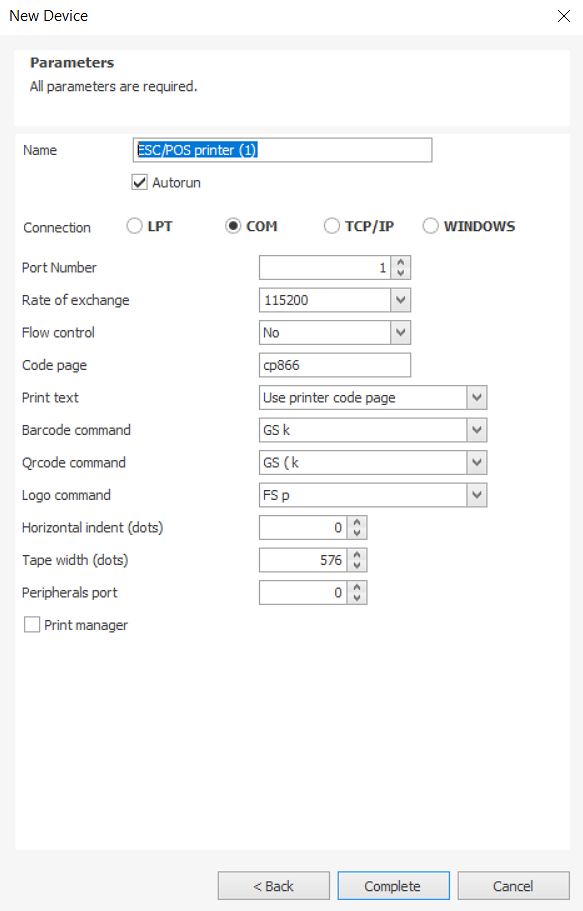
- Możesz zmienić Nazwę urządzenia, jeśli to konieczne. Ta nazwa będzie używana w systemie.
- Jeśli element Autouruchamianie jest zaznaczony, twoje urządzenie będzie używane automatycznie, gdy tylko będzie potrzebne do wykonania jakichś operacji, takich jak drukowanie biletu kuchennego. Zalecamy pozostawienie tego pola zaznaczonego.
- Wybierz typ portu, do którego podłączona jest drukarka w polu Połączenie i wprowadź Numer portu.
- Jeśli drukarka jest podłączona przez port COM, określ Szybkość wymiany, tj. prędkość bezbłędnej pracy drukarki, oraz metodę kontroli przepływu. Informacje te można znaleźć w dokumentacji technicznej drukarki lub w sterowniku.
- Jeśli drukarka jest podłączona przez port TCP/IP, podaj jej adres IP. Dla drukarek offline podaj adres IP urządzenia sieciowego używanego do nawiązania połączenia.
- Jeśli wybrano połączenie Windows, możesz wybrać jedną z drukarek skonfigurowanych w systemie operacyjnym.
- Aby poprawnie drukować litery w obcych językach, skonfiguruj odpowiedni zestaw symboli. W tym celu określ Stronę kodową w ustawieniach drukarki.
Dla drukarki Windows, Unicode jest domyślnym zestawem znaków. W tym przypadku do drukowania tekstu zostanie użyty zestaw znaków określony w ustawieniach regionalnych Windows.
Jeśli tekst jest nieczytelny, musisz wyraźnie określić zestaw znaków oddzielony dwukropkiem lub zastąpić Unicode wymaganym zestawem znaków. Wszystkie zestawy znaków Windows są obsługiwane.
11. Kliknij Zakończ. 12. Aby upewnić się, że twoja drukarka została pomyślnie zarejestrowana, kliknij na niej prawym przyciskiem myszy i wybierz Testowy wydruk.
Jeśli drukarka jest podłączona, przyjmie status „Działa”.
Jeśli wystąpią jakiekolwiek błędy konfiguracji lub twoje urządzenie nie jest dostępne, jego nazwa zmieni kolor na czerwony, a pole Informacje pokaże możliwy powód.
Drukarka etykiet z kodami kreskowymi ma podobne procedury konfiguracji. Aby ją skonfigurować, wystarczy określić typ i numer portu, do którego urządzenie jest podłączone.
Jak skonfigurować czcionki dla drukarki Windows
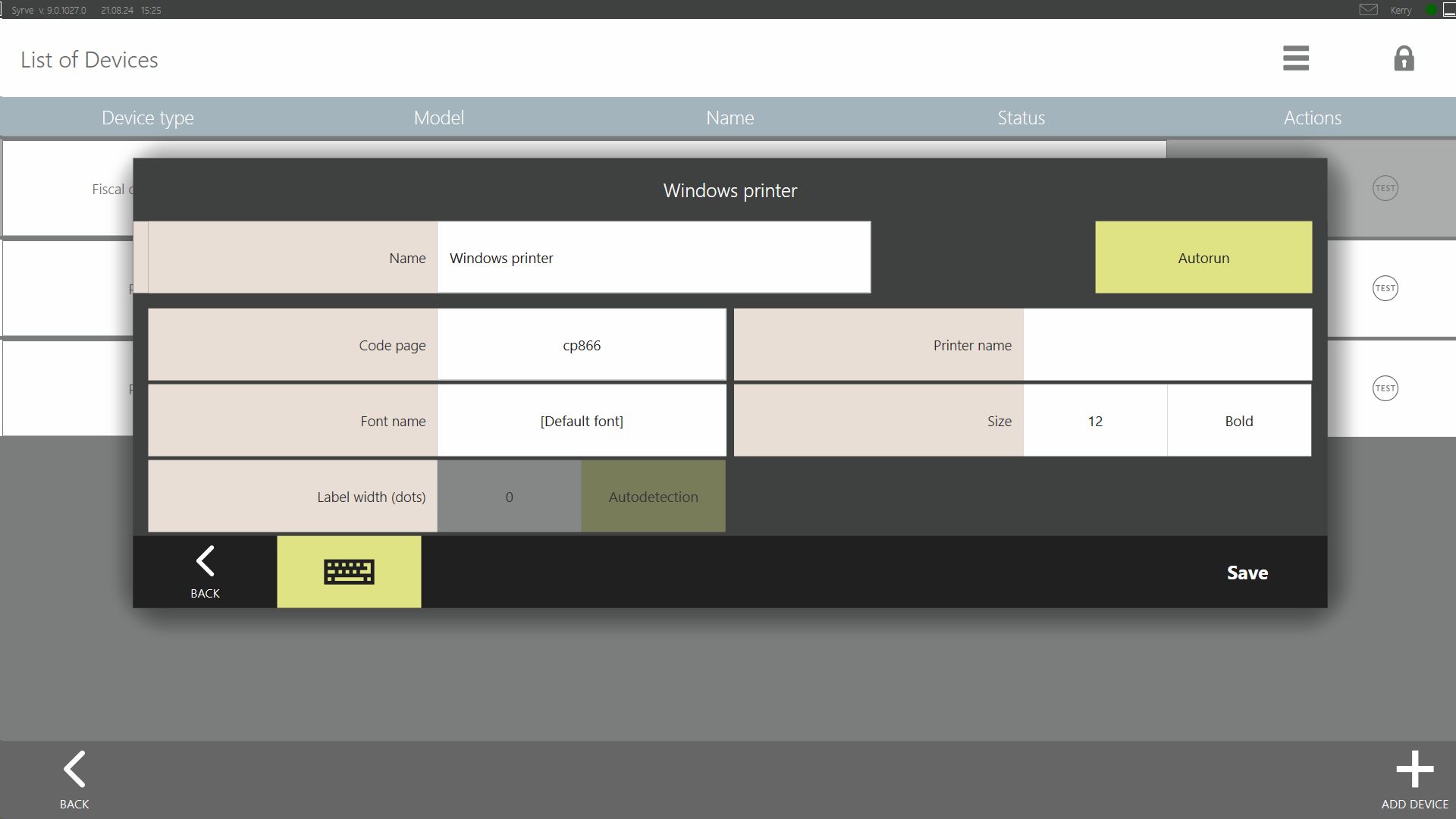
Gdy używasz drukarki Windows do paragonów, czcionka jest wybierana automatycznie na podstawie ustawień systemu operacyjnego. Można zmienić rodzinę czcionek i właściwości (rozmiar, styl) w ustawieniach drukarki Windows w Syrve Office lub w Syrve POS.
Możesz wybrać dowolną czcionkę zainstalowaną w systemie operacyjnym. Aby użyć nowej czcionki, która nie jest zainstalowana, najpierw zainstaluj ją na komputerze, na którym działa Syrve Office lub Syrve POS. Zalecamy używanie tylko czcionek o stałej szerokości, w przeciwnym razie paragon może być wyświetlany niepoprawnie.
Aby skonfigurować czcionkę dla drukarki Windows w Syrve Office, przejdź do Administracja > Ustawienia sprzętu.
Aby skonfigurować czcionkę w Syrve POS, w menu dodatkowym wybierz Narzędzia > Konfiguracja sprzętu.
Konfiguracja drukarki ESC/POS v 7.5
Drukarki obsługujące protokół ESC/POS mogą drukować paragony z obrazami. Możesz również drukować swoje logo, kod QR i kod kreskowy.
Czasami trzeba wydrukować tekst jako obraz. Jest to przydatne, gdy na tym samym paragonie muszą być wydrukowane zarówno znaki europejskie, jak i arabskie.
Aby skonfigurować drukarkę ESC/POS:
-
Dodaj drukarkę ESC/POS w Ustawieniach sprzętu. Ustawienia urządzenia będą miały dodatkowe pola.
-
Aby wydrukować tekst jako obraz, wybierz jedną z opcji w polu Drukuj tekst: GS v 0 (Graficzny) lub GS ( L (Graficzny). Użyj tej, która sprawia, że twój obraz jest drukowany poprawnie.
Aby skonfigurować drukowanie kodu kreskowego, wypełnij pole Komenda kodu kreskowego.
Aby skonfigurować kod QR, wypełnij pole Komenda kodu QR.
Aby skonfigurować swoje logo, wypełnij pole Komenda logo.
-
W zależności od komendy mogą pojawić się dodatkowe pola. Na przykład, Wcięcie poziome, Szerokość taśmy, Port peryferyjny, Nazwa czcionki. Wypełnij je, jeśli to konieczne, i kliknij OK.
Kontynuuj ustawienia zgodnie z opisem w rozdziale Rejestrowanie drukarki powyżej.