Przewodnik po Aplikacji
Szybki Start
Ten przewodnik wyjaśnia, jak kierowcy używają mobilnej aplikacji Syrve Driver do połączenia się ze sklepem, logowania, przeglądania przypisanych zleceń dostawy, aktualizacji statusów dostaw, przeglądania historii zamówień i zarządzania ustawieniami aplikacji.
Przed rozpoczęciem upewnij się, że twój menedżer skonfigurował Syrve Driver i wysłał ci link do połączenia lub klucz dostępu.
Instalacja i Otwarcie Aplikacji
- Pobierz aplikację Syrve Driver z Google Play lub App Store.
- Otwórz aplikację.
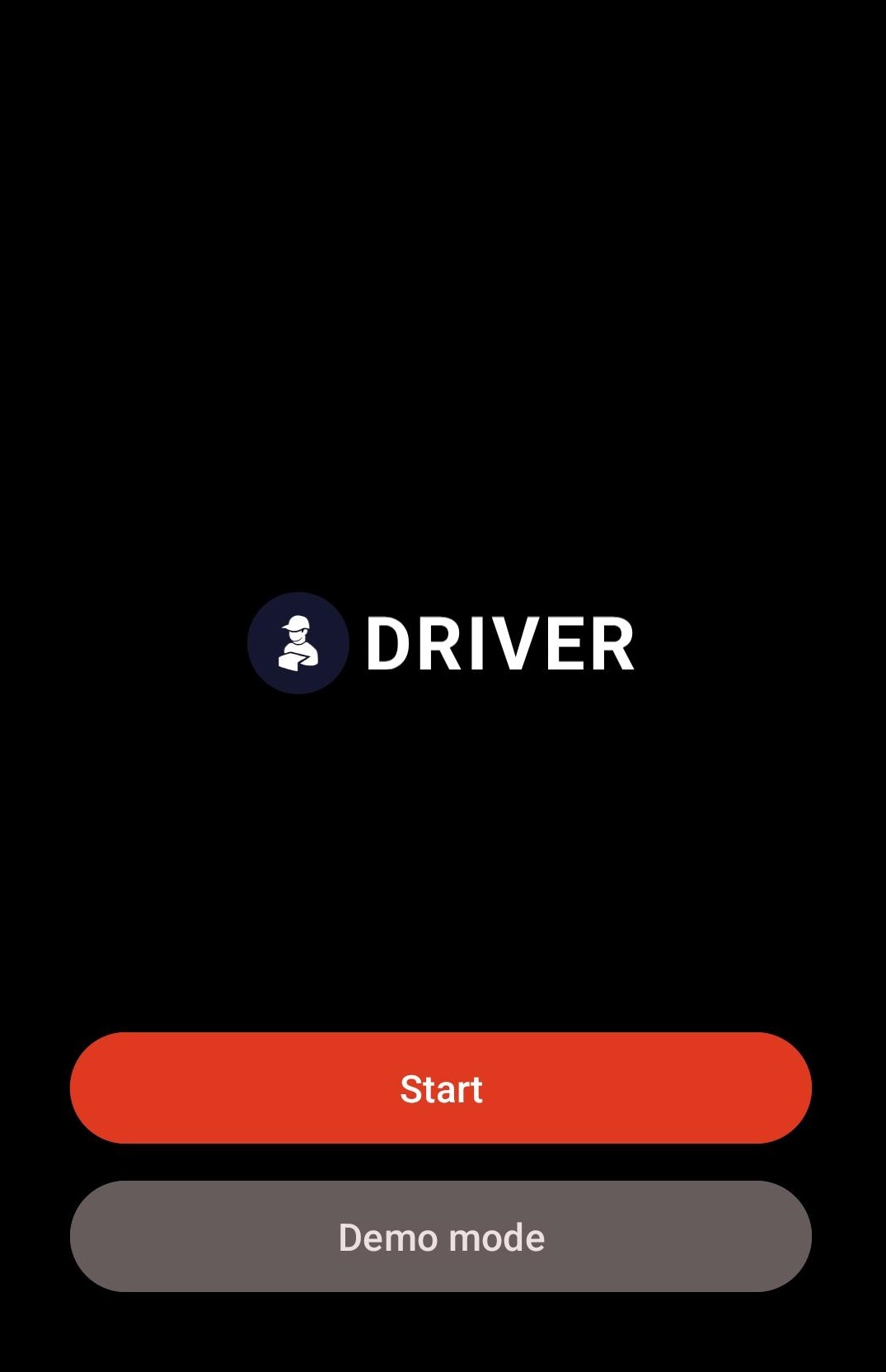
Aby połączyć aplikację ze sklepem i rozpocząć pracę z zamówieniami dostawy, stuknij Start.
Aby wypróbować aplikację bez łączenia jej z Syrve, stuknij Tryb demo.
Zezwól na Dostęp do Lokalizacji
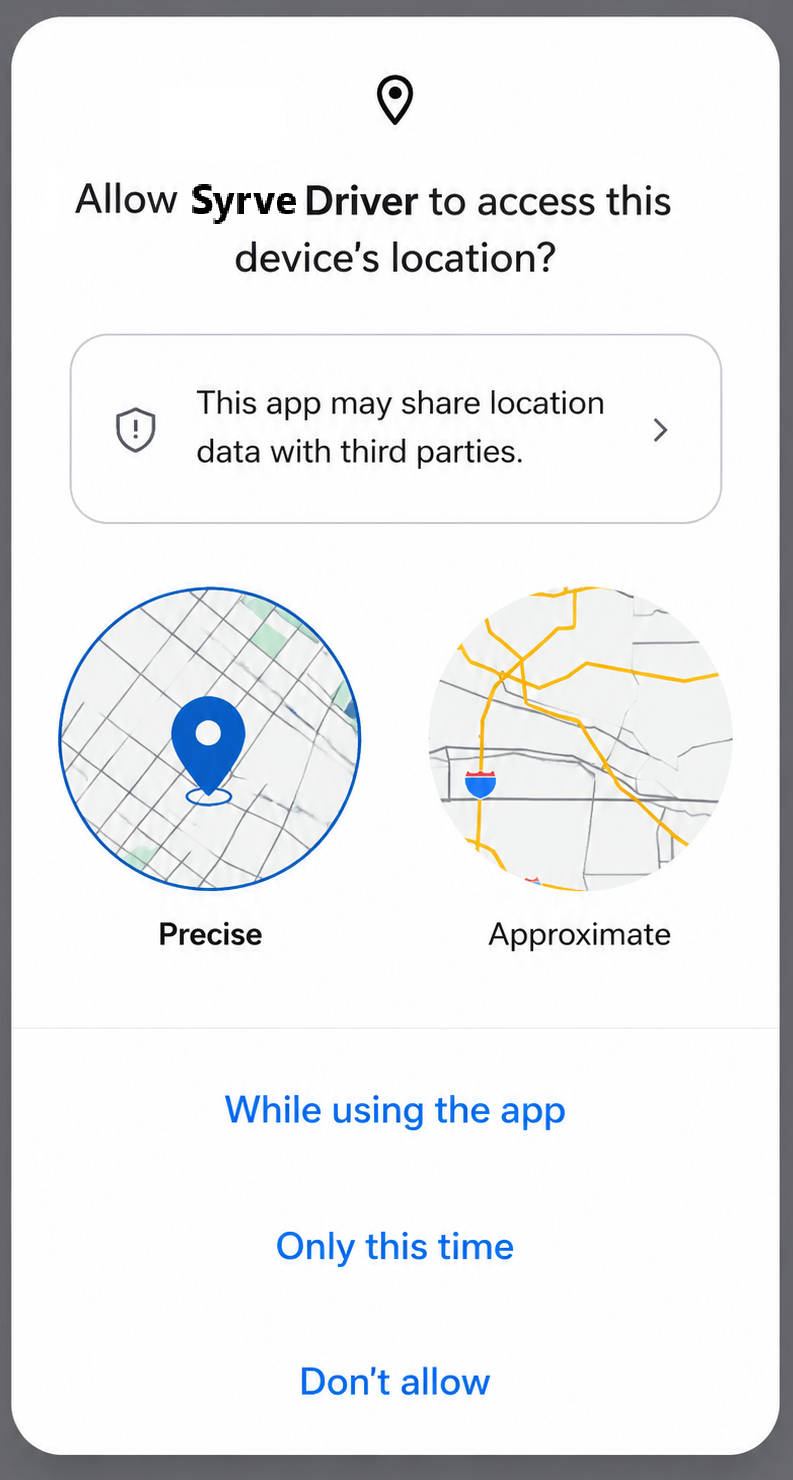
Syrve Driver wymaga dostępu do lokalizacji urządzenia, aby działać poprawnie. Dostęp do lokalizacji jest używany do nawigacji i potwierdzania zamówień dostawy.
Gdy zostaniesz poproszony, zezwól aplikacji na używanie dokładnej lokalizacji, gdy aplikacja jest w użyciu.
Tryb Demo
Tryb demo pozwala zapoznać się z interfejsem Syrve Driver bez łączenia aplikacji ze sklepem.
Tryb demo nie wymaga konfiguracji, synchronizacji z Syrve ani uwierzytelniania PIN. Aplikacja używa tylko lokalnych danych demo.
Aby uruchomić tryb demo, pobierz i otwórz aplikację, a następnie stuknij Tryb demo.
W trybie demo możesz otwierać karty dostaw, oznaczać zamówienia jako dostarczone, opisywać problemy z dostawą, zmieniać adresy dostawy i przeglądać adresy dostawy na mapie.
Po połączeniu Syrve Driver ze sklepem, tryb demo staje się niedostępny.
Połącz Aplikację ze Sklepem
Aby otrzymywać zamówienia dostawy, Syrve Driver musi być połączony z wymaganym sklepem.
Aplikacja może być połączona na jeden z następujących sposobów:
- otwierając link do połączenia wysłany przez twojego menedżera;
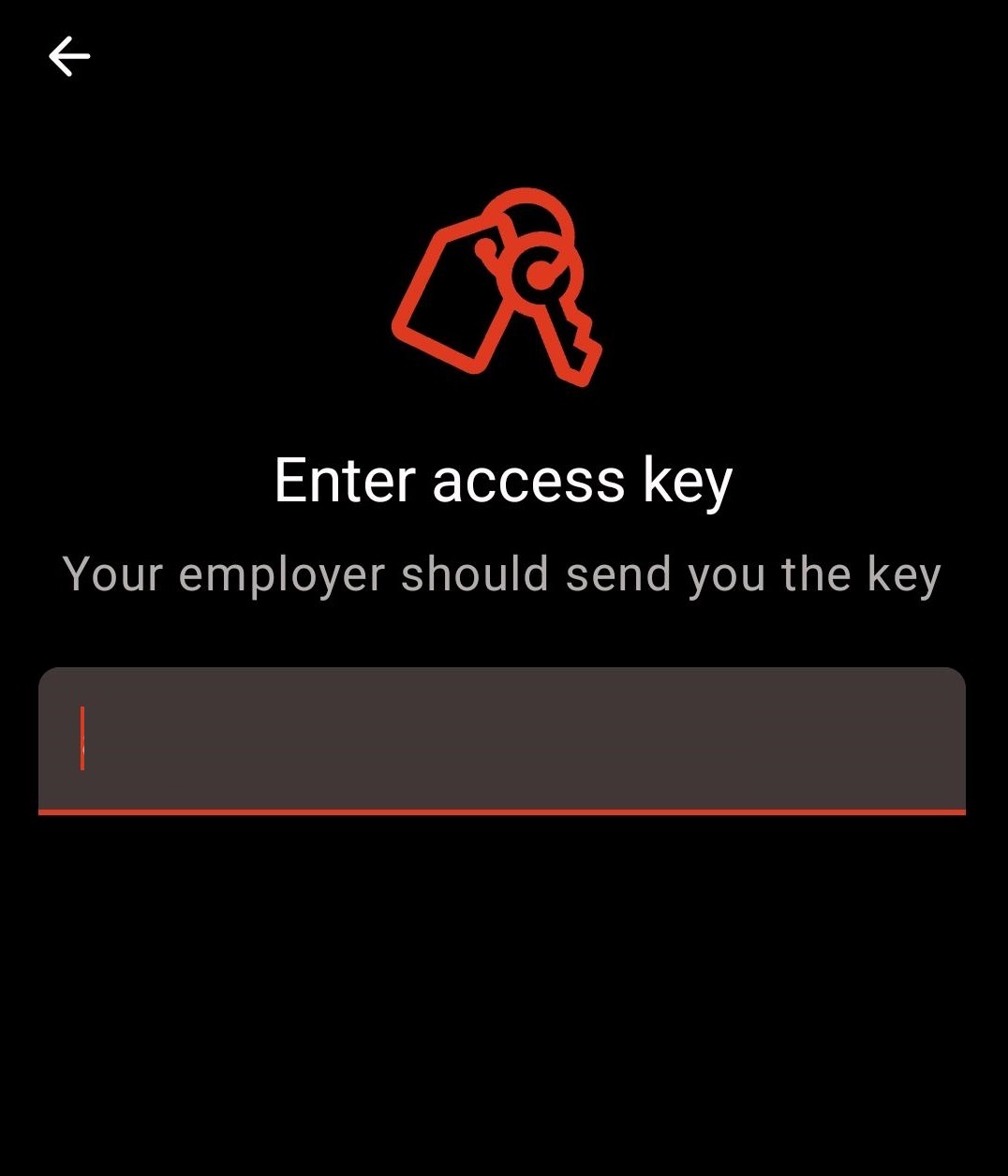
- stukając Wprowadź klucz i wprowadzając klucz dostępu ręcznie.
Połącz za Pomocą Linku do Połączenia
Jeśli twój menedżer wysłał ci link do połączenia, otwórz wiadomość z linkiem i kliknij na niego. Syrve Driver otworzy się automatycznie i połączy ze sklepem.
Jeśli dostępnych jest kilka sklepów, wybierz wymagany sklep z listy.
Na urządzeniach z Androidem 11 lub starszym, przy otwieraniu linku do połączenia, wybierz aplikację Syrve Driver i stuknij Zawsze.
Wprowadź Klucz Dostępu Ręcznie
Jeśli twój menedżer wysłał ci klucz dostępu zamiast linku do połączenia, stuknij Wprowadź klucz, wprowadź klucz i stuknij Połącz.
Jeśli dostępnych jest kilka sklepów, wybierz wymagany sklep z listy.
Zaloguj się
Po połączeniu aplikacji ze sklepem, wprowadź swój kod PIN.
Możesz rozpocząć pracę z zamówieniami dostawy tylko wtedy, gdy twoja osobista zmiana jest otwarta.
Lista Dostaw
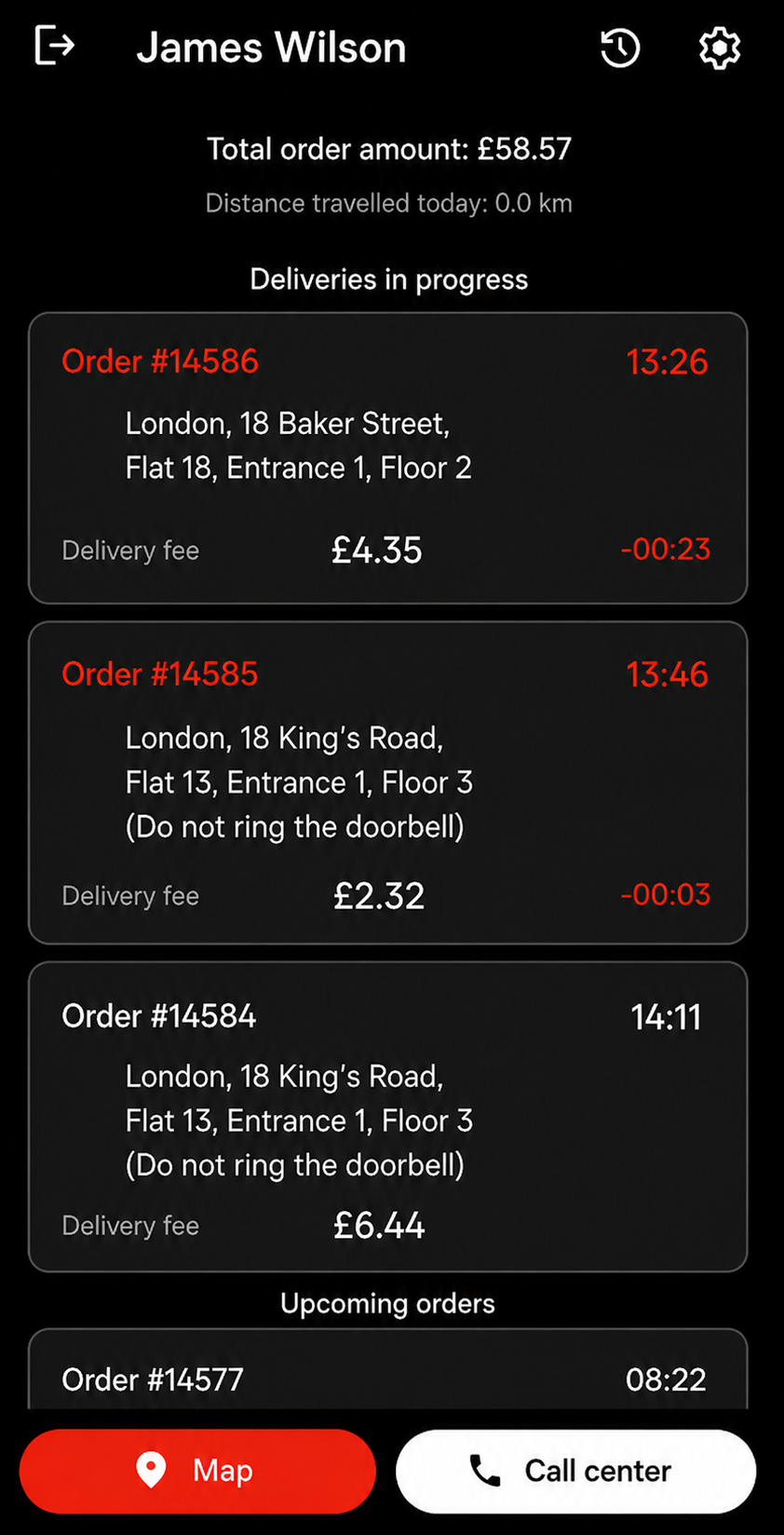
Lista dostaw to główny ekran wyświetlany po zalogowaniu się kierowcy.
Pokazuje wszystkie otwarte zamówienia dostawy przypisane do kierowcy.
Całkowita Kwota Zamówienia
Na górze ekranu aplikacja pokazuje całkowitą kwotę zamówień aktualnie wyświetlanych na liście.
Grupy Dostaw
Lista dostaw jest pogrupowana według statusu zamówienia.
- Dostawy w toku: zamówienia dostawy, które zostały już przypisane do kierowcy.
- Nadchodzące zamówienia: zamówienia dostawy, które nie zostały jeszcze przekazane kierowcy, ale mają już przypisanego kierowcę.
- Dostarczone: zamówienia dostawy, które kierowca oznaczył jako dostarczone, ale które nie zostały jeszcze zamknięte na terminalu dostawczym.
Jeśli zamówienie dostawy jest zaplanowane na najbliższy dostępny czas, a nie na dokładny czas, Syrve Driver może pokazać, że zamówienie może zostać dostarczone wcześniej.
Karta Zamówienia
Każda karta zamówienia pokazuje następujące informacje:
- numer zamówienia;
- czas dostawy;
- adres dostawy i komentarz do dostawy;
- kwotę zamówienia;
- ASAP lub lub wcześniej wskazanie czasu dostawy, jeśli dotyczy.
Akcje na Liście Dostaw
Z listy dostaw można wykonać następujące akcje:
- Mapa: otwiera mapę z zaznaczonymi wszystkimi adresami dostaw.
- Centrum obsługi klienta: otwiera wybieranie numeru telefonu z numerem centrum obsługi klienta.
- Historia zamówień: otwiera ekran historii zamówień z zamkniętymi zamówieniami dostawy na bieżący i poprzedni dzień.
- Ustawienia: otwiera ustawienia aplikacji.
- Wyjście: powraca do ekranu kodu PIN.
Ekran Zamówienia
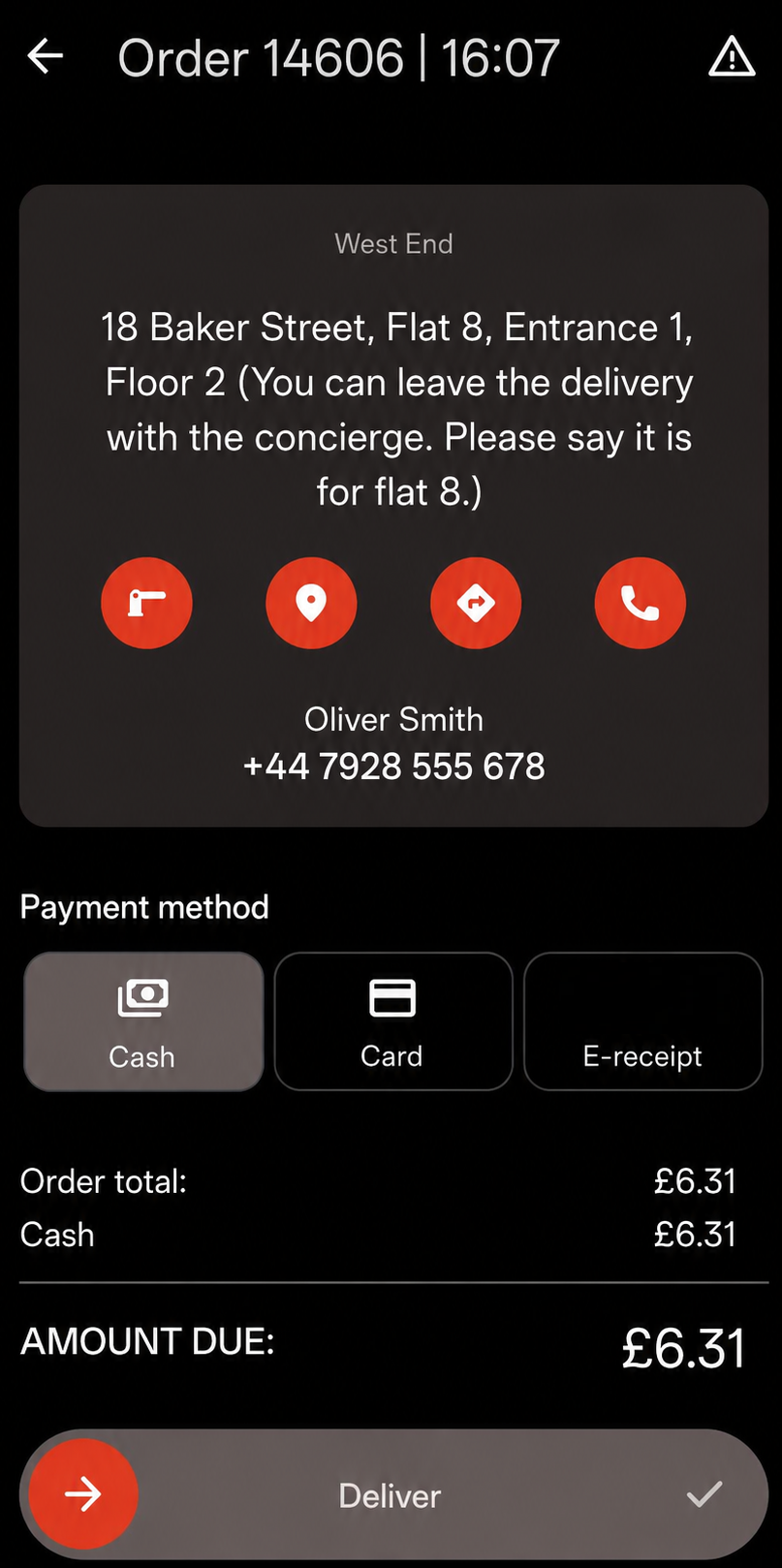
Ekran zamówienia to główny ekran do pracy z zamówieniem dostawy.
Pokazuje wszystkie dostępne informacje o zamówieniu dostawy i zapewnia nawigację oraz akcje związane z tym zamówieniem.
Numer i Czas Zamówienia
Na górze ekranu można zobaczyć numer zamówienia i czas dostawy.
Dane Kontaktowe
Obszar danych kontaktowych pokazuje adres dostawy, komentarz do dostawy, imię gościa i numer telefonu gościa.
Informacje o Płatności
Obszar płatności pokazuje całkowitą kwotę zamówienia, rodzaje płatności dodane do zamówienia oraz kwotę, którą kierowca nadal musi przyjąć od gościa.
Jeśli zamówienie zostało opłacone zewnętrznie, na przykład na stronie internetowej, Kwota do zapłaty wynosi zero.
Pozycje Zamówienia
Na dole ekranu zamówienia aplikacja pokazuje pozycje zamówienia, w tym modyfikatory.
Suwak Dostawy
Użyj suwaka Dostarcz do zmiany statusu zamówienia na Dostarczone.
Po zmianie statusu informacje są aktualizowane na terminalu dostawczym.
Akcje na Ekranie Zamówienia
Z ekranu zamówienia można wykonać następujące akcje:
- Mapa: otwiera mapę i pokazuje lokalizację zamówienia.
- Trasa: otwiera wybraną nawigację i buduje trasę do adresu gościa.
- Zadzwoń do gościa: otwiera wybieranie numeru telefonu z numerem telefonu gościa.
- Problem: oznacza zamówienie jako problematyczne i pozwala dodać komentarz do problemu. Oznaczenie problemu i komentarz są pokazywane na terminalu dostawczym i w centrum obsługi klienta.
- Wstecz: powraca do listy dostaw.
Historia Zamówień
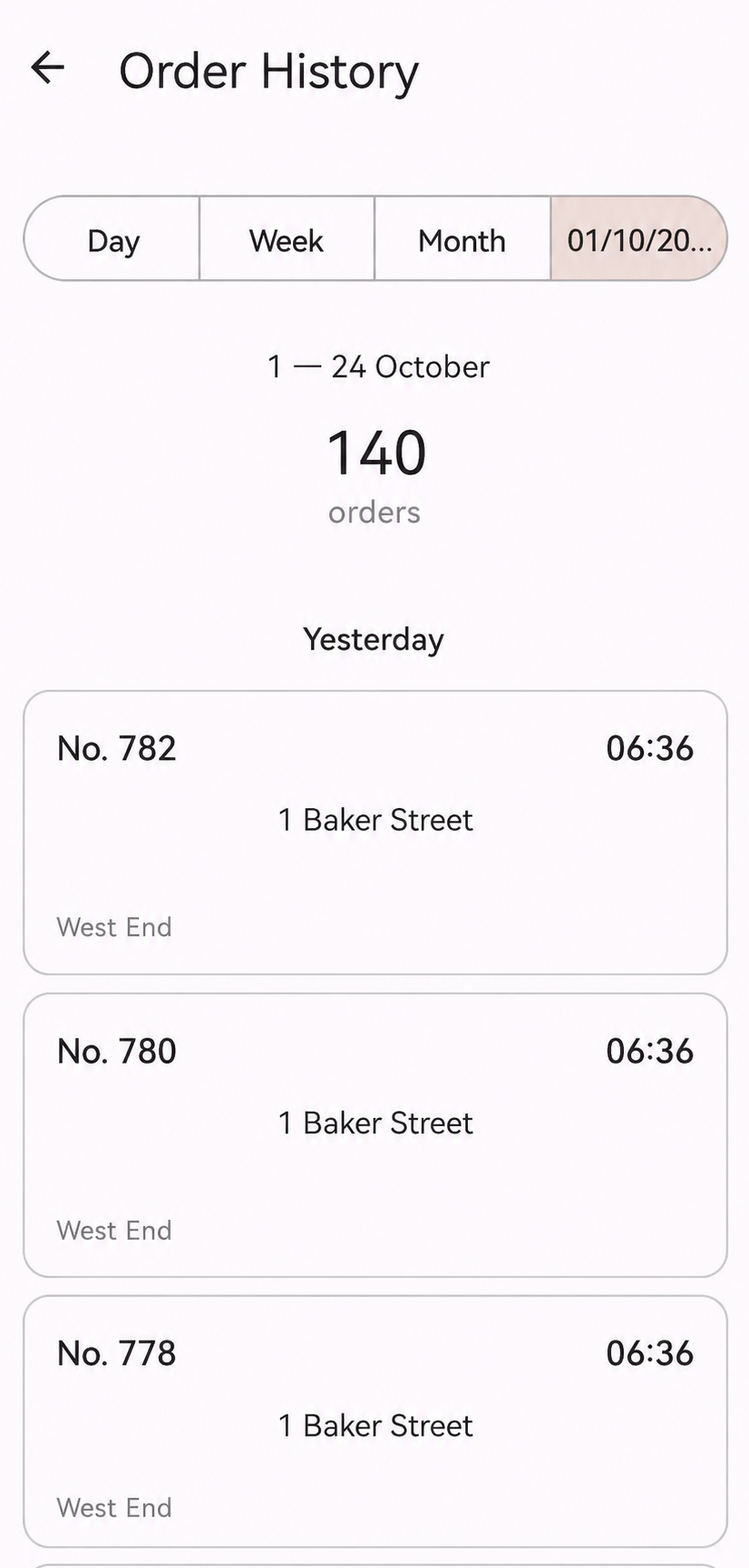
Na ekranie historii zamówień kierowcy mogą przeglądać swoje dostarczone zamówienia, które zostały już zamknięte na terminalu dostawczym.
Historia zamówień jest dostępna dla dowolnego wybranego okresu w ciągu ostatnich 7 dni.
Wybierz Okres
Możesz wybrać zdefiniowany okres, taki jak dzień, tydzień lub miesiąc, lub ustawić własne daty początkowe i końcowe.
Zamówienia są wybierane na podstawie czasu, na który zamówienie było zaplanowane, a nie na podstawie rzeczywistego czasu dostawy.
Jeśli zmiana kierowcy trwa po północy i obejmuje następny dzień kalendarzowy, zamówienia oczekiwane przez gości po północy są uwzględniane w dniu kalendarzowym następującym po dniu, w którym rozpoczęła się zmiana.
Lista Historii
Lista historii jest pogrupowana według daty i posortowana według rzeczywistego czasu dostawy.
Nad listą aplikacja pokazuje całkowitą liczbę znalezionych zamówień i wybrany zakres dat.
Każde zamówienie na liście historii pokazuje:
- numer zamówienia
- rzeczywisty czas dostawy
- adres dostawy
- nazwę sklepu.
 :::info[ ]
Dla ochrony danych osobowych, szczegóły gościa i szczegóły pozycji zamówienia są ukryte w historii zamówień, z wyjątkiem zamówień z bieżącego i poprzedniego dnia.
:::
:::info[ ]
Dla ochrony danych osobowych, szczegóły gościa i szczegóły pozycji zamówienia są ukryte w historii zamówień, z wyjątkiem zamówień z bieżącego i poprzedniego dnia.
:::
Ustawienia
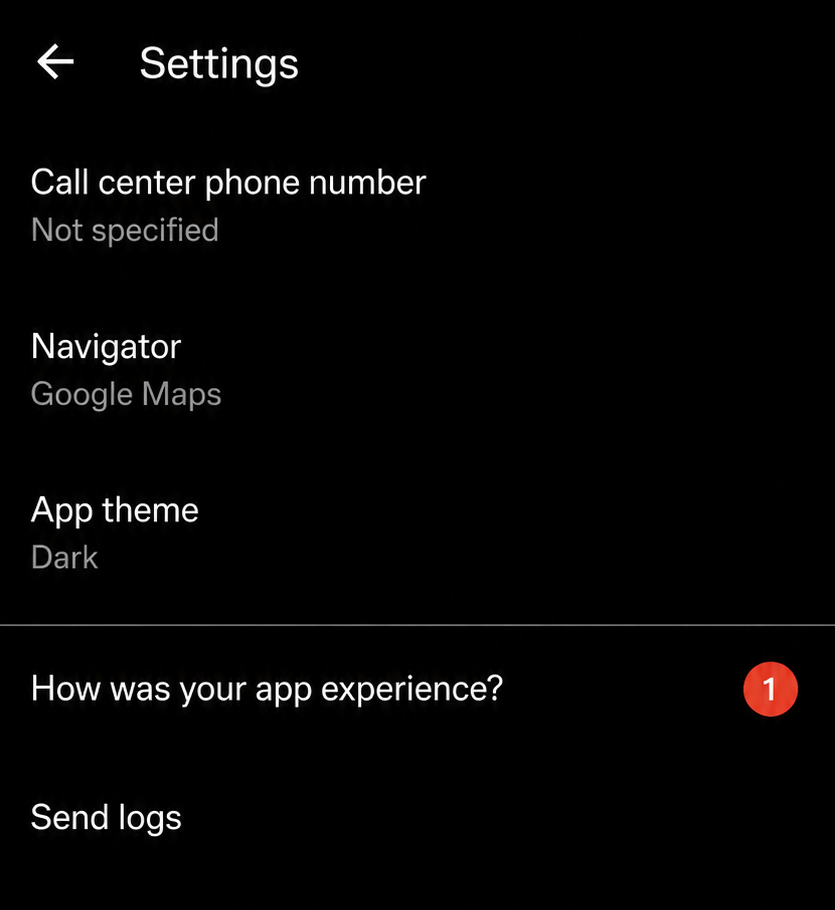
Na ekranie ustawień kierowcy mogą konfigurować domyślne opcje aplikacji, wysyłać logi i zostawiać opinie o aplikacji.
Numer Telefonu Centrum Obsługi Klienta
Użyj tego ustawienia, aby określić numer telefonu centrum obsługi klienta. Ten numer jest używany, gdy kierowca stuknie Centrum obsługi klienta na ekranie listy dostaw.
Nawigator
Użyj tego ustawienia, aby wybrać domyślny nawigator. Wybrany nawigator otwiera się, gdy kierowca stuknie przyciski związane z trasą w aplikacji.
Motyw Aplikacji
Użyj tego ustawienia, aby wybrać motyw aplikacji: jasny lub ciemny.
Opinie o Aplikacji
Użyj tej opcji, aby zostawić opinię lub komentarz dla zespołu deweloperskiego.
Czytamy i analizujemy wszystkie opinie, aby ulepszać aplikację.
Wyślij Logi
Użyj tej opcji, aby wysłać logi aplikacji. Jeśli aplikacja nie działa zgodnie z oczekiwaniami, stuknij Wyślij logi i wyślij wygenerowany kod logu do wsparcia technicznego z krótkim opisem problemu.