Konfiguracja
Wymagania
Zanim kurierzy będą mogli korzystać z aplikacji mobilnej Syrve Driver, upewnij się, że wymagana wersja Syrve, licencja, połączenie API, sklepy, grupy terminali, uprawnienia i ustawienia dostaw są skonfigurowane.
Wersja Syrve
Minimalna wspierana wersja Syrve to 9.1.8.
Licencjonowanie
Syrve Driver jest licencjonowany na podstawie liczby kurierów pracujących jednocześnie.
Aby połączyć rozwiązanie, dodaj produkt Syrve Driver w portalu partnerów Syrve.
Dla klientów sieciowych korzystających z Syrve Chain, licencje muszą być dodane do serwera Chain. Licencje sklepowe są rozdzielane automatycznie, gdy kurierzy próbują się połączyć.
W Syrve Office, licencja jest wyświetlana jako DeliveryManFiscal (mobile).
Urządzenia mobilne
Aplikacja Syrve Driver jest dostępna dla smartfonów z systemem iOS 15 lub nowszym oraz Android 6 lub nowszym.
Urządzenia Huawei i Honor
Telefony Huawei i Honor mogą domyślnie zawierać narzędzie Optymalizator. To narzędzie może ograniczać lub blokować aplikacje przed działaniem w tle. W rezultacie kurierzy mogą nie otrzymywać powiadomień o zamówieniach na czas.
Aby upewnić się, że Syrve Driver działa nieprzerwanie i pozostaje połączony ze sklepem, przełącz zarządzanie uruchamianiem aplikacji na tryb ręczny.
- Na urządzeniu przejdź do Ustawienia > Aplikacje > Uruchamianie aplikacji.
- Znajdź Driver na liście aplikacji i przełącz z automatycznego zarządzania na ręczne zarządzanie.
- W oknie dialogowym zarządzania ręcznego, pozostaw wszystkie opcje włączone i stuknij OK.
Konfiguracja aplikacji Syrve
Aby połączyć aplikacje kurierów, wygeneruj klucz API w aplikacji Syrve.
Użytkownicy logują się do aplikacji Syrve za pomocą swoich kont użytkowników Syrve RMS.
Tworzenie klucza API
- W aplikacji Syrve, przejdź do Order Injection > Live API settings.
- Kliknij +Dodaj integrację.
- Wypełnij pola integracji.
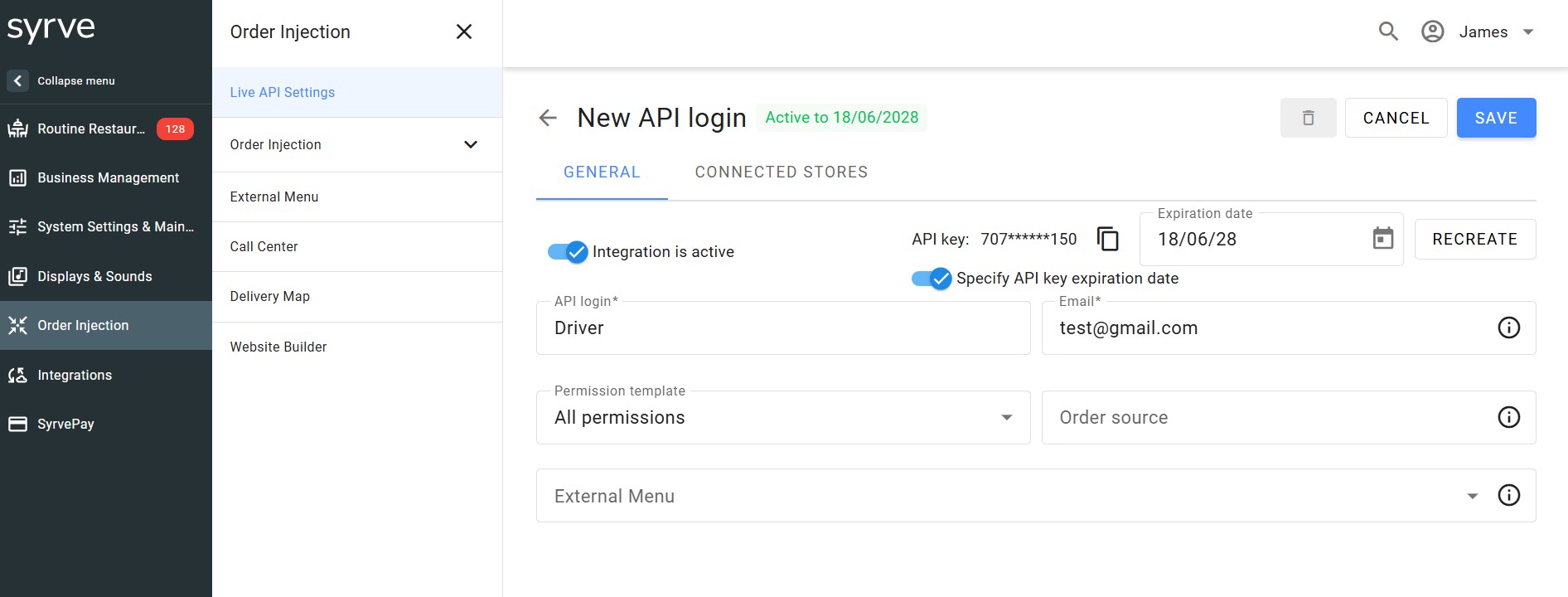
- Nazwa logowania API: wprowadź dowolną nazwę.
- Email: wprowadź dowolny adres e-mail.
- Źródło zamówienia: pozostaw to pole puste!
- Połączone sklepy: wybierz sklepy, z których kurierzy będą otrzymywać zamówienia dostawy.
Zapisz integrację i skopiuj wygenerowany klucz API. Będziesz potrzebować tego klucza, aby utworzyć link połączenia lub pozwolić kurierom na ręczne połączenie aplikacji.
Konfiguracja sklepów
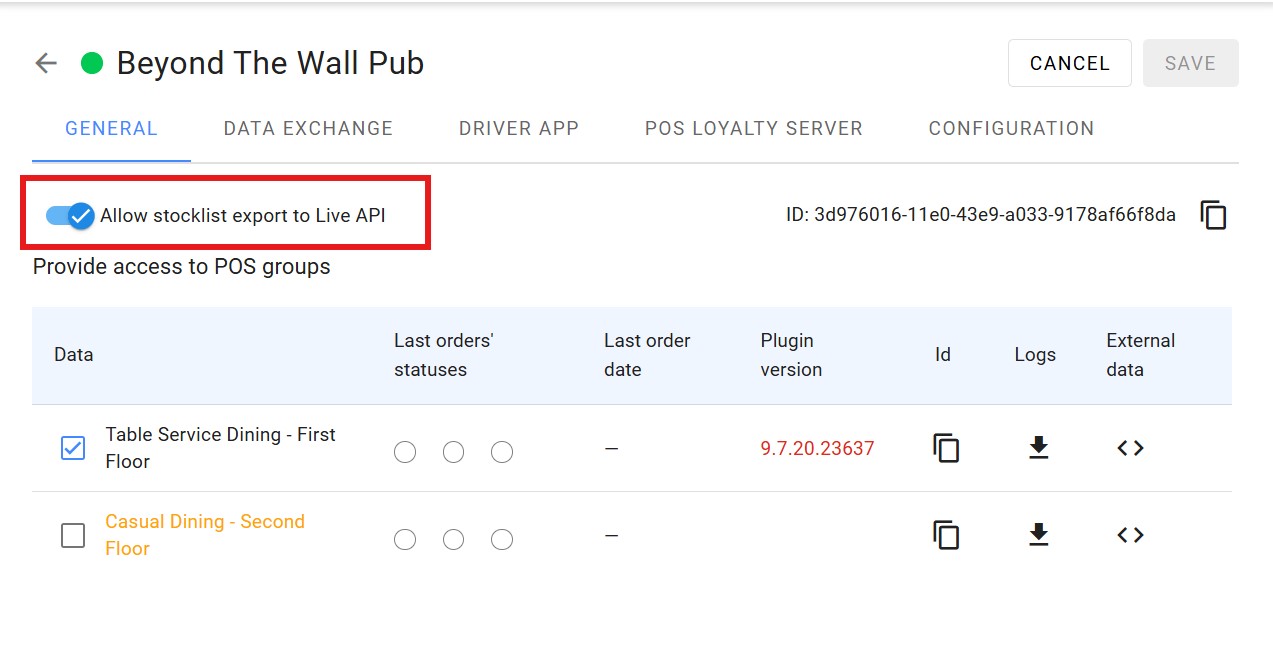
Wymagane sklepy muszą być dostępne w aplikacji Syrve. Aby skonfigurować wymianę danych z API, przejdź do Live API settings > Stores i wybierz wymagany sklep.
Dla każdego wymaganego sklepu:
- zezwól na eksport listy magazynowej do Live API
- włącz grupy terminali używane do zamówień dostawy.
Konfiguracja ustawień aplikacji Driver
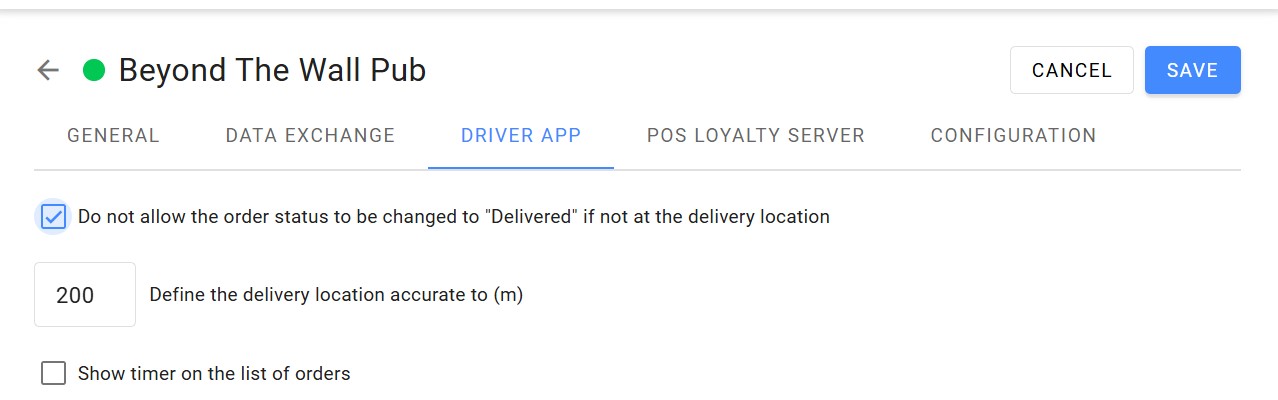
Otwórz zakładkę Driver App i skonfiguruj ustawienia aplikacji kierowcy, jeśli to konieczne.
Możesz włączyć następujące opcje:
- zapobiegaj oznaczaniu zamówień jako dostarczone poza lokalizacją dostawy;
- pokaż licznik czasu w liście zamówień.
Dodatkowe ustawienia można również skonfigurować w Syrve Office w bloku Aplikacja mobilna kierowcy: Dostawa > Ustawienia > Ogólne.
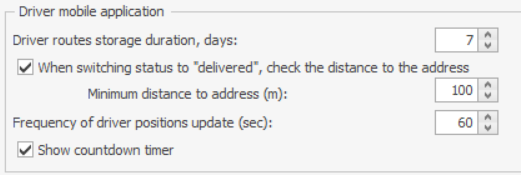
W Syrve Office, możesz skonfigurować następujące opcje:
- Czas przechowywania tras kierowców, dni: określa, jak długo Syrve przechowuje dane tras kierowców otrzymane z aplikacji. Domyślna wartość to 7 dni. Jeśli wartość jest ustawiona na 0, dane tras nie są przechowywane.
- Przy przełączaniu statusu na "dostarczone", sprawdź odległość do adresu: sprawdza, czy kierowca jest wystarczająco blisko adresu dostawy przy zmianie statusu zamówienia na Dostarczone.
- Minimalna odległość do adresu (m): określa dozwoloną odległość od adresu dostawy do oznaczenia zamówienia jako dostarczone.
- Częstotliwość aktualizacji pozycji kierowcy (sek): określa, jak często aktualizowane są dane lokalizacji kierowcy.
- Pokaż licznik czasu: pokazuje licznik czasu w liście zamówień.
Sprawdź połączenie terminala dostaw
Syrve Driver wymienia dane z Syrve przez Live API. Aby utrzymać synchronizację zamówień dostaw i aktualizacji statusu, upewnij się, że terminal dostaw jest połączony z Live API.
- W Syrve POS, otwórz Wtyczki.
- Kliknij Status połączenia z chmurą.
- Upewnij się, że połączenie z Cloud API jest aktywne i nie ma błędów połączenia.
Jeśli status połączenia pokazuje błąd, sprawdź ustawienia Live API. Jeśli ustawienia są poprawne, skontaktuj się z pomocą techniczną i dostarcz logi wtyczki Syrve POS z terminala dostaw.
Konfiguracja Syrve Office
Konfiguracja pracowników
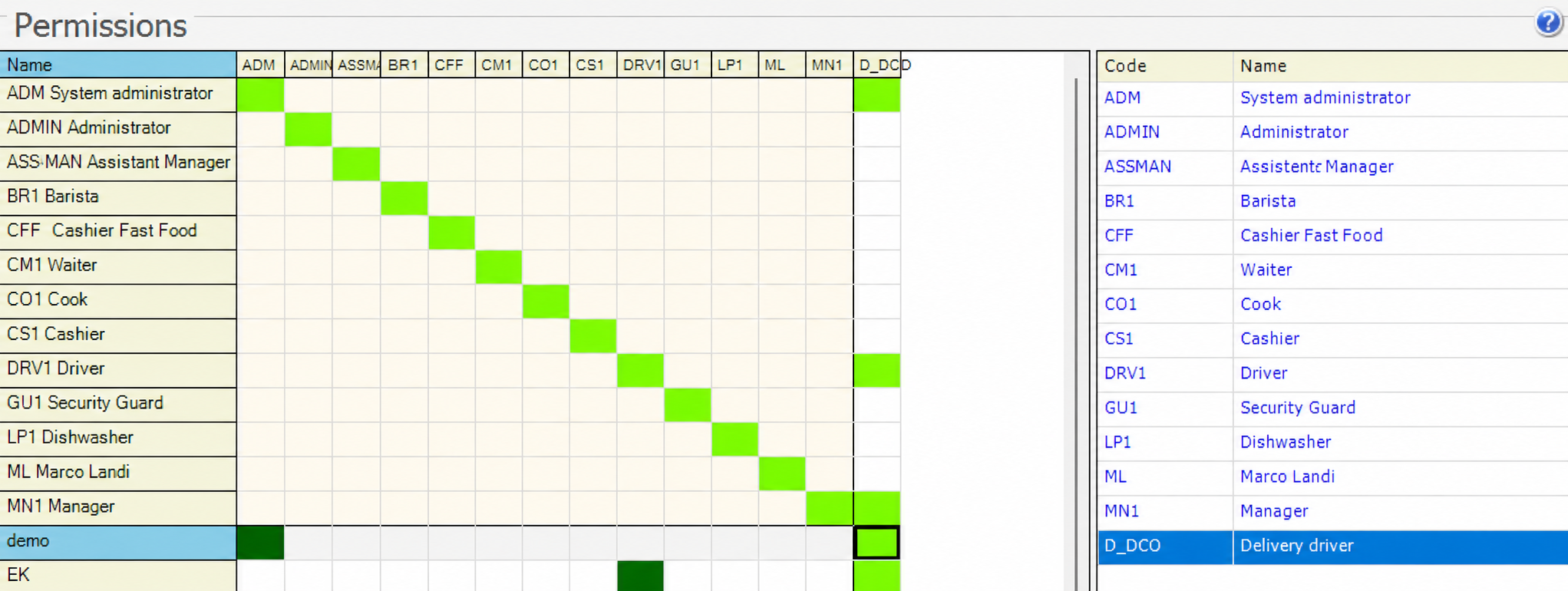
Kurierzy muszą mieć uprawnienie D_DCO, Być kierowcą dostawczym.
Zalecamy dodanie osobnej pozycji Kierowca dostawczy i przypisanie uprawnienia D_DCO do tej pozycji.
Konfiguracja typów płatności
Skonfiguruj typy płatności, aby kurierzy mogli zobaczyć, czy zamówienie zostało już opłacone, czy płatność musi być przyjęta przy dostawie.
Po skonfigurowaniu typów płatności, pole Kwota do zapłaty w Syrve Driver pokazuje tylko kwotę, którą kurier nadal musi przyjąć od gościa.
Płatności bonusowe
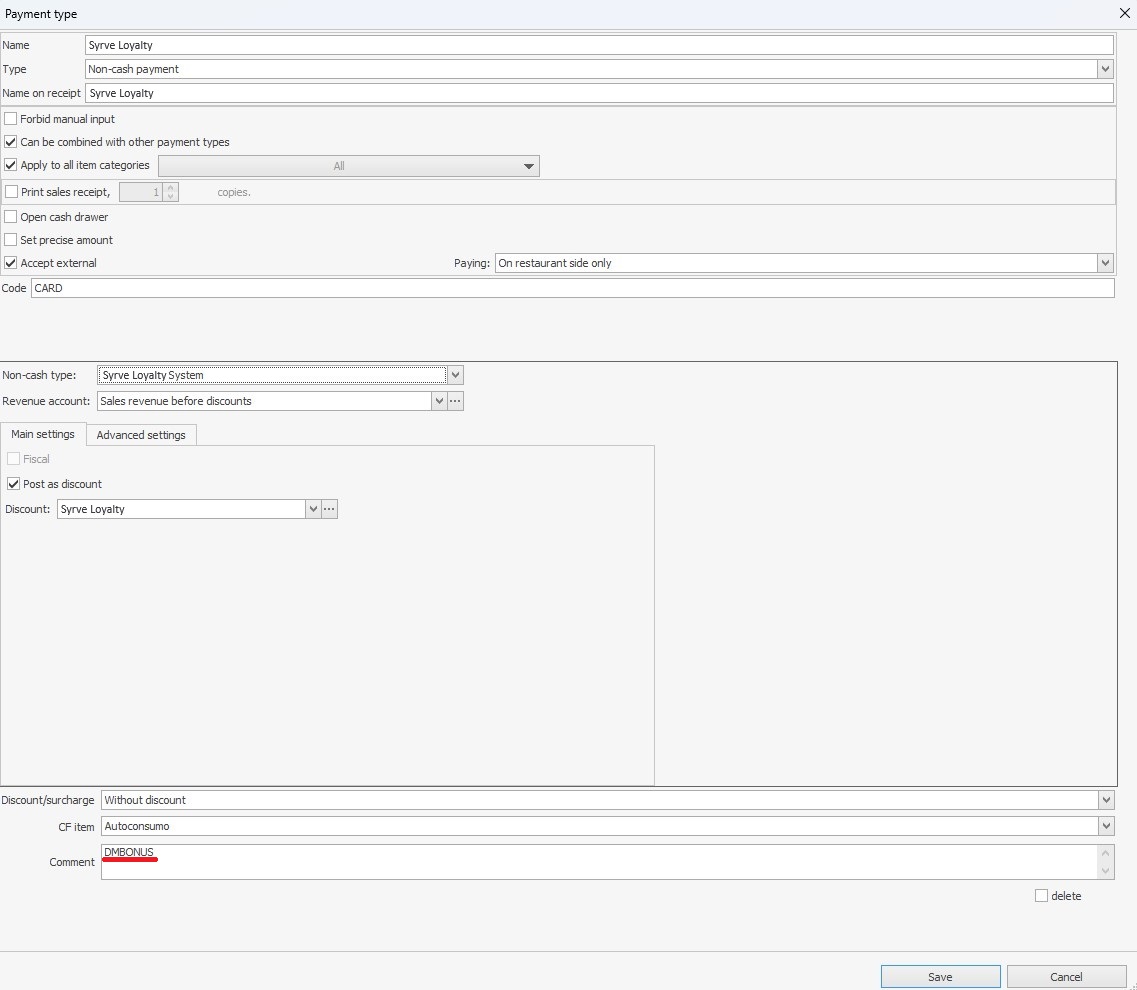
Jeśli zamówienia dostaw mogą być częściowo opłacane bonusami, dodaj tag DMBONUS do pola komentarza odpowiedniego typu płatności bezgotówkowej.
Przedpłaty
Dla typów płatności używanych do przedpłat na stronie internetowej, dodaj tag DMPPAY do pola komentarza.
Dla tych typów płatności zaznacz również pole Akceptuj zewnętrzne.
Tworzenie linku połączenia
Link połączenia, znany również jako deeplink, pozwala kurierom połączyć Syrve Driver z wymaganym sklepem bez ręcznego wprowadzania klucza API. To przyspiesza konfigurację i pomaga zapobiegać błędom wprowadzania.
Link połączenia zawiera wszystkie informacje potrzebne do połączenia aplikacji z odpowiednim sklepem. Możesz wysłać link do kuriera w dowolnym komunikatorze. Gdy kurier otworzy link, Syrve Driver uruchamia się automatycznie i łączy się ze sklepem w tle.
Link połączenia może być utworzony przez specjalistę wsparcia partnera lub przez pracownika sklepu odpowiedzialnego za konfigurację.
Aby utworzyć link połączenia, otwórz Generator deeplinków, wklej klucz API, który utworzyłeś wcześniej, a następnie skopiuj wygenerowany link.
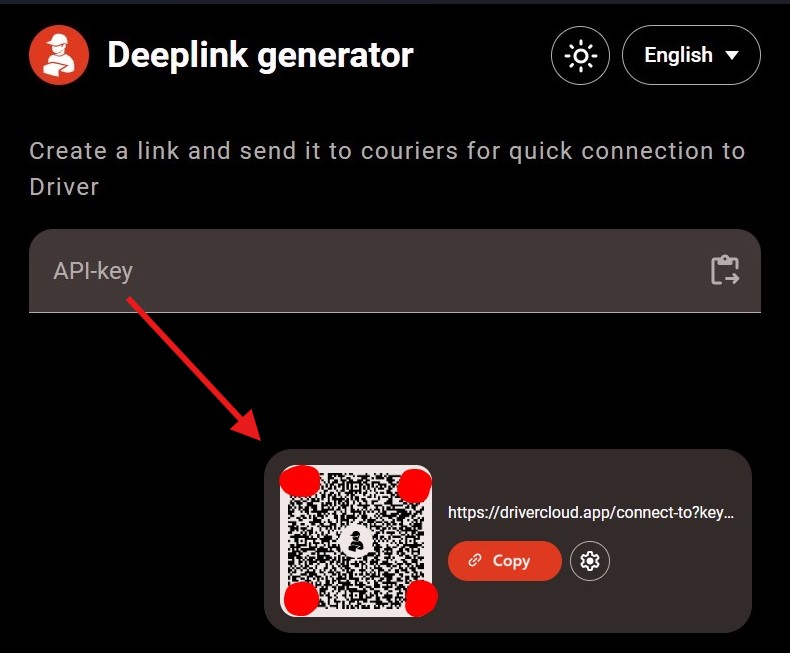
Możesz również określić numer telefonu centrum obsługi, aby kurierzy nie musieli go wprowadzać ręcznie.
Linki połączeń są dostępne dla urządzeń z systemem Android i iOS.
Specyfika linku połączenia
Jeśli login API używany w linku połączenia jest powiązany tylko z jednym sklepem, Syrve Driver łączy się z tym sklepem automatycznie.
Jeśli login API jest powiązany z kilkoma sklepami, Syrve Driver pokazuje listę sklepów, aby kurier mógł wybrać wymagany.
Na urządzeniach z systemem Android 11 lub starszym, podczas otwierania linku połączenia, kurier musi wybrać aplikację Syrve Driver i stuknąć Zawsze.
Wysyłanie szczegółów połączenia do kurierów
Po zakończeniu konfiguracji, wyślij kurierowi szczegóły połączenia: albo link połączenia do szybkiej konfiguracji, albo klucz dostępu do ręcznego połączenia.
Kurier może następnie zainstalować Syrve Driver, otworzyć link połączenia lub wprowadzić klucz dostępu ręcznie, wybrać sklep, jeśli to konieczne, i zalogować się za pomocą swojego kodu PIN.
Dla instrukcji po stronie kierowcy, zobacz Przewodnik po aplikacji.
Rozwiązywanie problemów
Jeśli masz problemy z połączeniem, logowaniem lub synchronizacją zamówień, zobacz Rozwiązywanie problemów z Syrve Driver.