Instalacja i konfiguracja SmartOrder
Instalacja wtyczki SmartOrder
-
Sprawdź, czy licencja SmartOrder jest dostępna.
-
Począwszy od wersji 7.6, wtyczka SmartOrder może być zainstalowana automatycznie po zamknięciu zmiany kasowej lub ręcznie na Syrve POS w menu Wtyczki poprzez kliknięcie Sprawdź i zaktualizuj wtyczki.
Dla wersji poniżej 7.6 lub dla ręcznej instalacji, pobierz wtyczkę dla odpowiedniej wersji Syrve POS z naszej strony internetowej: https://smartresto.pro/order/.
Zainstaluj wtyczkę tylko na głównej kasie.
-
Skopiuj wtyczkę razem z folderem
SmartOrderPlugindo następującego katalogu: C:\Program Files\Syrve\SyrveRMS\Front.Net\Plugins. W rezultacie ścieżka do wtyczki powinna wyglądać następująco:C:\Program Files\Syrve\SyrveRMS\Front.Net\Plugins\SmartOrderPlugin\SmartOrderPlugin.dll
-
Jeśli Windows blokuje pobrany plik, odblokuj go:
- Kliknij prawym przyciskiem myszy na plik wtyczki.
- Wybierz Właściwości.
- Otwórz zakładkę Ogólne.
- Kliknij Odblokuj.
Jeśli plik wtyczki znajduje się już w folderze Wtyczki i nie można go odblokować z powodu ograniczeń bezpieczeństwa Windows, przenieś plik na pulpit, odblokuj go, a następnie skopiuj z powrotem do folderu Wtyczki.
-
Uruchom Syrve POS.
Po uruchomieniu Syrve POS nie powinny pojawiać się komunikaty o błędach wskazujące na brak licencji SmartOrder.
Przyczynę, dla której wtyczka się nie uruchamia, można sprawdzić w pliku cash-server.log Syrve POS.
Możliwe przyczyny obejmują:
- Wtyczka jest zablokowana przez Windows. Aby ją odblokować, kliknij Odblokuj w właściwościach pliku wtyczki.
- Wtyczka znajduje się bezpośrednio w głównym folderze Wtyczek zamiast w folderze o tej samej nazwie co plik wtyczki.
- Istnieją dwie kopie wtyczki: jedna w folderze z nazwą wtyczki i druga w głównym folderze Wtyczek.
- Brak licencji SmartOrder.
Konfiguracja SmartOrder w Syrve Office
Konfiguracja uprawnień personelu
Aby płacić i zamykać zamówienia bezpośrednio z SmartOrder, pracownicy muszą mieć następujące uprawnienia:
| Uprawnienie | Opis |
|---|---|
| PS_ADM | Pozwala na operacje administracyjne z systemami płatności. Wymagane do dodawania i usuwania płatności w zamówieniu. |
| D_DEP | Pozwala na usuwanie zewnętrznych płatności. |
| F_CASH | Pozwala na przyjmowanie płatności. |
| F_PAW | Pozwala na przyjmowanie płatności jako kelner. |
Konfiguracja wpłat i wypłat dla rozliczeń gotówkowych
Jeśli gotówka obsługiwana przez pracowników musi być rozliczana, skonfiguruj typy wpłat i wypłat:
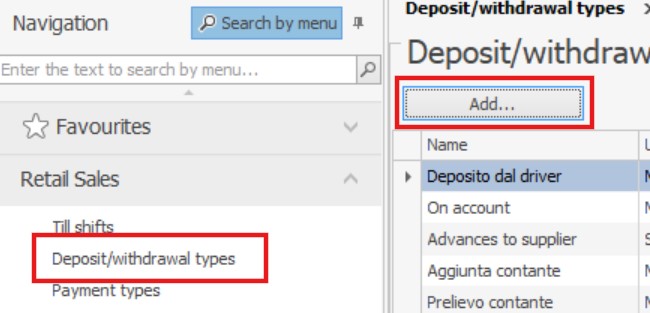
- W Syrve Office, otwórz Typy wpłat/wypłat.
- Kliknij Dodaj.
- Wprowadź nazwę typu wpłaty lub wypłaty.
- W polu Konto korespondujące wybierz Pieniądze do rozliczenia.
- W polu Typ operacji wybierz Wypłata lub Wpłata.
- Zapisz typ.
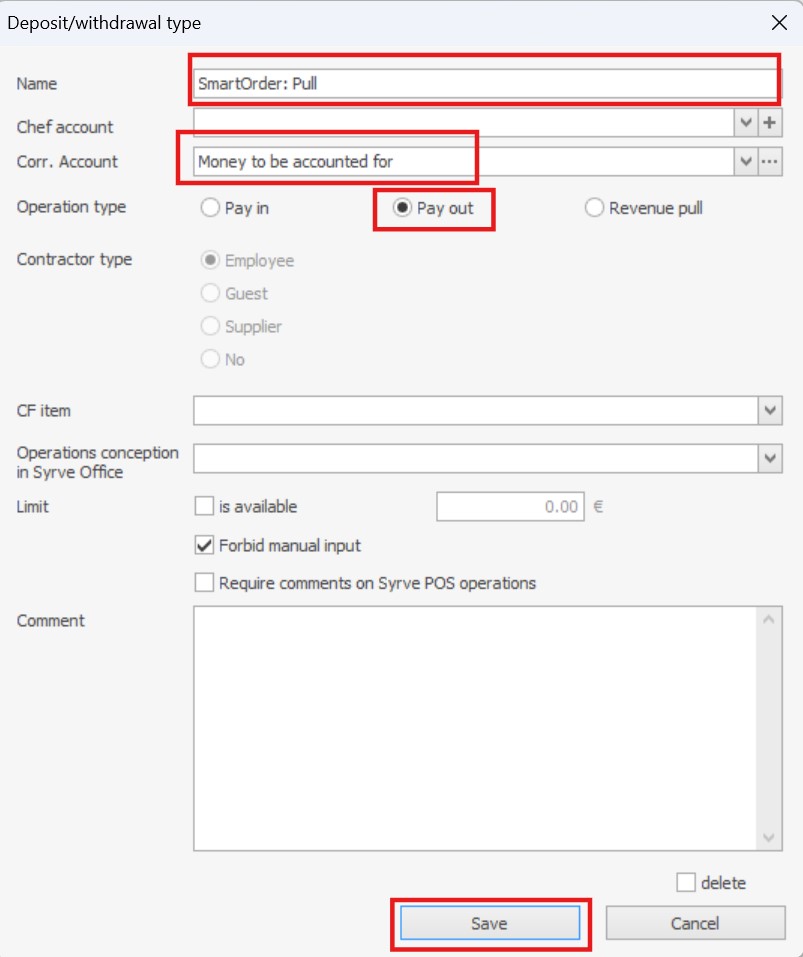
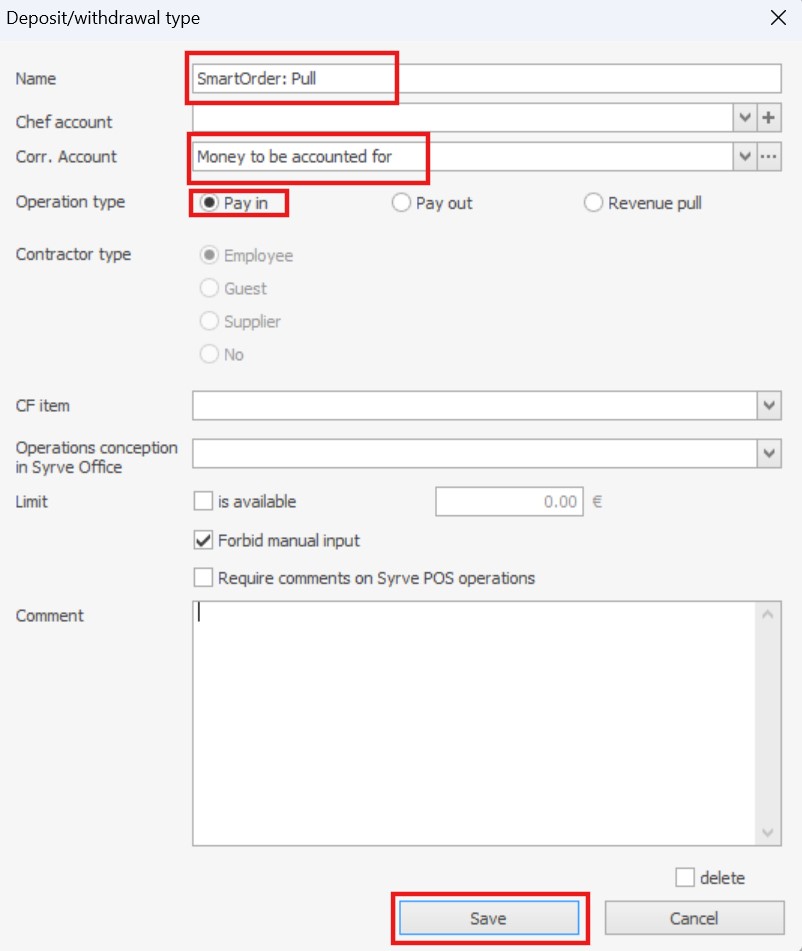
Po opłaceniu zamówienia przez kelnera, operacja wypłaty jest wykonywana automatycznie. Kwota zamówienia jest wypłacana z konta kelnera i przekazywana na konto określone w ustawieniach wypłaty serwisowej, na przykład Pieniądze do rozliczenia.
Ta wypłata serwisowa jest używana do śledzenia zadłużenia kelnera. Aby później rozliczyć zadłużenie kelnera, należy również skonfigurować odpowiedni typ wpłaty serwisowej.
Następnie określ utworzone typy wpłat i wypłat w:
Administracja > Ustawienia punktu sprzedaży > Ustawienia księgowe
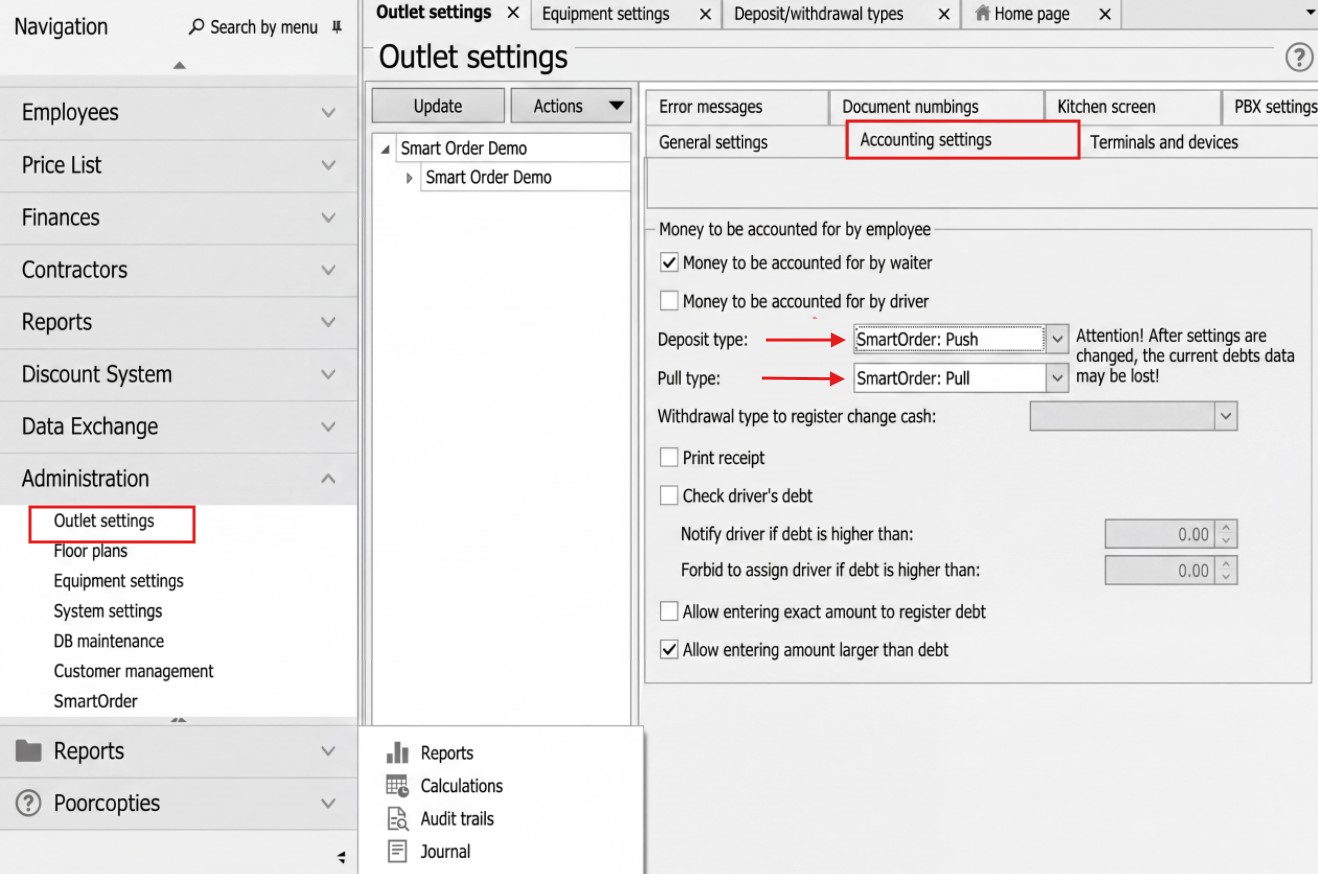
Typy wpłat i wypłat są wymagane tylko wtedy, gdy gotówka obsługiwana przez pracowników musi być rozliczana.
Konfiguracja zewnętrznych systemów płatności
Zewnętrzne typy płatności są konfigurowane w Syrve Office:
Sprzedaż detaliczna > Typy płatności
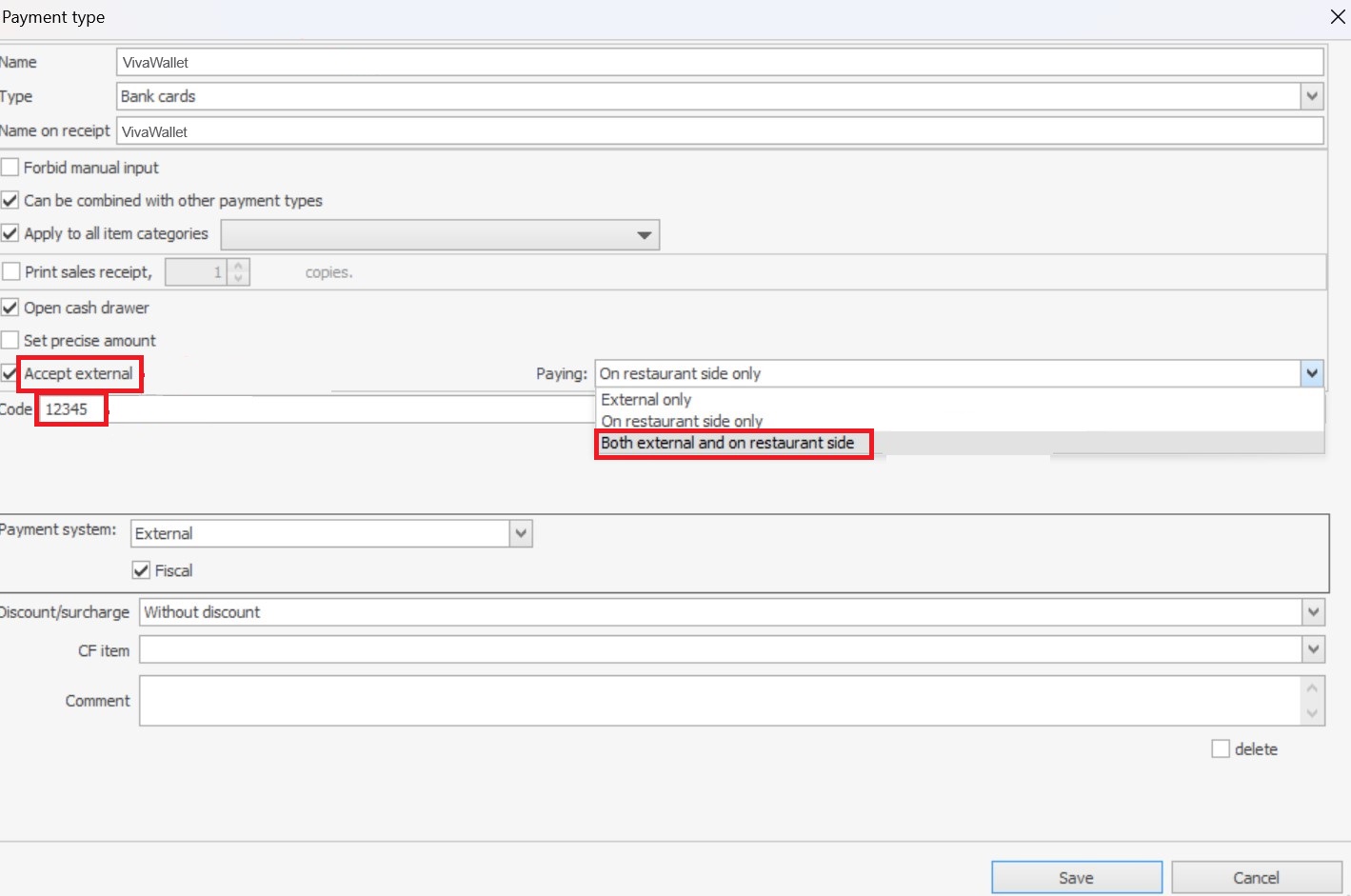
Nazwa typu płatności musi zawierać nazwę usługi płatniczej. SmartOrder używa tej nazwy do identyfikacji usługi płatniczej i przetwarzania płatności poprzez odpowiednią integrację. Jeśli bezpośrednia integracja nie jest dostępna, płatność jest dodawana do zamówienia jako płatność zewnętrzna.
Aby skonfigurować zewnętrzny typ płatności:
- W Syrve Office, otwórz Sprzedaż detaliczna > Typy płatności.
- Kliknij Dodaj.
- Wprowadź nazwę typu płatności.
- Określ nazwę do wydrukowania na paragonie.
- Wybierz Karty bankowe jako typ płatności.
- Włącz Może być akceptowane zewnętrznie.
- W polu Przetwarzanie płatności wybierz jedną z następujących opcji:
- Zarówno zewnętrznie, jak i po stronie restauracji
- Tylko zewnętrznie, jeśli typ płatności nie powinien być dostępny w Syrve POS
- Wprowadź dowolną wartość w polu Kod.
- Pozostaw pozostałe ustawienia bez zmian.
- Kliknij Zapisz.
Konfiguracja wtyczki SmartOrder
Plik ustawień wtyczki
Plik konfiguracyjny wtyczki SmartOrder znajduje się tutaj:
%AppData%\Syrve\CashServer\PluginConfigs\SmartOrderPlugin\SmartOrderConfig.xml
Plik może zawierać następujące parametry:
| Parametr | Opis |
|---|---|
| Hasło | Hasło bezpieczeństwa SmartOrder. |
| RunAnyway | Pozwala na uruchomienie wtyczki nawet na dodatkowych kasach. |
| DebugMode | Włącza rozszerzone komunikaty o błędach do debugowania. |
| LockOrders | Blokuje zamówienia edytowane na urządzeniach mobilnych. |
| DisplayRelativeNumberOfModifiers | Wyświetla względną liczbę modyfikatorów. |
| GetBanquets | Umożliwia pracę z bankietami i rezerwacjami. |
| PrintCodePage | Strona kodowa używana do drukowania na drukarce sieciowej. Domyślna wartość to CP866. |
| BillQRcode | Tekst używany do kodu QR drukowanego w stopce rachunku gościa. |
| FixedWaiterPIN | Kod PIN dodatkowego pracownika używany do edytowania zamówień. |
| OrdersUpdatePeriod | Pełny interwał aktualizacji pamięci podręcznej zamówień, w minutach. |
| MenuUpdatePeriod | Pełny interwał aktualizacji odniesień do menu, w minutach. |
Ustawienia połączenia Syrve Loyalty POS
Następujące parametry są używane do połączenia z Syrve Loyalty POS.
ServeLoyaltyPOSServer
| Parametr | Opis |
|---|---|
| Adres | Adres serwera Syrve Loyalty POS i port. |
| Login | Użytkownik Syrve Loyalty. Domyślna wartość to smartorder. |
| Hasło | Hasło użytkownika Syrve Loyalty. Pozostaw pole puste, aby użyć domyślnego hasła SmartOrder. |
| SendHints | Wysyła podpowiedzi dla pozycji combo. |
Ustawienia zewnętrznego systemu lojalnościowego
Następujący parametr jest używany do połączenia SmartOrder z zewnętrznym systemem lojalnościowym, na przykład Prime Hill:
LoyaltySystem
| Parametr | Opis |
|---|---|
| Adres | Adres i port wtyczki systemu lojalnościowego. |
Ustawienia żądania obrazów Syrve RMS
Dla wersji Syrve wcześniejszych niż 6.3, obrazy mogą być żądane z serwera Syrve RMS.
SyrveRMSServer
| Parametr | Opis |
|---|---|
| Adres | Adres serwera Syrve RMS i port. |
| Użytkownik | Użytkownik Syrve RMS. |
| Hasło | Hasło użytkownika Syrve RMS. |
Instalacja i połączenie aplikacji mobilnej
Wymagania dla Androida
Aby zainstalować i używać SmartOrder na urządzeniu z Androidem, wymagane są następujące elementy:
-
Urządzenie z Androidem z wersją 4.1 lub nowszą.
-
Aplikacja mobilna SmartOrder.
Dla otwartych urządzeń z Androidem, aplikacja SmartOrder może być zainstalowana z Google Play.
Dla urządzeń zamkniętego obiegu, takich jak PAX, Clover czy Sunmi, aplikacja musi być zainstalowana z odpowiedniego środowiska dostawcy. Skontaktuj się z Syrve lub dostawcą sprzętu, aby uzyskać szczegóły.
-
Zainstalowany plugin SmartOrder na Syrve POS.
-
Aktywna licencja SmartOrder.
-
Punkt dostępu Wi-Fi lub router podłączony do kasy Syrve POS.
Instalacja i konfiguracja aplikacji
Przed uruchomieniem aplikacji SmartOrder upewnij się, że plugin SmartOrder jest zainstalowany i działa.
Upewnij się również, że urządzenie z Androidem jest podłączone do tej samej sieci co kasa Syrve POS.
Aby zainstalować i skonfigurować SmartOrder:
-
Zainstaluj aplikację SmartOrder.
Dla otwartych urządzeń z Androidem użyj Google Play lub wyszukaj SmartOrder dla Syrve.
-
Uruchom aplikację SmartOrder.
-
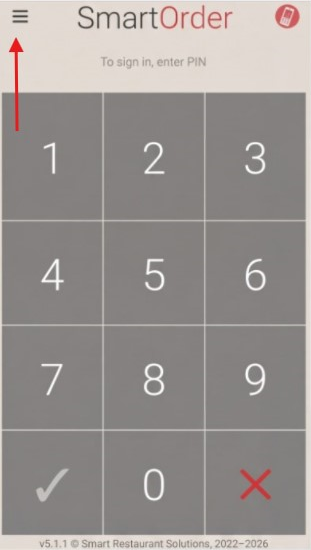
Na ekranie logowania dotknij przycisku menu z trzema poziomymi liniami w lewym górnym rogu.
-
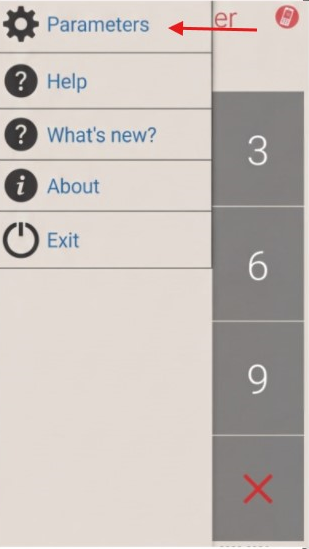
Dotknij Parametry.
-
Wprowadź adres IP kasy Syrve POS, na której zainstalowany jest plugin SmartOrder.
Adres IP można sprawdzić w oknie informacji o statusie kasy, klikając numer wersji Syrve POS w lewym górnym rogu dowolnego ekranu.
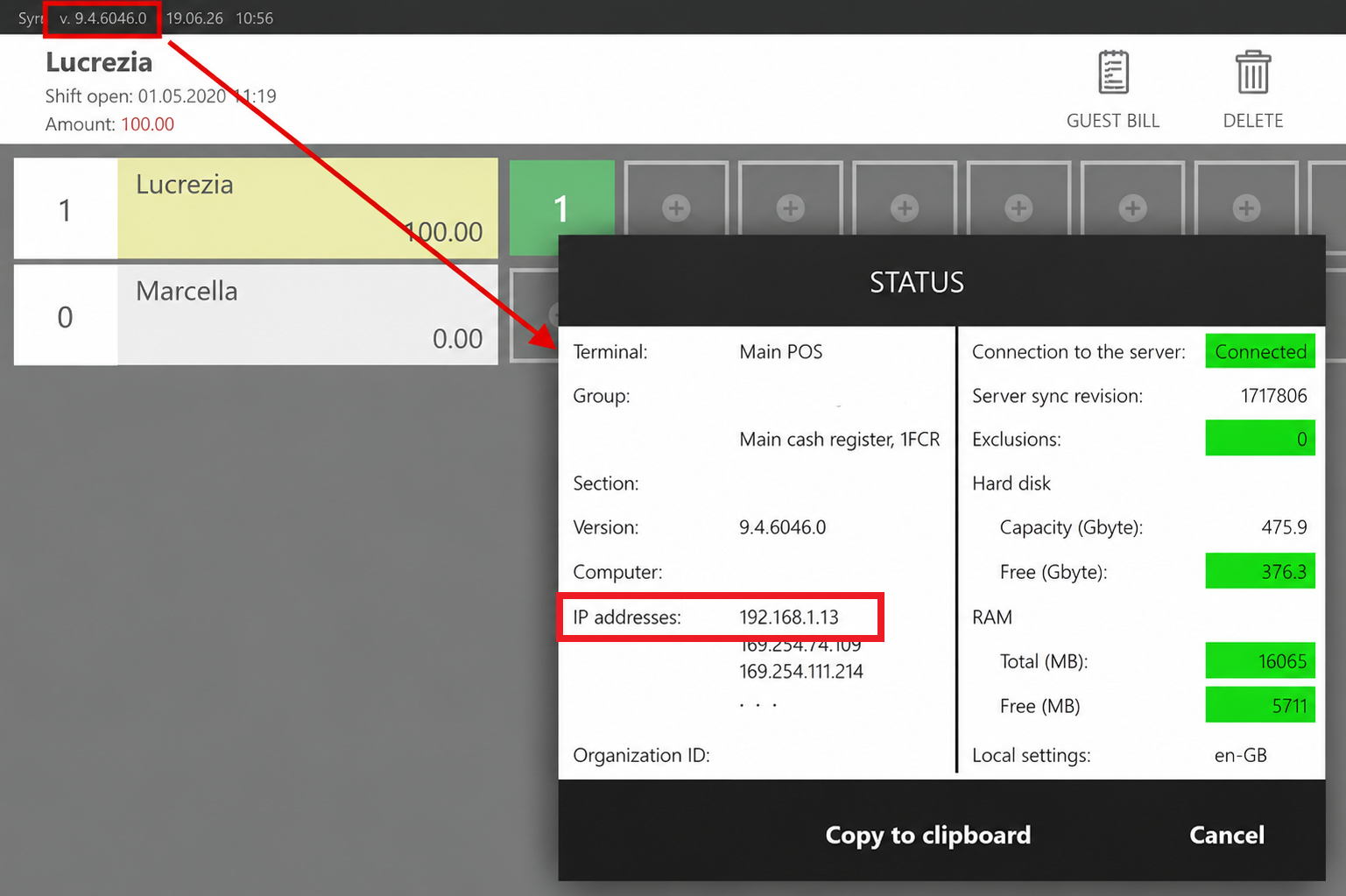
Jeśli wyświetlanych jest kilka adresów IP, użyj adresu, który należy do tej samej lokalnej sieci co urządzenie mobilne. W większości przypadków jest to adres przypisany przez router, na przykład
10.x.x.xlub192.168.x.x. Adresy zaczynające się od169.254zazwyczaj nie powinny być używane do połączenia SmartOrder.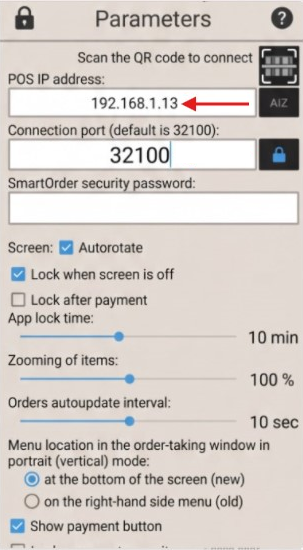
Inne parametry można skonfigurować później.
-
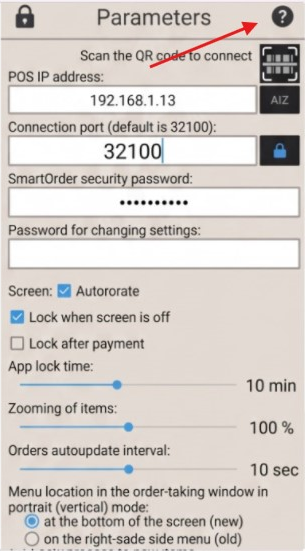
Aby wyświetlić dodatkowe informacje, dotknij ikony znaku zapytania w prawym górnym rogu.
-
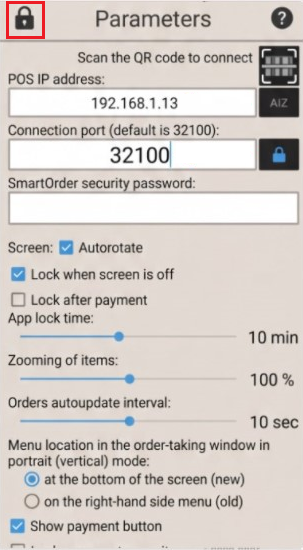
Po zakończeniu konfiguracji dotknij ikony kłódki w lewym górnym rogu.
-
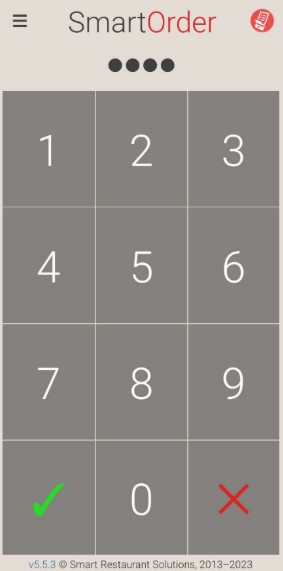
Wprowadź PIN pracownika.
PIN jest taki sam jak ten używany w Syrve POS.
-
Dotknij przycisku potwierdzenia [V].
Przycisk zmienia kolor na zielony po wprowadzeniu PIN-u.
Połączenie za pomocą kodu QR
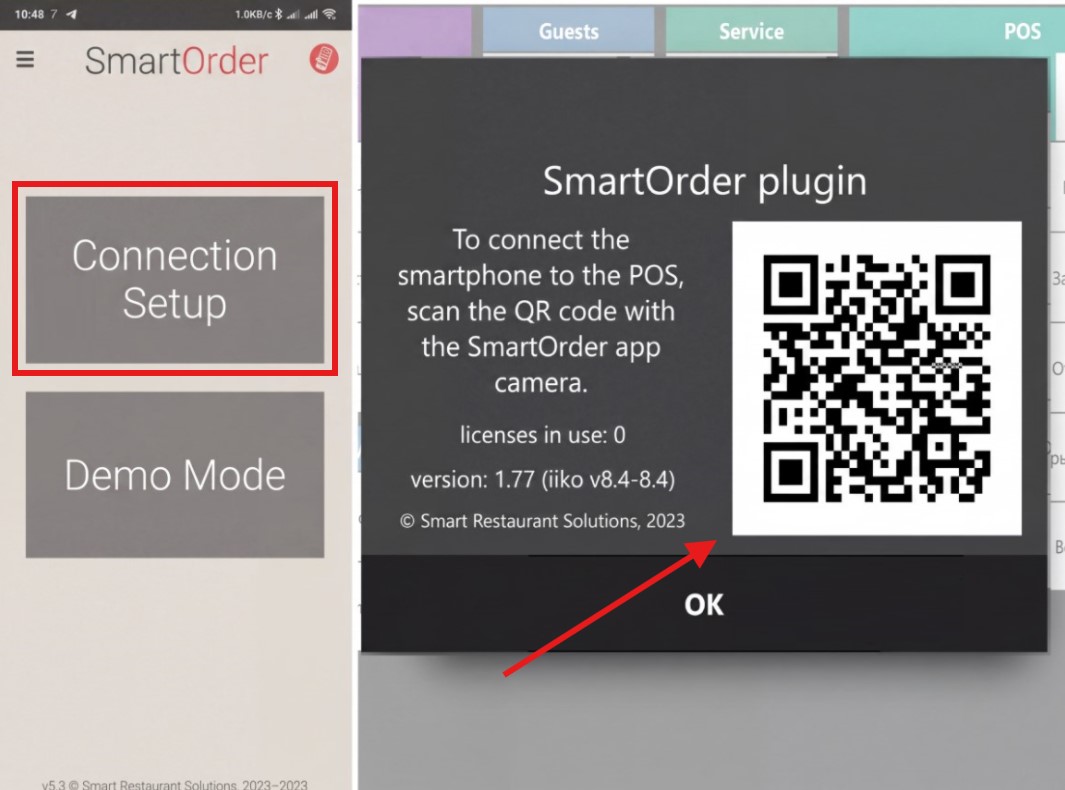
Gdy SmartOrder jest uruchamiany po raz pierwszy, ekran startowy zawiera dwa przyciski:
- Ustawienia połączenia
- Tryb demo
Aby połączyć się za pomocą kodu QR:
-
W Syrve POS otwórz Pluginy.
-
Wybierz SmartOrder.
Otwiera się okno z kodem QR zawierającym adres połączenia.
-
W aplikacji SmartOrder dotknij Ustawienia połączenia.
-
Zezwól SmartOrder na dostęp do kamery urządzenia.
Otwiera się skaner kodów kreskowych.
-
Skieruj kamerę na kod QR wyświetlany w Syrve POS.
Aplikacja automatycznie łączy się z kasą.
Rozwiązywanie problemów
Sprawdź, czy plugin działa
Jeśli SmartOrder nie może połączyć się z Syrve POS, najpierw sprawdź, czy plugin jest zainstalowany i działa poprawnie.
-
Uruchom Syrve POS i poczekaj, aż otworzy się ekran logowania.
-
Na tym samym komputerze otwórz przeglądarkę.
-
Wprowadź jeden z następujących adresów:
127.0.0.1:32100lub
<adres IP kasy Syrve POS>:32100
Jeśli plugin jest zainstalowany i działa, przeglądarka wyświetli następujący komunikat:
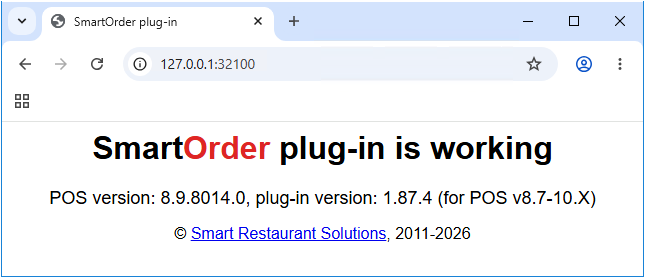
Jeśli ten komunikat nie jest wyświetlany, zainstaluj ponownie plugin i sprawdź połączenie sieciowe kasy Syrve POS.
Sprawdź połączenie z urządzenia z Androidem
Jeśli komunikat jest wyświetlany na komputerze z Syrve POS, ale SmartOrder nadal nie może się połączyć:
-
Otwórz przeglądarkę na urządzeniu z Androidem.
-
Wprowadź adres IP kasy Syrve POS i port
32100:<adres IP kasy Syrve POS>:32100
Jeśli połączenie działa poprawnie, przeglądarka na Androidzie wyświetli tę samą stronę statusu pluginu SmartOrder co na komputerze z Syrve POS.
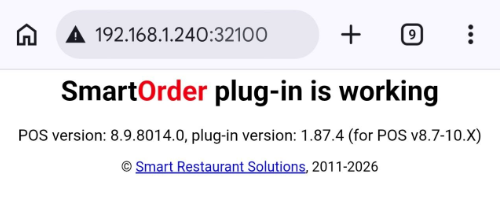
Jeśli komunikat nie jest wyświetlany, upewnij się, że urządzenie z Androidem i kasa Syrve POS są podłączone do tej samej lokalnej sieci, sprawdź, czy adres IP i port są wprowadzone poprawnie oraz upewnij się, że połączenie nie jest blokowane przez zaporę sieciową lub ograniczenia sieci Wi-Fi.
Opcjonalne integracje płatności
SmartOrder można skonfigurować do pracy z dodatkowymi integracjami płatności w zależności od urządzenia, dostawcy i regionu.
Płatności Clover
Aby używać SmartOrder na urządzeniu Clover, aplikacja SmartOrder musi być zainstalowana na urządzeniu Clover.
Aby zainstalować aplikację, wyślij prośbę do zespołu Syrve i podaj MID klienta końcowego. Aplikacja jest przesyłana przez zespół Clover. Proces może potrwać kilka dni.
Konfiguracja typu płatności Clover
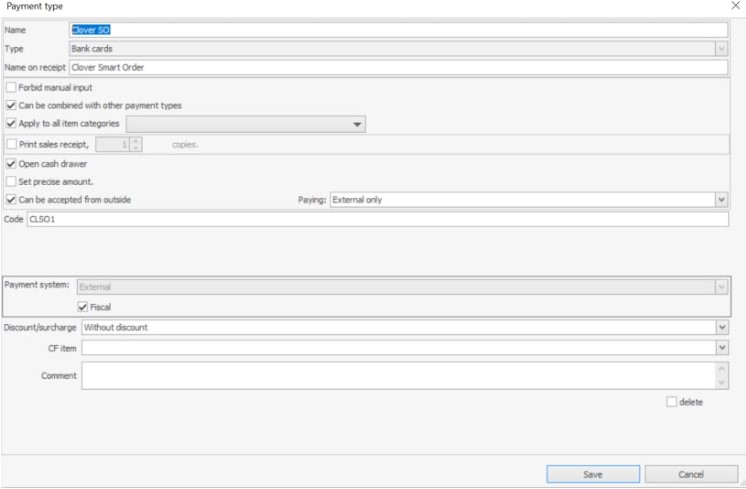
Aby przetwarzać zintegrowane płatności Clover, skonfiguruj odpowiedni typ płatności w Syrve Office.
Typ płatności używany w SmartOrder dla płatności Clover musi zawierać Clover w swojej nazwie.
Gdy ten typ płatności jest wybrany w SmartOrder, otwiera się zintegrowana aplikacja płatności Clover i przetwarza płatność.
Konfiguracja drukowania rachunków na Clover
Aby wydrukować rachunek gościa na drukarce Clover:
-
Włącz Drukuj rachunek na drukarce mobilnej.
-
W polu Adres IP drukarki wprowadź:
clover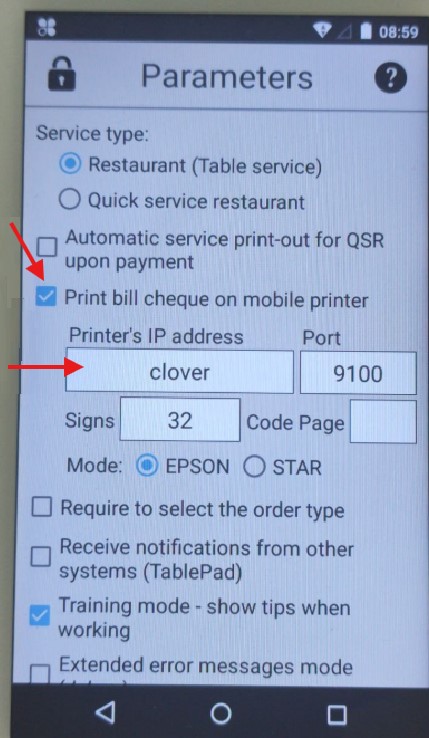
Konfiguracja płatności SumUp
Aby podłączyć SmartOrder do konta SumUp, określ nazwę użytkownika i hasło SumUp w następującym pliku konfiguracyjnym:
%AppData%\Syrve\CashServer\PluginConfigs\SmartOrderPlugin\SumUpConfig.xml
Dodaj następujące wartości:
| Parametr | Opis |
|---|---|
| UserName | Nazwa użytkownika konta SumUp. |
| Password | Hasło konta SumUp. |