Szkice
Szkice to zamówienia widoczne w centrum obsługi klienta, ale niewidoczne na POS. Podczas tworzenia zamówienia operator może zapisać je jako szkic — w takim przypadku zamówienie nie zostanie wysłane do sklepu, ale będzie czekać na dalsze działania operatora.
Aby umożliwić operatorowi pracę ze szkicami, należy włączyć tryb szkiców w ustawieniach Live API. Przejdź do artykułu Ustawienia Live API, aby uzyskać więcej informacji.
Aby zapisać zamówienie jako szkic, kliknij Zapisz jako szkic. Jeśli ten przycisk jest nieaktywny, najedź kursorem na ikonę wykrzyknika  , aby zobaczyć listę problemów.

Pamiętaj, że możesz zapisać szkic tylko wtedy, gdy zamówienie zawiera jedynie pozycje z menu zewnętrznego, a nie z menu głównego.
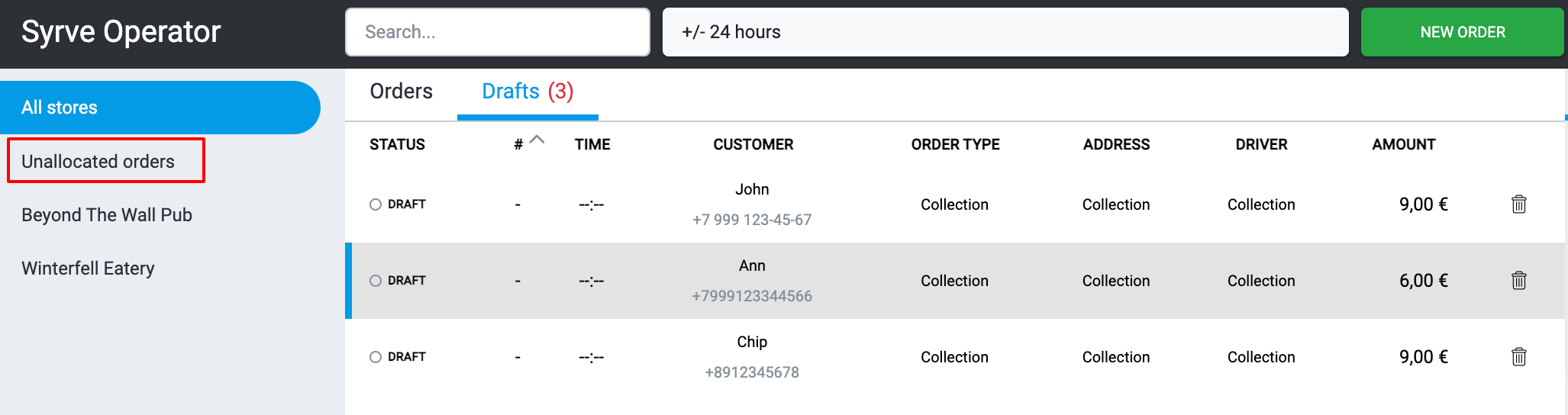
Szkice są wymienione na osobnej karcie obok karty Zamówienia. Licznik obok nazwy karty pokazuje liczbę zamówień w statusie Szkic.
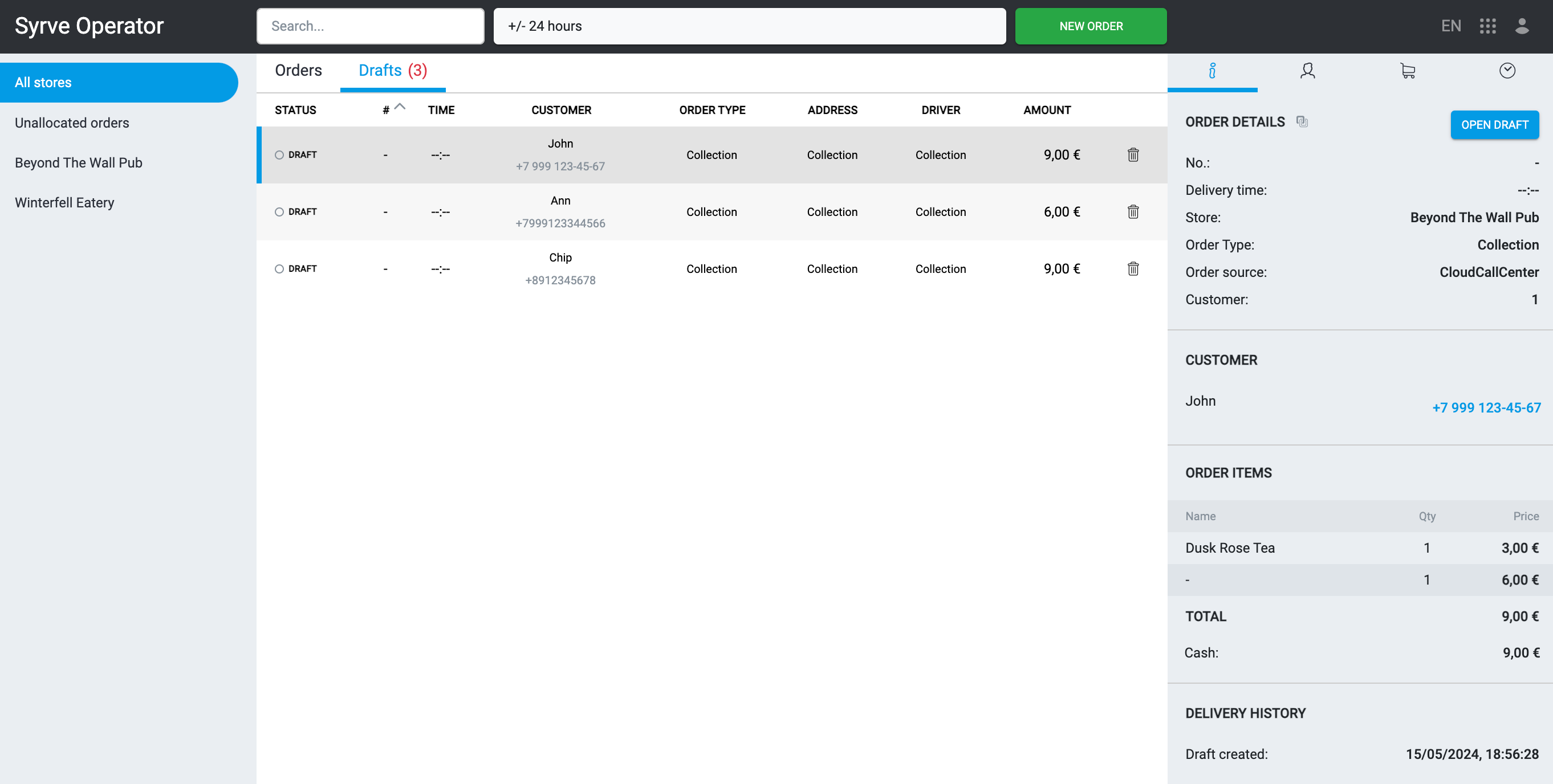
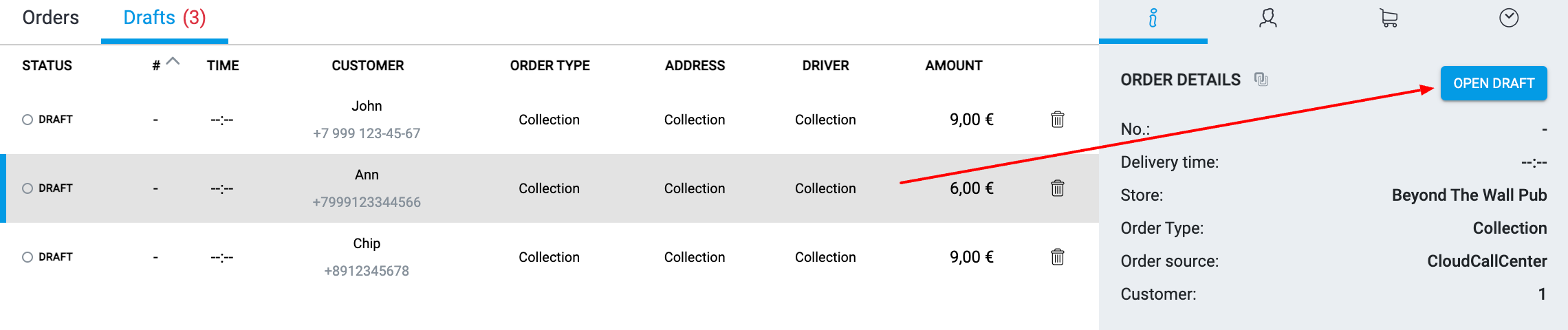
Aby edytować szkic, wybierz go z listy i kliknij Otwórz szkic po prawej stronie.
Wprowadź zmiany, wybierz sklep, który przygotuje to zamówienie i kliknij Zapisz — zamówienie przejdzie z Szkice do karty Zamówienia.
Jeśli szkic zamówienia jest już otwarty przez innego operatora, będzie zablokowany dla innych operatorów. Zapobiega to jednoczesnej pracy wielu pracowników nad tym samym zamówieniem.
Zablokowane szkice są oznaczone ikoną kłódki  zarówno na liście szkiców, jak i w rekordzie zamówienia.

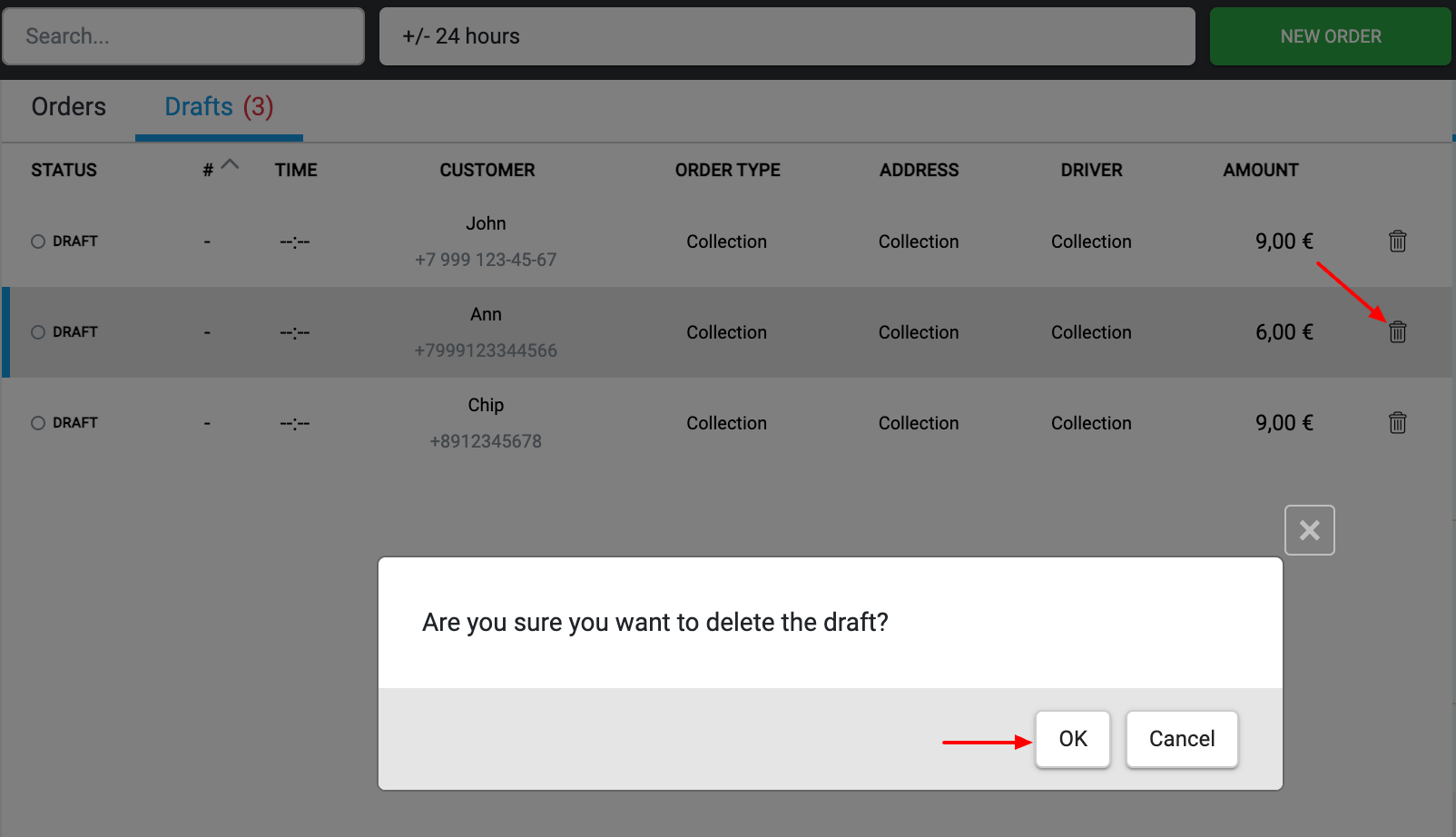
Aby usunąć szkic, kliknij ikonę kosza i potwierdź akcję.
Jeśli sklep, który ma przygotować dane zamówienie, nie jest ustawiony, takie zamówienie nazywa się nieprzypisanym i jest wymienione na karcie Zamówienia nieprzypisane. Takie zamówienia wymagają uwagi operatora.