Zamówienie
Na karcie Zamówienie dostępne są następujące podkarty: Menu, Kampanie, Historia oraz Rabaty.
Menu
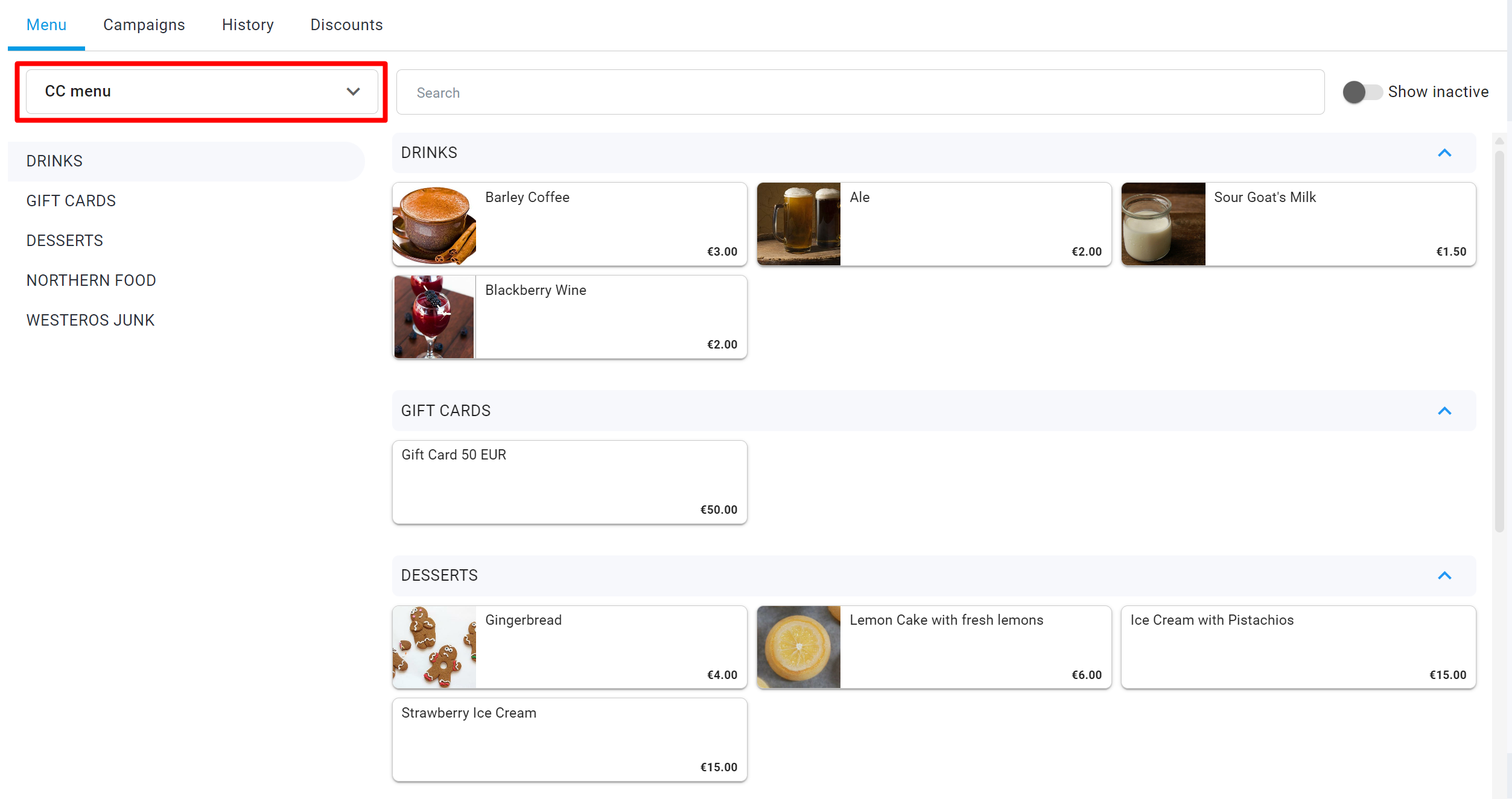
Karta Menu wyświetla menu określone w ustawieniach webowego call center. Aby przełączać się między menu, kliknij strzałkę w dół obok nazwy menu i wybierz potrzebne menu z listy rozwijanej. Po prawej stronie zobaczysz listę kategorii pod menu oraz kafelek z pozycjami.
-
Wybierz pozycje, które klient chce zamówić. Użyj paska wyszukiwania, aby szybko znaleźć pozycję w menu, lub skorzystaj z kategorii podanych na liście po lewej stronie.
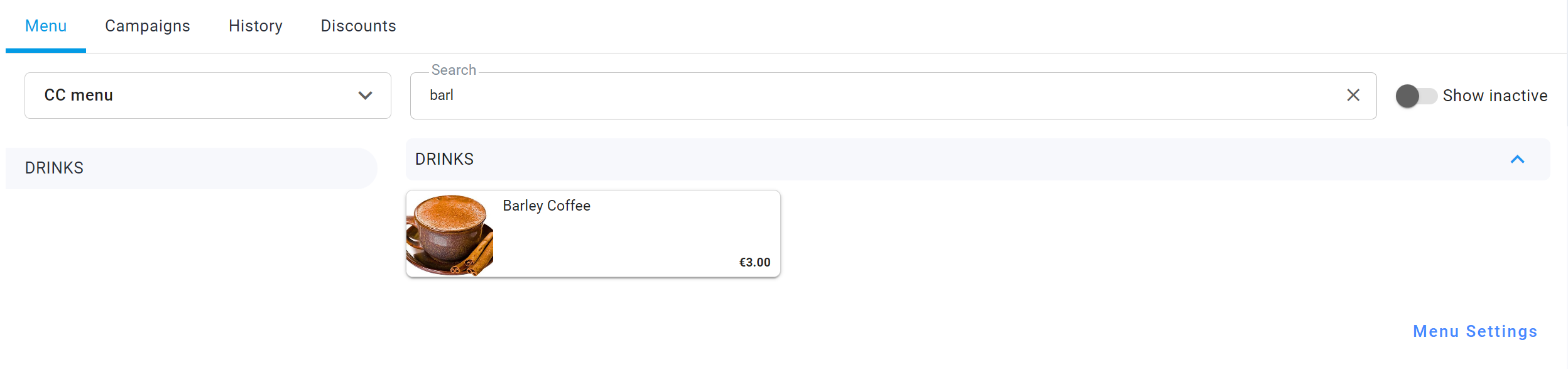
Jeśli pozycja znajduje się na liście braków magazynowych lub nie jest dostępna w wybranym sklepie, będzie wyświetlana jako nieaktywna w menu. Użyj przełącznika Pokaż nieaktywne, aby pokazać lub ukryć niedostępne pozycje.
-
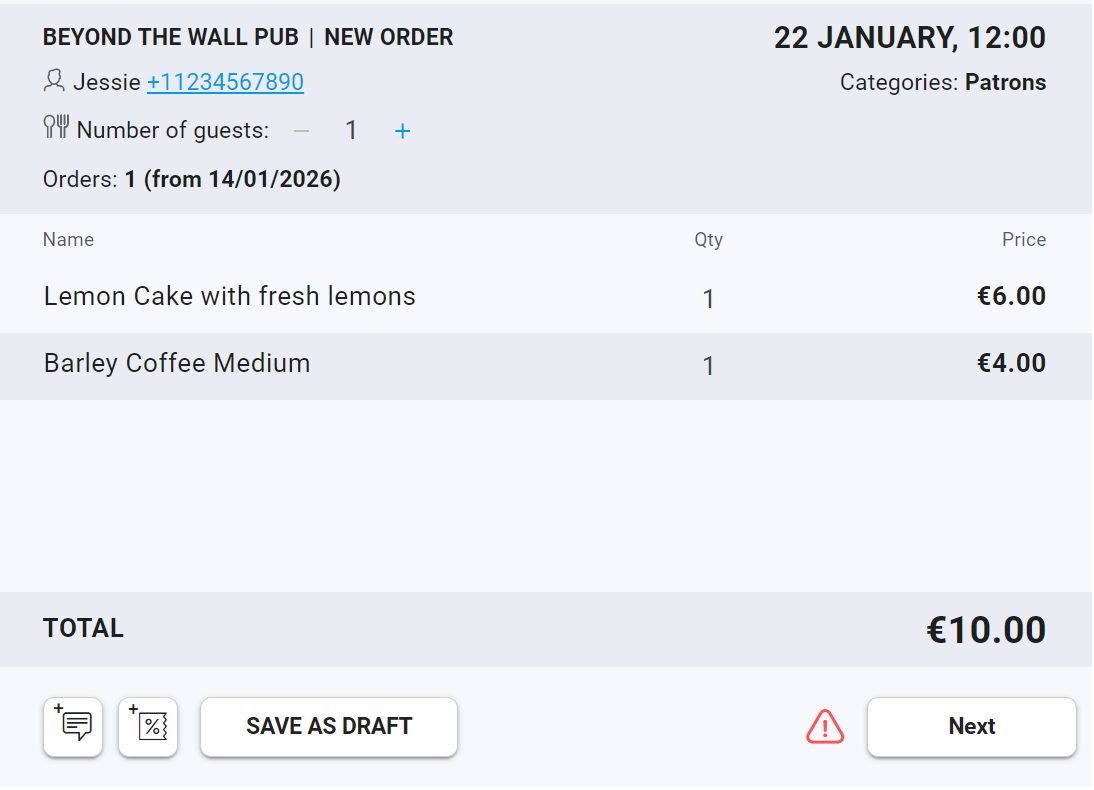
Kliknij na pozycję w menu, aby dodać ją do zamówienia. Pozycja pojawi się po prawej stronie.
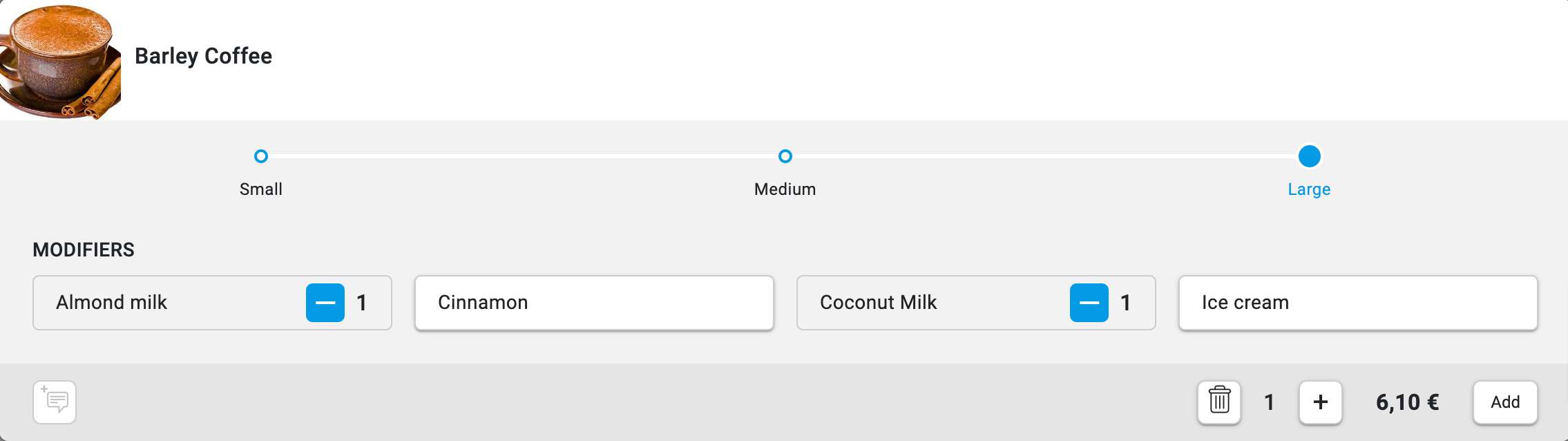
Dla niektórych pozycji należy wybrać rozmiary i modyfikatory (szczegóły znajdziesz w artykule Modyfikatory i rozmiary pozycji).
Ilość pozycji można dostosować po prawej stronie za pomocą przycisków - / +, które pojawiają się po najechaniu kursorem na pozycję w zamówieniu. Możesz także zmienić ilość zamówionej pozycji za pomocą klawiatury: ustaw kursor w polu Ilość i wpisz wymaganą liczbę. Aby usunąć pozycję z zamówienia, kliknij ikonę kosza naprzeciwko tej pozycji.
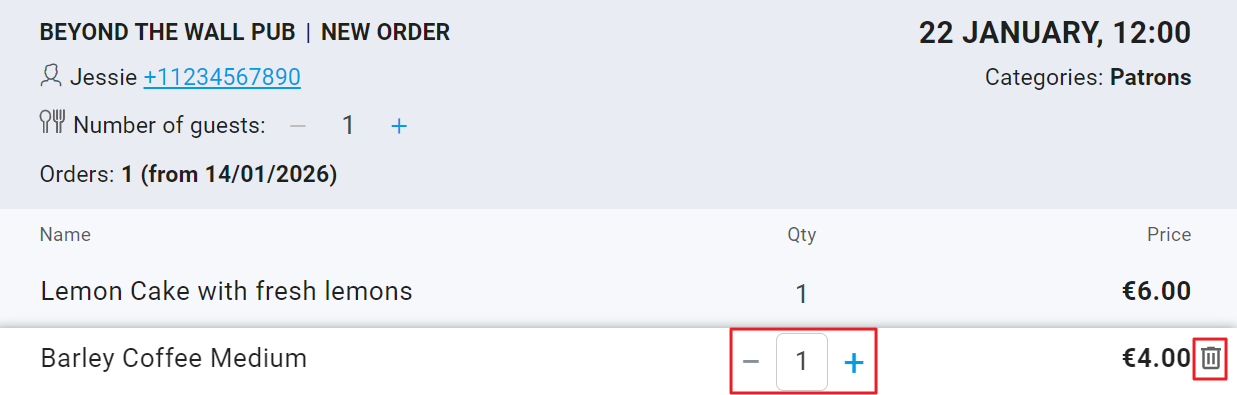
-
Aby dodać komentarz do pozycji, na przykład preferencję dotyczącą temperatury lub prośbę klienta o usunięcie niektórych składników, kliknij w wiersz z nazwą pozycji, a następnie
 na rekordzie pozycji. Wpisz komentarz i kliknij OK oraz Zastosuj. Aby komentarze były dostępne, musisz włączyć ustawienie Zezwalaj na komentarze tekstowe do pozycji w zamówieniu w ustawieniach sekcji w aplikacji Syrve Office.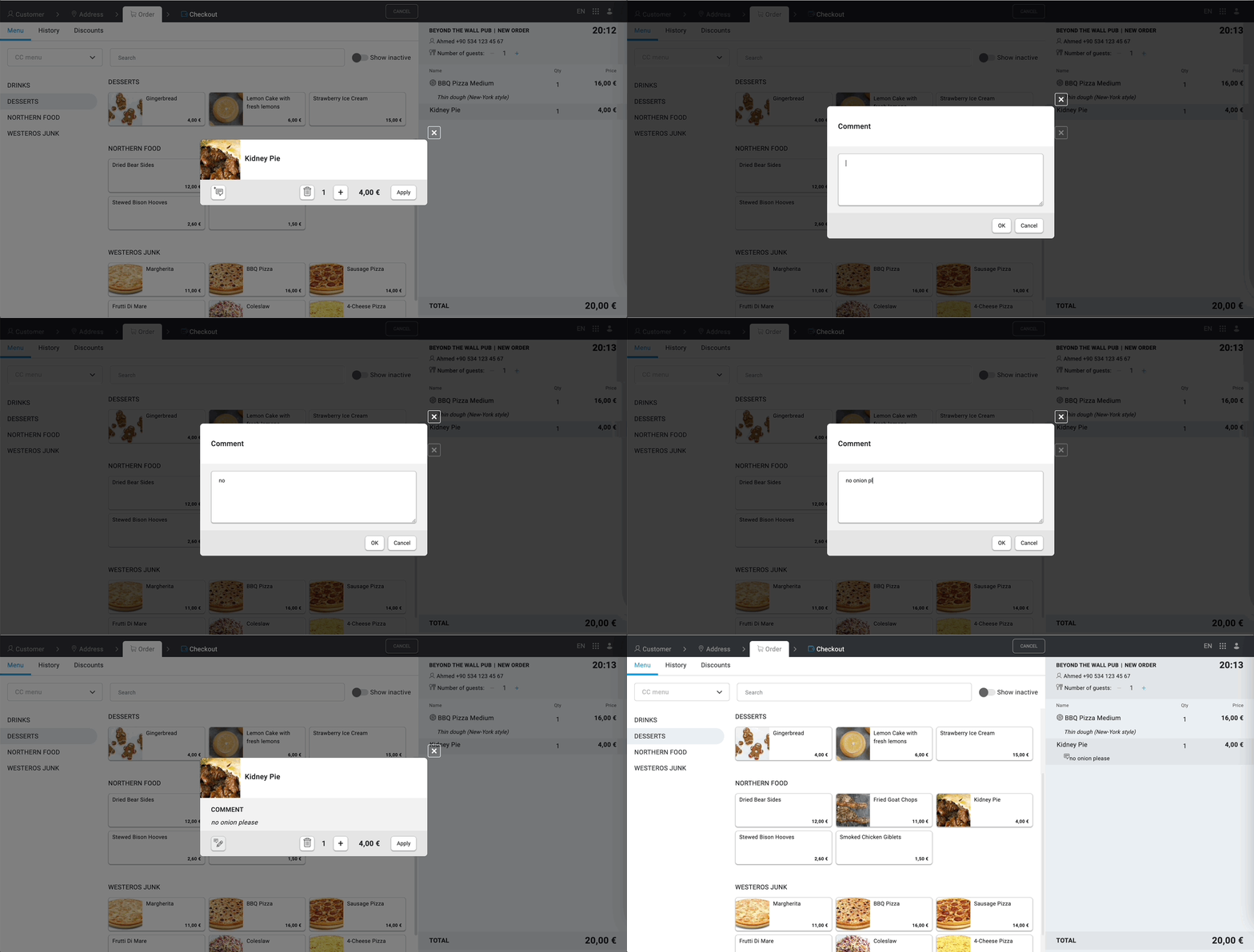
-
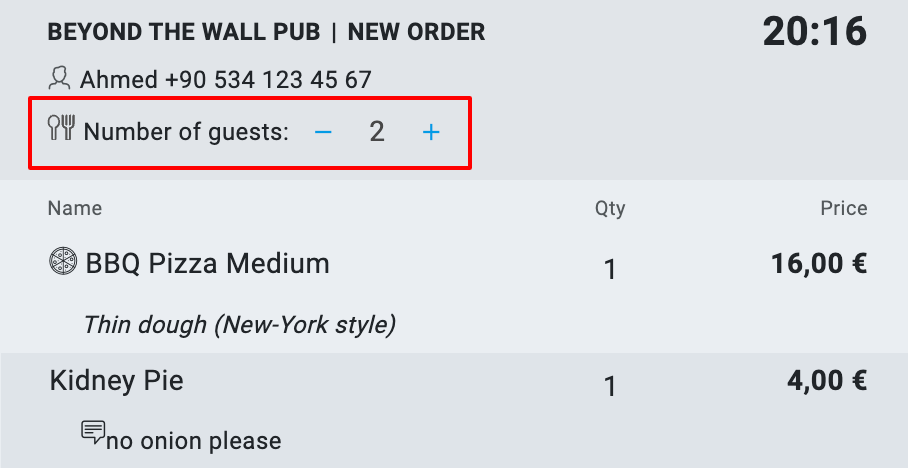
Aby poinformować personel, ile kompletów sztućców należy dodać do zamówienia, określ liczbę klientów — domyślnie jest to jeden klient. Użyj przycisków -/+ do zmiany liczby klientów.
Kampanie
Karta pokazuje wszystkie kampanie marketingowe i oferty Syrve Loyalty. Niektóre kampanie są stosowane automatycznie i pojawiają się w sekcji SUMA CZĘŚCIOWA, podczas gdy inne wymagają działania operatora. Karta wyświetla również podpowiedzi i sugestie skonfigurowane w systemie lojalnościowym, które pomagają operatorom sprzedawać więcej, uzupełniać stałych klientów, promować nadchodzące kampanie lub radzić sobie z niezadowolonym klientem.
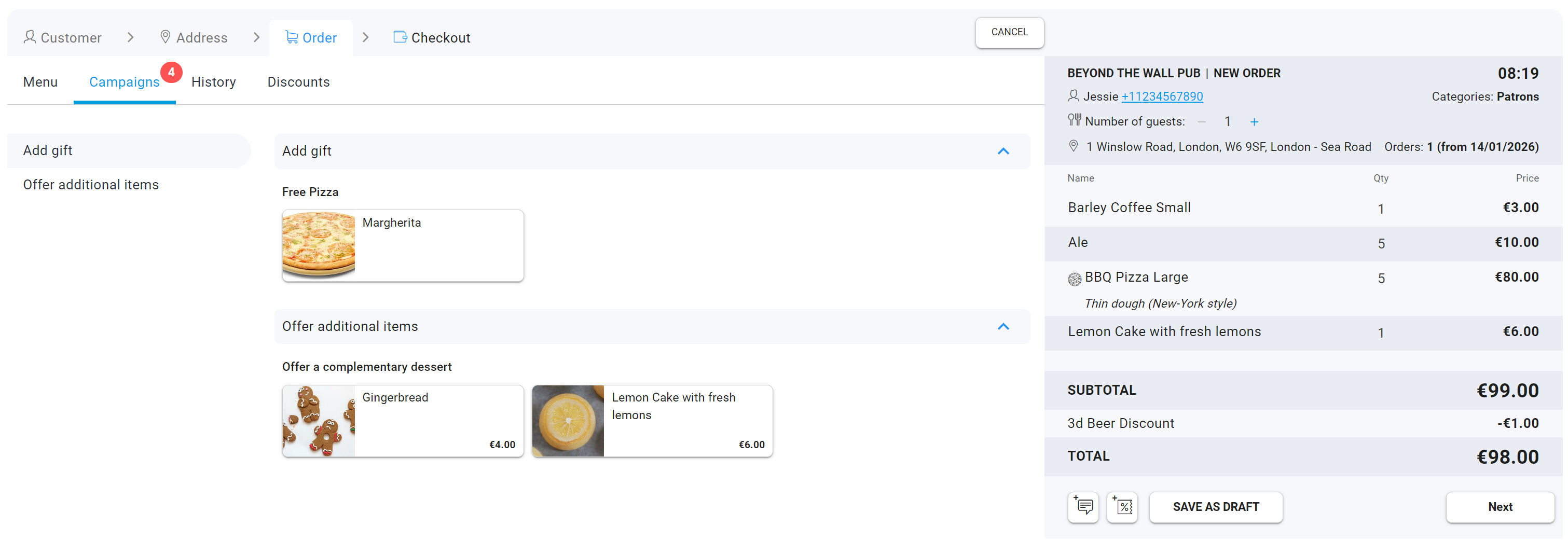
Pozycja promocyjna jest dodawana do zamówienia po określonej cenie, ale w sekcji Suma częściowa jej koszt jest odejmowany od całkowitej kwoty zamówienia, a nazwa promocji jest wyświetlana.
Historia
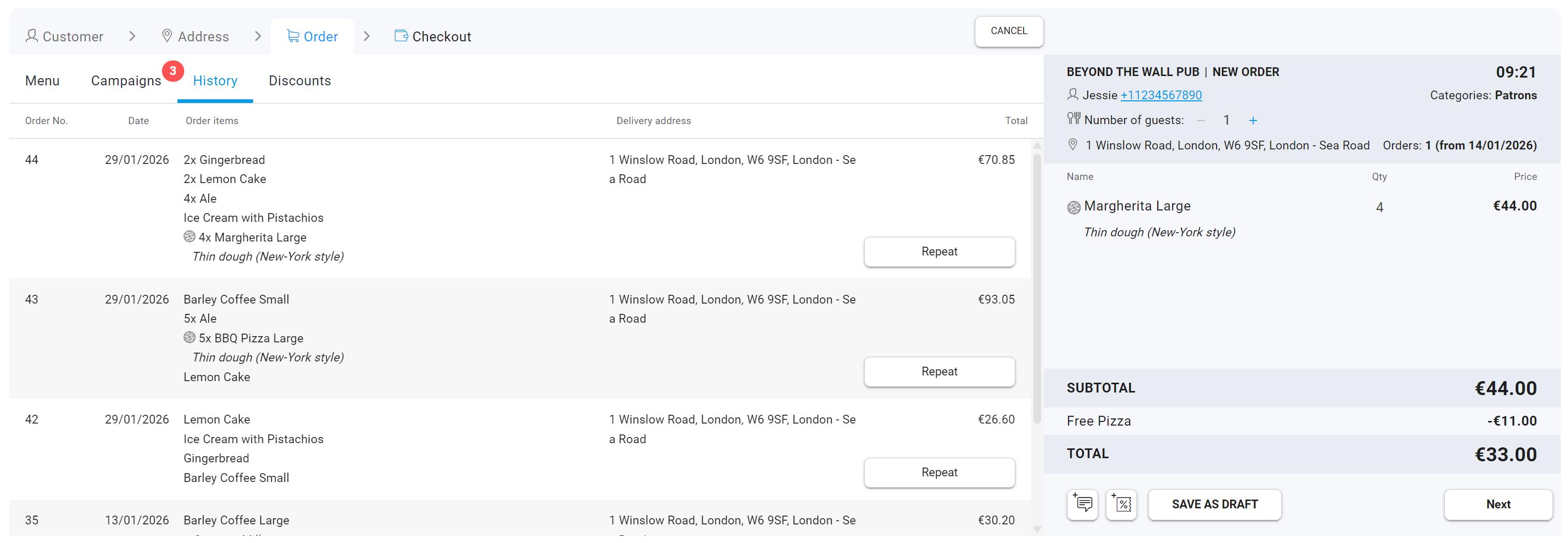
Ta karta pokazuje historię zamówień złożonych przez klienta. Użyj tej karty, aby sprawdzić preferencje klienta, powtórzyć wcześniejsze zamówienia lub dodać pojedyncze pozycje. Zamówienia na tej karcie są sortowane według daty.
Aby ponownie użyć wcześniejszego zamówienia, kliknij Powtórz obok zamówienia. Aby dodać pozycje pojedynczo, najedź kursorem na pozycję i kliknij ją. Pozycje, które są obecnie niedostępne lub wycofane, są wyświetlane na szaro, a zamówienie można powtórzyć częściowo. W takim przypadku przycisk Powtórz wskazuje, ile pozycji z wszystkich jest obecnie dostępnych do zamówienia.
Rabaty
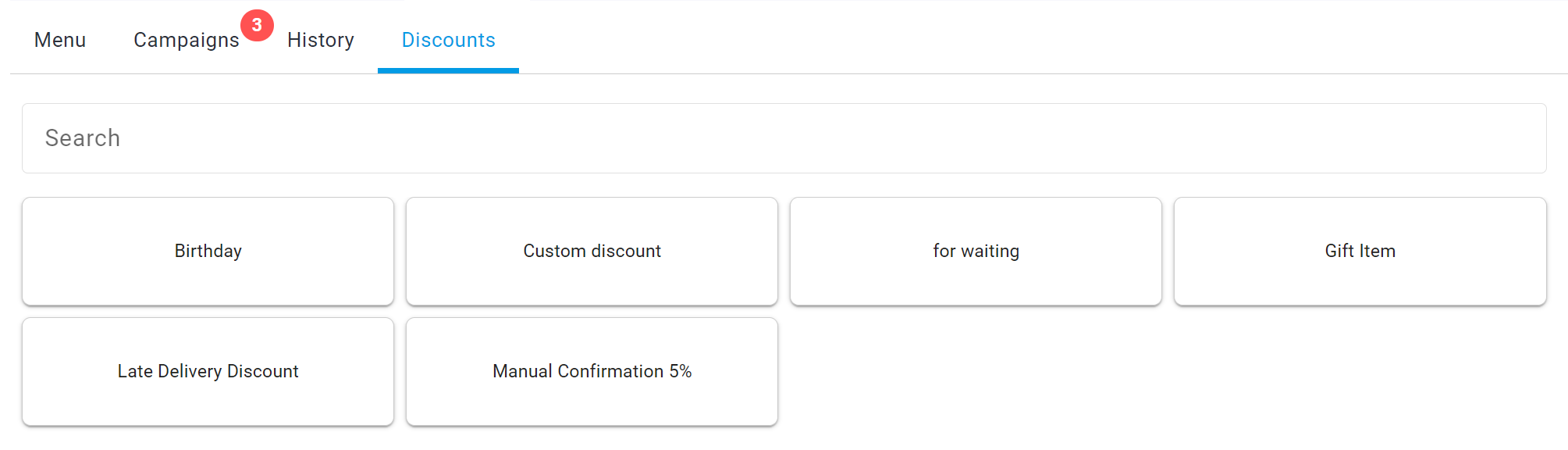
Na karcie Rabaty możesz ręcznie zastosować rabat do zamówienia. Wszystkie rabaty są synchronizowane z Syrve Loyalty (szczegóły znajdziesz w artykule Programy lojalnościowe). Rabaty automatyczne stosowane są do zamówienia zgodnie z skonfigurowanymi warunkami.
Po wprowadzeniu informacji na wszystkich kartach kliknij przycisk Dalej w prawym dolnym rogu.