Checkout
Realizacja płatności
Na karcie Checkout możesz wybrać typy płatności: gotówka, karta bankowa, nagrody lojalnościowe oraz ich kombinację. Jeśli w ustawieniach typu płatności w Syrve Office lub HQ jest zaznaczone pole Może być łączone z innymi typami płatności, możesz użyć kilku typów płatności w jednym zamówieniu. Więcej o ustawieniach typów płatności przeczytasz w artykule Payment types.
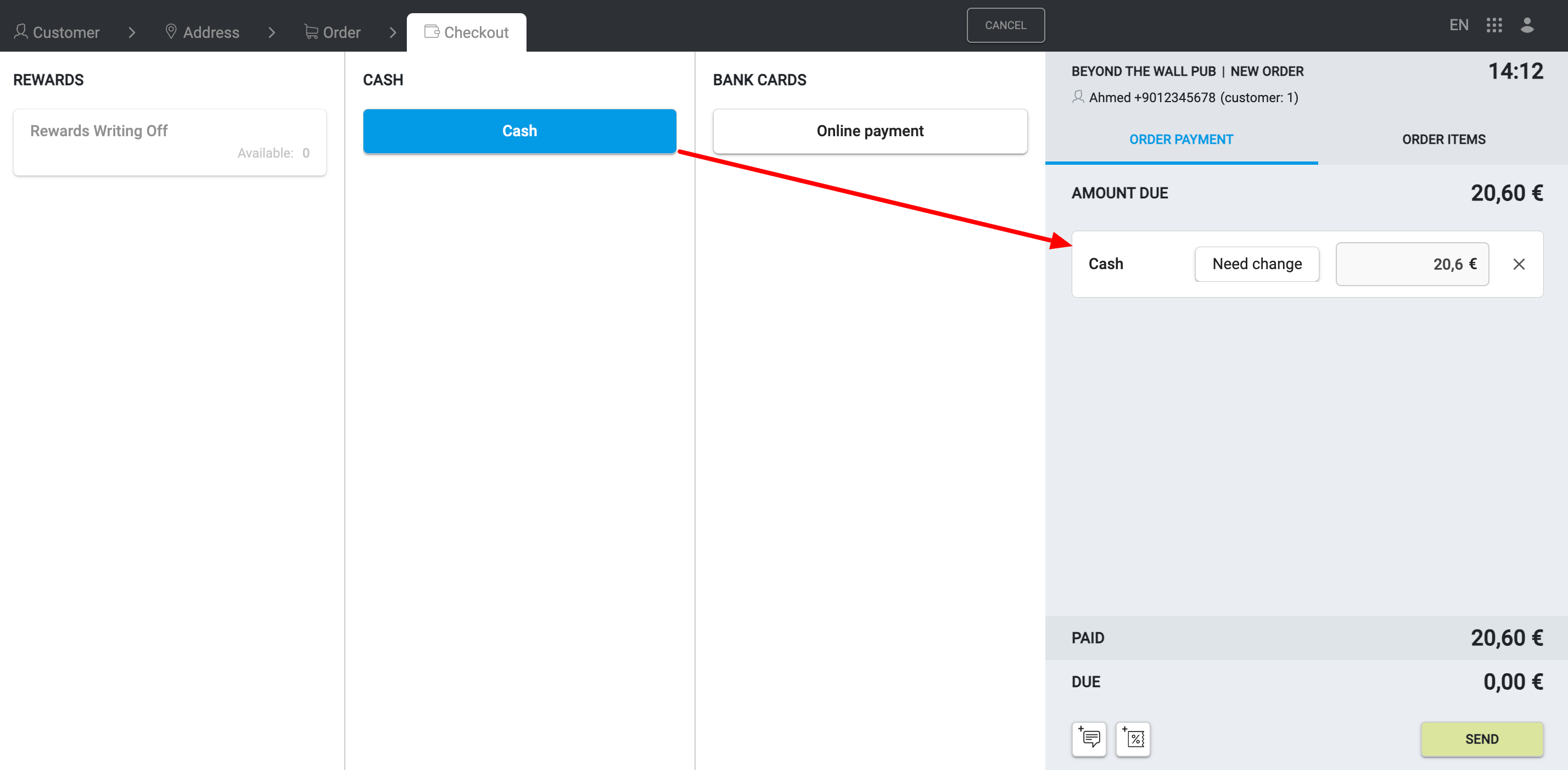
Aby zapłacić gotówką, kliknij przycisk Cash. Wybrany typ płatności pojawi się po prawej stronie. Jeśli jest to jedyny typ płatności, kwota zamówienia zostanie wpisana automatycznie. W razie potrzeby kliknij przycisk Need change i wpisz kwotę przekazaną przez klienta.
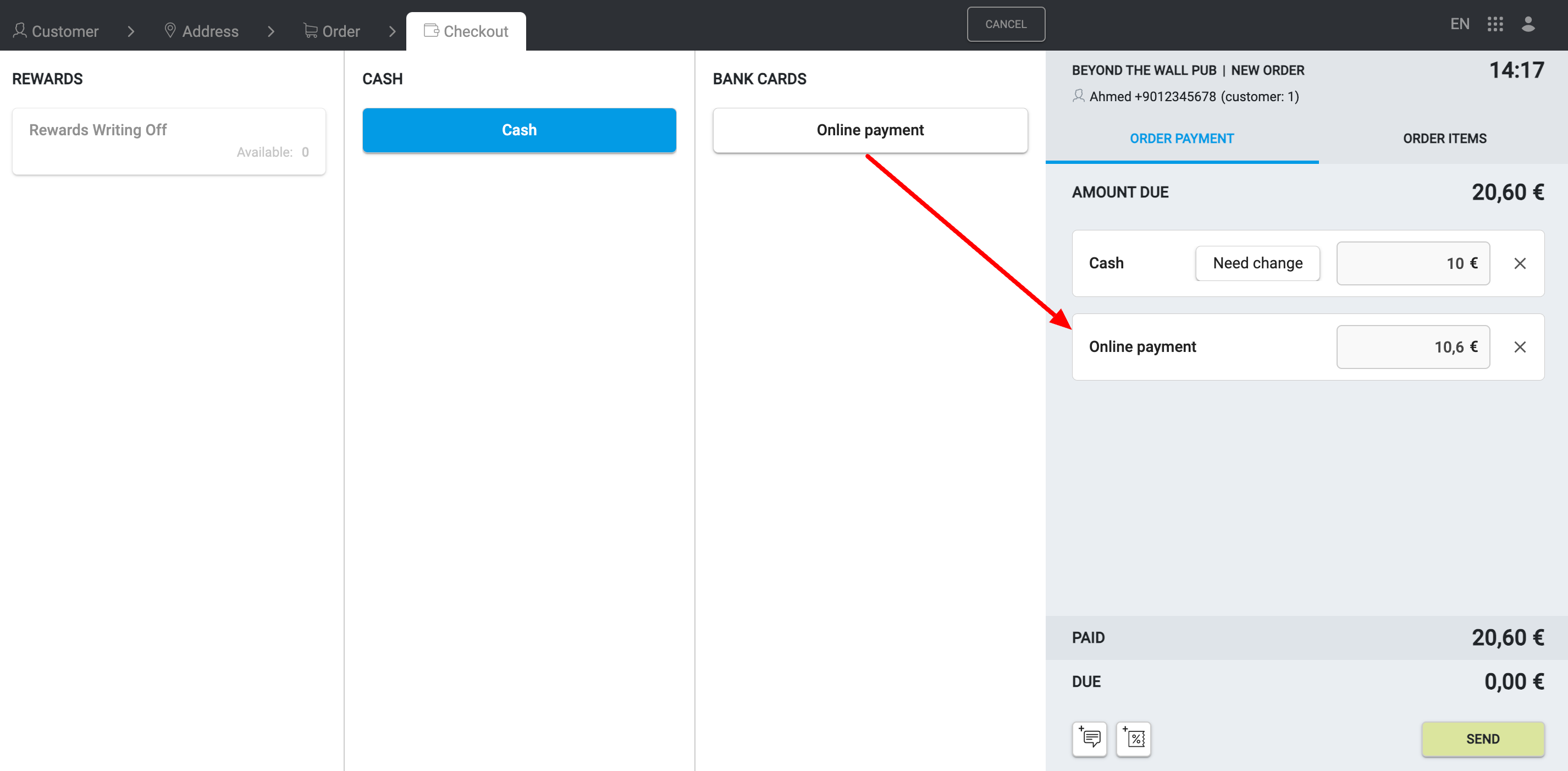
Jeśli klient chce użyć różnych metod płatności w jednym zamówieniu, np. gotówki i kart bankowych, kliknij przyciski Cash oraz Online payment. Oba typy płatności pojawią się po prawej stronie. Wpisz kwotę wpłacaną gotówką, a kwota pobierana z karty bankowej zostanie obliczona automatycznie.
Jeśli klient jest zarejestrowany w programie lojalnościowym Syrve, jego dostępne nagrody zostaną wyświetlone na karcie Checkout. Nagrody można wykorzystać do zapłaty za zamówienie (więcej szczegółów znajdziesz w artykule Loyalty Programs).
Potwierdzenie zamówienia
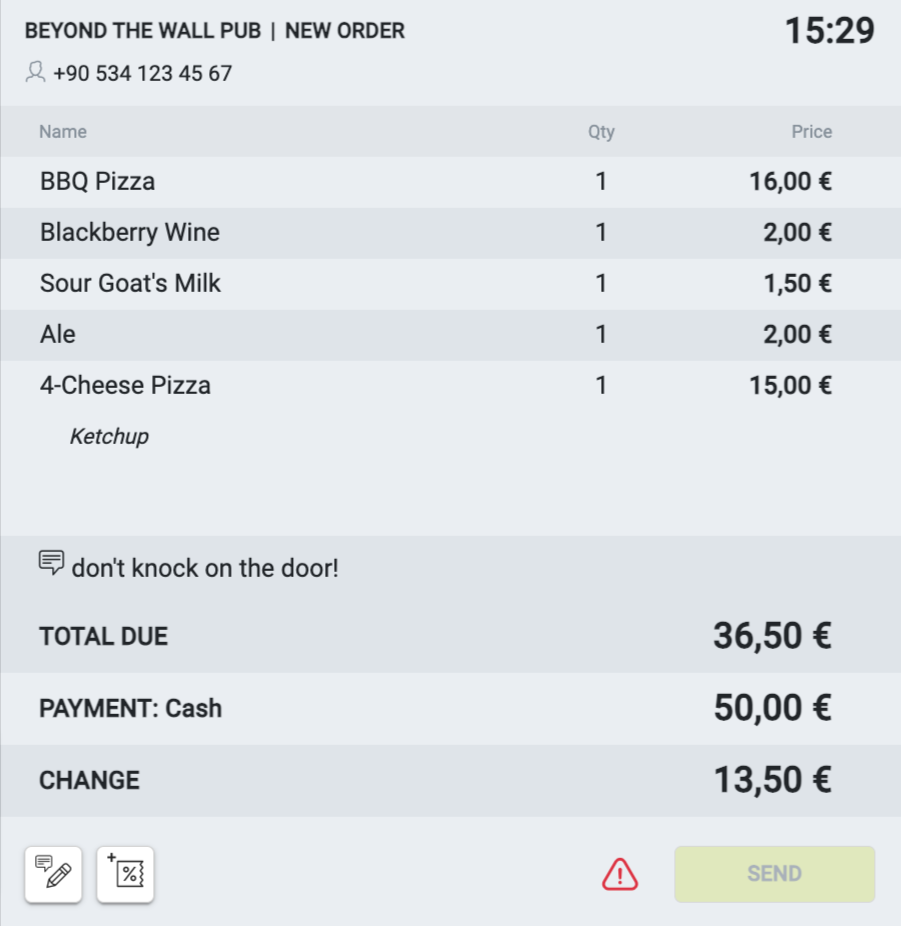
Aby zakończyć zamówienie i wysłać je do POS, użyj bloku szczegółów zamówienia po prawej stronie.
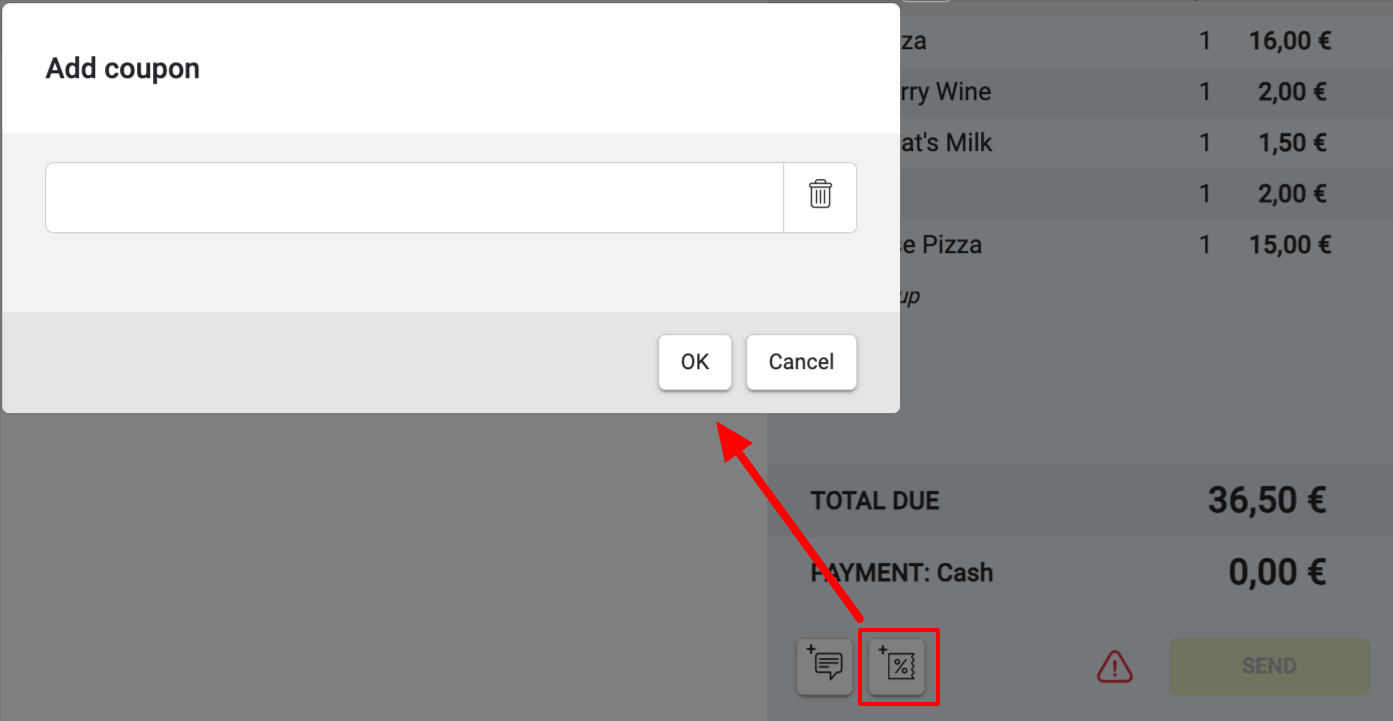
Jeśli chcesz zastosować kupon do płatności za zamówienie, kliknij przycisk "%".
Kliknij przycisk  , aby zostawić komentarz do zamówienia.
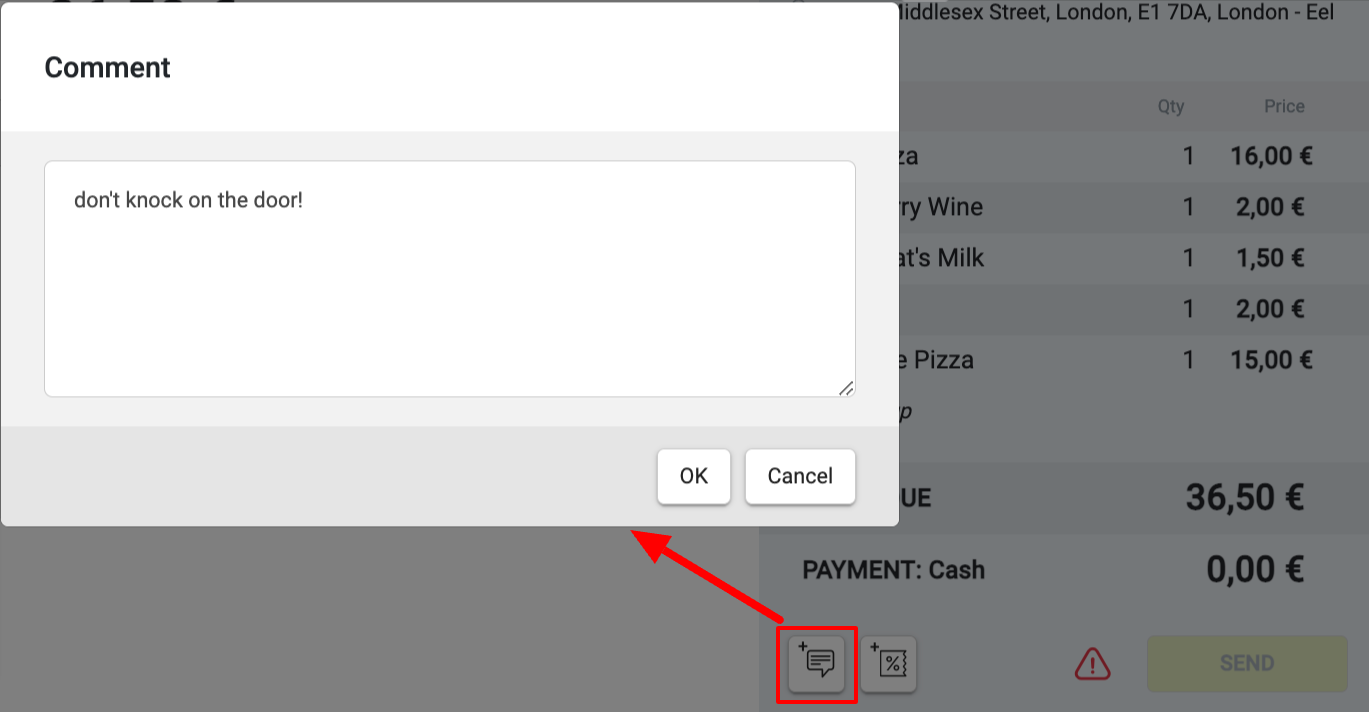
Sprawdź zamówienie i kliknij Send, aby je przesłać do sklepu. Zamówienie może zostać zaakceptowane w aplikacji POS sklepu. Więcej informacji o akceptacji zamówienia na POS znajdziesz w artykule Delivery work screens.
Przycisk Send może być nieaktywny, jeśli niektóre dane klienta nie są wypełnione lub są nieprawidłowe. W takim przypadku obok przycisku Send pojawi się znak wykrzyknika. Najedź kursorem na znak, aby zobaczyć szczegóły.
Po wysłaniu zamówienia musi ono zostać potwierdzone przez sklep lub przez samych operatorów.
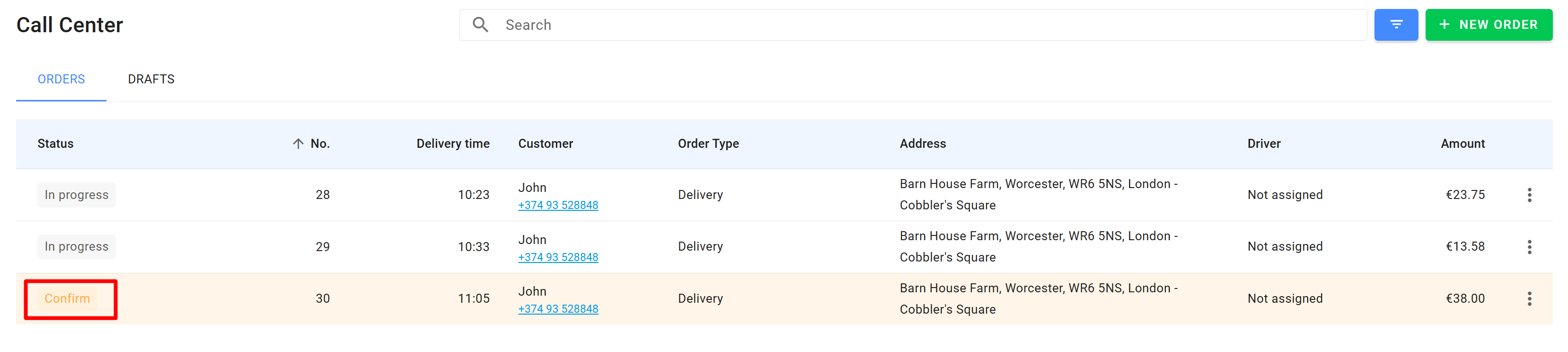
Będąc w call center, kliknij Confirm w wierszu danego zamówienia.
W sklepie kelner może zrobić to samo na POS, odbierając zamówienie i stukając CONFIRM.
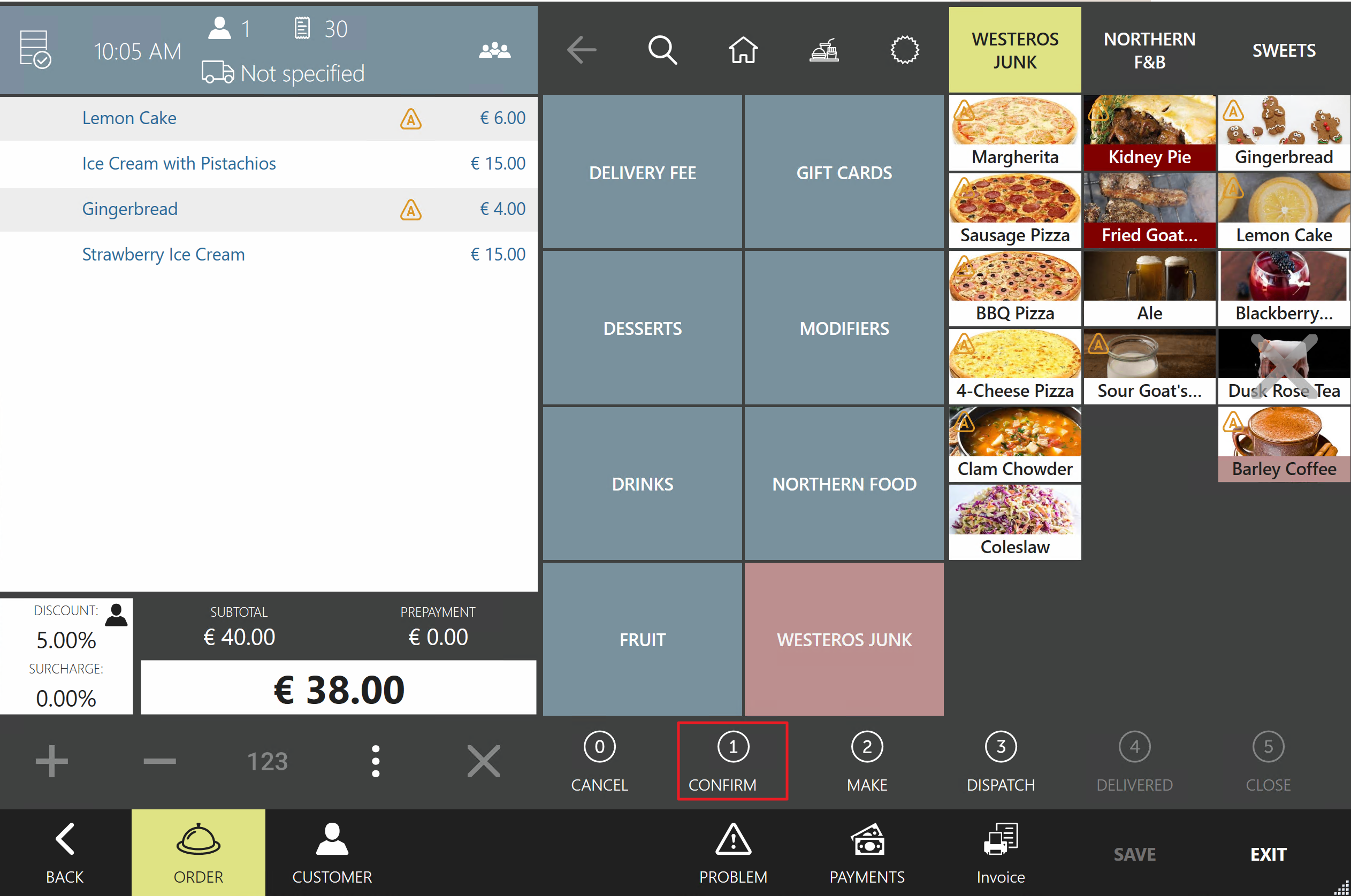
Po potwierdzeniu zamówienie przechodzi standardowe etapy realizacji, takie jak Time To Cook, In Progress itd.
Anulowanie zamówienia
Operatorzy call center mogą anulować zamówienie, klikając przycisk Cancel u góry ekranu, pod warunkiem, że status zamówienia nie jest Delivered.
