Automatyczny Wybór Punktu Odbioru
Przegląd
Moduł Harmonogramu Pracy i Mapowania jest zaprojektowany do wykonywania następujących zadań:
- Pomoc operatorom w określeniu punktu odbioru do realizacji zamówienia.
- Automatyczne wyszukiwanie punktów odbioru dla zamówień online.
- Powiązanie lokalizacji dostawy z obszarami na mapie.
- Elastyczna kontrola nad harmonogramem w punktach odbioru.
- Określenie minimalnej kwoty zamówienia i czasu dostawy dla każdego obszaru.
- Kontrola niepoprawnych zamówień dostawy. Zamówienie dostawy może mieć niepoprawny adres, całkowitą kwotę lub czas.
- Elastyczne przypisywanie obszarów dostawy w ciągu dnia lub tygodnia.
System może wybrać więcej niż jeden punkt odbioru do realizacji dostawy. Zostanie wybrany punkt odbioru o niskim priorytecie. Jeśli priorytety są takie same, zostanie wybrany pierwszy znaleziony punkt odbioru.
Jeśli system z jakiegoś powodu nie może znaleźć odpowiedniego punktu odbioru, operator może wybrać punkt ręcznie. W tym celu operator musi mieć uprawnienie „Omijanie ograniczeń graficznych i mapowania” (D_BDR).
Syrve POS nie sprawdzi ograniczeń Harmonogramu i Mapowania, jeśli serwer RMS jest niedostępny i nie może połączyć się z usługą geokodowania. Operator w punkcie dostawy otrzyma wiadomość, że połączenie z serwerem zostało utracone. Może kontynuować pracę z dostawą, zapisując ją bez weryfikacji ograniczeń lub anulować zapis. Nie są wymagane dodatkowe uprawnienia do przetwarzania dostawy offline.
Jak to działa?
Przygotowanie Punktu Odbioru jest Określane Automatycznie
Po określeniu adresu ulicy podczas tworzenia zamówienia dostawy, zobaczysz przyciski Mapa i Znajdź punkt odbioru w bloku Dostawa. Wprowadź przedmioty zamówienia i kliknij Znajdź punkt odbioru. System znajdzie punkt odbioru, który spełnia wszystkie warunki określone w ustawieniach Harmonogramu Pracy i Mapowania i przypisze do niego zamówienie. Nazwa punktu odbioru zostanie zapisana w polu Punkt odbioru.
Aby znaleźć najbardziej odpowiedni punkt odbioru z przyjętą określoną koncepcją, określ ją w rekordzie dostawy. Zamówienie zostanie przypisane do takiego punktu odbioru. Jeśli w obszarze nie ma punktu odbioru z taką koncepcją, operator otrzymuje komunikat o błędzie. Koncepcje terminali dostaw można skonfigurować w sekcji Dostawa > Terminale dostaw.
Sugerowany jest Najbardziej Odpowiedni Punkt Odbioru
Operator może zobaczyć znalezione punkty odbioru na mapie i przypisać zamówienie ręcznie. Kliknij przycisk Mapa w bloku Dostawa. System wyświetla punkt odbioru, który najlepiej spełnia Twoje kryteria. Może być kilka punktów odbioru. Kliknij przycisk Przypisz po prawej stronie nazwy punktu odbioru. Zostanie on zapisany w polu Punkt odbioru.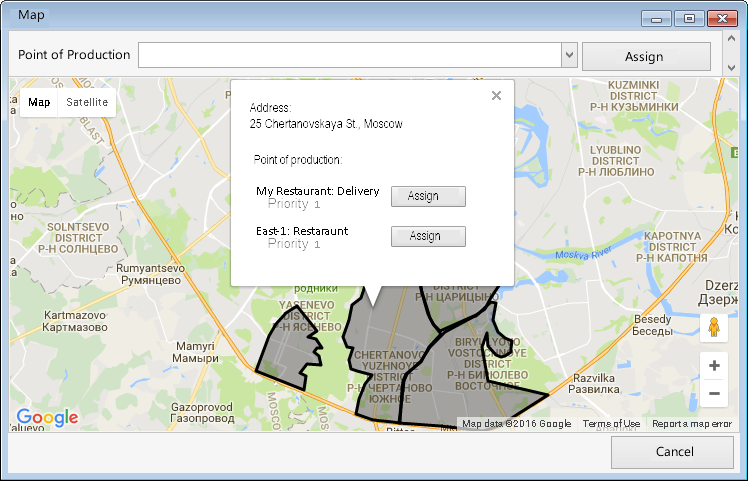
Problem z Brakiem Punktu Odbioru
Jeśli żaden punkt odbioru nie spełnia kryteriów dostawy, operator otrzymuje ostrzeżenie. Może on zaproponować klientowi rozwiązanie. Na przykład, zmienić czas dostawy, jeśli punkty odbioru są zamknięte w żądanym czasie.
Problem: Nie zasugerowano punktu odbioru, który spełnia kryteria.
Rozwiązanie: Operator może wybrać odpowiedni punkt odbioru ręcznie.
Problem: System znalazł punkt odbioru, który spełnia wszystkie wymagania, ale przedmiot jest na liście braków magazynowych lub wycofany w tym punkcie odbioru. Operator otrzymuje komunikat o błędzie.
Rozwiązanie: Operator może wybrać odpowiedni punkt odbioru ręcznie.
Problem: Całkowita kwota zamówienia jest mniejsza niż minimalna dozwolona kwota.
Rozwiązanie: Klientowi można doradzić dodanie więcej przedmiotów do zamówienia.
Jak skonfigurować?
Aby zapewnić wysoką jakość obsługi klientom, możesz podzielić obszar obsługi (miasto) na bloki, a następnie przypisać punkt przygotowania (punkt odbioru) do każdego z nich, aby uczynić swoją usługę dostawy efektywną. Każdy taki punkt może mieć swoje własne warunki obsługi: harmonogram pracy, czas dostawy, minimalną kwotę zamówienia itp.
Artykuł obejmuje ogólną listę kroków, które należy wykonać, aby skonfigurować automatyczny wybór punktu przygotowania w momencie tworzenia dostawy.
Harmonogram Pracy i Mapowanie
Aby włączyć i skonfigurować automatyczny wybór punktu odbioru, postępuj zgodnie z poniższymi krokami:
-
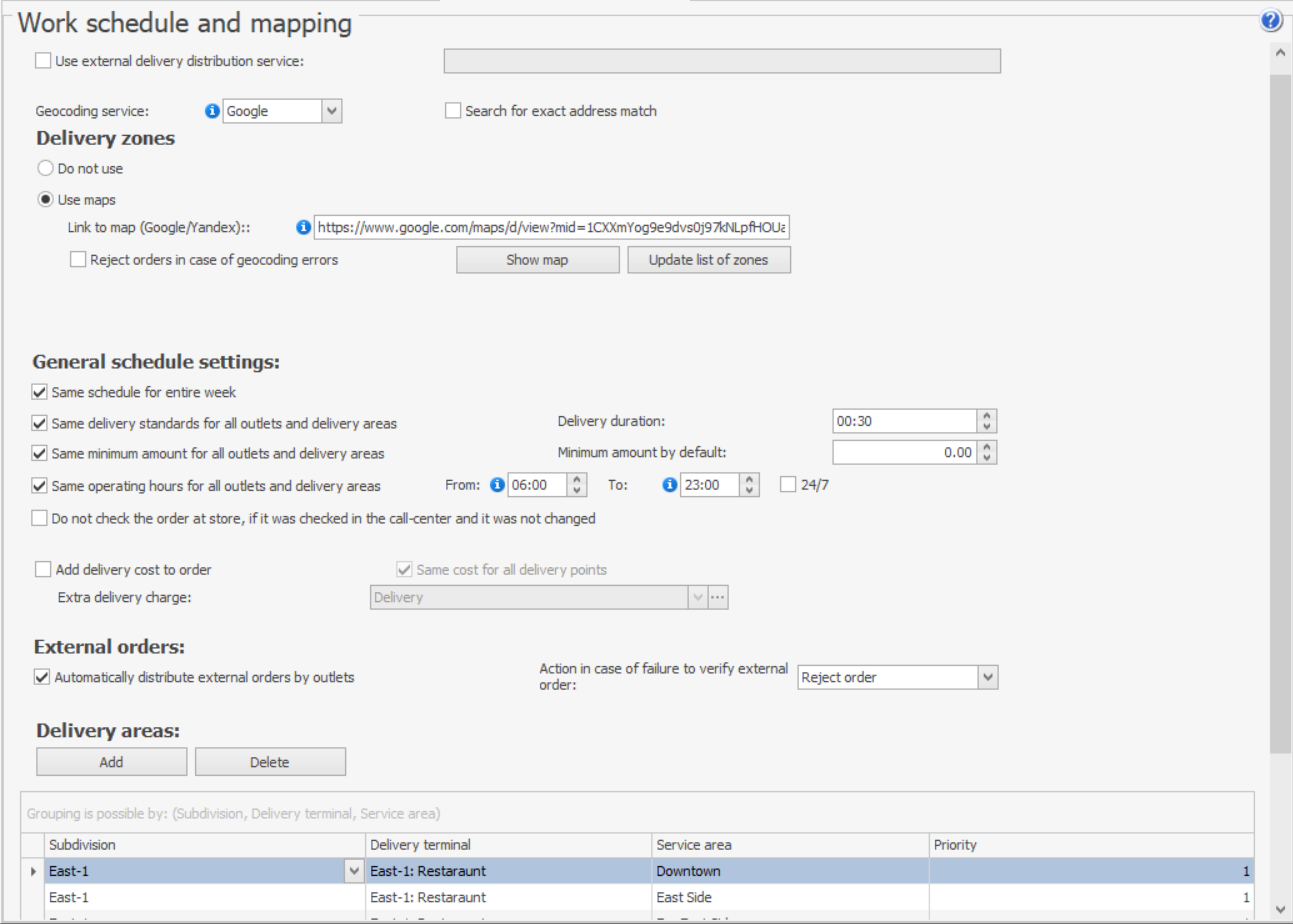
Przejdź do Dostawa > Harmonogram Pracy i Mapowanie. Jeśli używasz scentralizowanej dostawy Syrve HQ, możesz ją skonfigurować zarówno w HQ, jak i w Syrve Office centrum obsługi.
-
Jeśli używasz zewnętrznej usługi automatycznego rozdzielania zamówień, zaznacz Użyj zewnętrznej usługi dystrybucji dostaw i określ adres tej usługi w sąsiednim polu.
-
Wybierz Usługę geokodowania. Syrve obsługuje kilka usług geokodowania. Wszystkie mają swoje własne warunki użytkowania: płatne API lub otwarte API z pewnymi ograniczeniami, niektóre usługi wymagają dodatkowych ustawień, inne nie, ale nie są dostępne we wszystkich środowiskach. Szczegóły znajdziesz w artykule Usługa Geokodowania.
Jeśli jesteś użytkownikiem LifeTime, musisz samodzielnie skonfigurować i opłacić zewnętrzną usługę geokodowania dla swoich zamówień dostawy. W ten sposób funkcje geokodowania Syrve, takie jak planowanie tras dostaw w Delivery Driver, określanie obszarów dostaw, określanie lokalizacji dostaw i inne, będą działać poprawnie.
-
Aby uniknąć tworzenia dostaw z nieprawidłowymi adresami docelowymi, zaznacz Wyszukaj dokładne dopasowanie adresu. Jeśli zaznaczone, nie będziesz mógł zapisać zamówienia z niepoprawnym adresem. W takim przypadku będziesz musiał dokładnie sprawdzić adres i podać poprawny. Jeśli masz uprawnienie „Omijanie ograniczeń harmonogramu i mapowania” (D_BDR), będziesz mógł zapisać taką dostawę, ale system wyświetli ostrzeżenie, jeśli adres jest nieprawidłowy.
Jeśli nie zaznaczone, system zasugeruje najbliższy możliwy adres do niepoprawnego; w ten sposób dostawa może zostać zapisana.
-
Określ, czy używasz Stref dostaw i jak mogą być tworzone:
-
Nie używaj. Strefy obsługi są nieobecne, a automatyczna dystrybucja dostaw między punktami przygotowania jest niedostępna.
-
Użyj map. W tym trybie możesz używać stref obsługi tworzonych bezpośrednio na mapie.
-
Utwórz ręcznie. Zaznacz ten element, jeśli chcesz określić strefy obsługi, używając listy adresów ulic lub zaimportować taką listę z pliku CSV.
Aby udostępnić element Utwórz ręcznie, dodaj ciąg enable-manual-delivery-zones = true do pliku ustawień resto.properties. Plik konfiguracyjny resto.properties jest dostępny tylko dla personelu wsparcia technicznego. Skontaktuj się ze swoim dostawcą, aby uzyskać więcej szczegółów.
Szczegóły dotyczące konfiguracji stref dostaw na mapie i ręcznie znajdziesz w artykule Obszary Dostaw.
-
-
Ustaw parametry harmonogramu i inne dodatkowe warunki dla wyboru terminalu dostaw. Szczegóły znajdziesz w artykule Warunki Usługi.
-
Aby móc tworzyć zamówienia dostawy w strefach dostaw, musisz przypisać punkty przygotowania (terminale dostaw) do wszystkich stref. Usługa nie będzie świadczona w niepokrytych obszarach. W tym celu skonfiguruj blok Obszary dostaw.
-
Kliknij Zapisz i Zamknij.
 Jeśli z jakiegoś powodu musisz zresetować ustawienia, kliknij przycisk Resetuj ustawienia, w przeciwnym razie ustawienia pozostaną w mocy. Ta opcja jest dostępna tylko dla użytkowników Syrve Cloud Basic. Inne plany nie mają tej opcji.