Instalacja i Wstępna Konfiguracja
Instalacja
Instalacja instancji Syrve i jej aktualizacja do bieżącej wersji odbywa się w standardowy sposób. Nie powinny pojawić się żadne specyficzne pliki.
Instalacja Syrve Office na stanowisku operatora i jej aktualizacja do bieżącej wersji również odbywa się w standardowy sposób. Upewnij się, że plik Resto.Plugin.Delivery.dll jest dostępny w katalogu C:\Program Files\syrve\Office\Plugins.
Instalacja Syrve POS w punkcie dostawy i jej aktualizacja do bieżącej wersji odbywa się w standardowy sposób.
Instalacja wtyczki Centralized Delivery (CD) i działanie CD mogą być przeprowadzane tylko przy użyciu komputera Głównej Kasy (MCR). Instalacja Syrve POS w trybie Syrve Agent nie jest dozwolona.
Upewnij się, że plik Resto.Front.Api.Delivery.dll pojawia się w katalogu wtyczek Syrve POS (zwykle jest to C:\Program Files\syrve\Front.Net\Plugins).
Wstępna konfiguracja
Centrum Obsługi Klienta
Po instalacji wykonaj wstępną konfigurację systemu. Serwer dostaw nie wymaga specyficznej konfiguracji.
Aby móc pracować z modułem dostaw w Syrve Office, musisz posiadać licencję Syrve Call Center. Liczba licencji zależy od liczby stanowisk operatorów w centrum obsługi klienta. Jeśli licencja jest przyznana, w głównym menu aplikacji będzie dostępna sekcja Delivery.
Po uruchomieniu Syrve Office, w katalogu c:\Documents and Settings\All Users\Application Data\syrve\Rms\Default\config zostanie utworzony plik konfiguracyjny Delivery.config.xml.
Plik ma następującą strukturę:
W tym pliku można skonfigurować następujące parametry:
DeliveryUpdateInterval (milisekundy) - interwał automatycznej aktualizacji listy dostaw. Jeśli w oknie listy dostaw w Syrve Office zaznaczono Automatyczna aktualizacja, częstotliwość aktualizacji będzie zgodna z tą określoną w pliku konfiguracyjnym.
DeliveryExchangeWarningTime (milisekundy) - okres, w którym system sprawdza, czy Syrve POS otrzymał dane dostawy i czy dostawa jest terminowo przetwarzana. Na przykład, jeśli dane dostawy nie zostały odebrane przez Syrve POS lub ich przygotowanie nie rozpoczęło się na czas, to po upływie czasu takie dostawy zostaną wyróżnione na liście.
DisableBackCaches (true/false) - wyłączenie automatycznych procedur, takich jak przeliczanie kosztów, bilans zapasów itp. na serwerze. Ten parametr jest używany w przypadku, gdy serwer wymaga zmniejszenia obciążenia. Jeśli Syrve Office działa tylko w trybie centrum obsługi klienta i nie używasz modułu kontroli zapasów, możesz wyłączyć odpowiednie funkcje.
Punkt dostawy
Moduł dostaw nie działa z wieloma rejestratorami fiskalnymi (gdy w ustawieniach grupy punktu sprzedaży zaznaczono opcję Zezwól na ustawienie miejsca drukowania rachunków fiskalnych). W przypadku, gdy to ustawienie jest włączone, przycisk Dostawa będzie niedostępny w Syrve POS, nawet jeśli wszystkie niezbędne uprawnienia i licencje zostały przyznane.
Aby móc pracować z dostawami w Syrve POS, musi być dostępna licencja Syrve Delivery. Liczba połączeń jest określana przez liczbę terminali, które będą używane do przetwarzania zamówień.
Możesz dodać następujące dodatkowe parametry do pliku konfiguracyjnego Syrve POS:
- Określ następujący parametr dla terminala kierowcy
- Jeśli w trybie restauracyjnym chcesz, aby zamówienie automatycznie przechodziło ze statusu W trakcie realizacji do Oczekuje na dostawę, określ następujący parametr
- Jeśli terminal dostawczy nie ma podłączonego lub skonfigurowanego czytnika kart, a logowanie do systemu odbywa się za pomocą kodu PIN, określ następujące parametry:
- Jeśli chcesz drukować faktury dostaw przy użyciu zwykłej drukarki Windows (nie drukarki rachunków gości) podłączonej i skonfigurowanej na tym terminalu, określ parametr:
- W takim przypadku musisz przyznać swoim pracownikom, którzy będą korzystać z terminali, następujące uprawnienia:
- F_OPIN Potwierdź rozpoczęcie i zakończenie pracy za pomocą PIN
- F_DOP Autoryzuj niebezpieczne operacje za pomocą PIN
Po pierwszym uruchomieniu Syrve POS, na głównej kasie zostanie utworzony plik konfiguracyjny deliveryPluginConfig.xml zainstalowanej wtyczki dostawy. Skonfiguruj wtyczkę, aby móc zarejestrować punkt dostawy na serwerze centrum obsługi klienta. Wymagane parametry są wyróżnione kolorem:
serviceMethodTimeoutMilliseconds (milisekundy) - czas oczekiwania na odpowiedź serwera Syrve. Możesz ustawić go na 1 sekundę, jak pokazano powyżej.
W przypadku korzystania z internetu o średniej lub niskiej jakości zamiast lokalnej sieci do nawiązania połączenia między Syrve POS a serwerem Syrve, zaleca się ustawienie czasu oczekiwania na interwał 20-30 sekund, w przeciwnym razie mogą wystąpić błędy z powodu słabego połączenia. Zalecana wartość parametru to nie mniej niż 30 sekund (30 000 milisekund). Im gorsza jakość połączenia internetowego, tym większą wartość parametru należy ustawić.
serverUrl - adres serwera centralnego dostaw. Jest to adres serwera Syrve, który jest serwerem centrum obsługi klienta. Nie lokalny RMS punktu sprzedaży, ale RMS centrum obsługi klienta.
Bezpośrednie połączenie między Syrve POS z zainstalowaną dostawą a serwerem centrum obsługi klienta.
terminalId - identyfikator terminala używany do zarządzania zamówieniami dostaw. Ten identyfikator jest generowany automatycznie i używany do uwierzytelniania wtyczki na serwerze centrum obsługi klienta. Jeśli zmienisz lub usuniesz terminal, identyfikator zostanie wygenerowany ponownie. Jednym ze sposobów rozwiązania problemu rejestracji jest usunięcie tego parametru. Przed ponowną instalacją aplikacji Syrve na terminalu, w przypadku konieczności jej wykonania z powodu jakichś awarii, sprawdź wartość parametru, aby określić ją później zamiast nowo wygenerowanej. W ten sposób będziesz mógł uniknąć ponownej rejestracji terminala w centrum obsługi klienta.
connectToServerDelayInSeconds - częstotliwość połączenia z serwerem. Ten okres wynosi domyślnie 30 sekund. Zmniejsz wartość, aby przeprowadzać synchronizację częściej. Częstotliwość synchronizacji mniejsza niż 15 sekund nie jest zalecana.
Po zakończeniu konfiguracji wtyczka będzie współpracować z serwerem, tj. odbierać i wysyłać adresy ulic, klientów, dostawy.
Pod warunkiem, że nawiązano co najmniej jedno połączenie na podstawie licencji Syrve Delivery, sekcja Dostawa pojawi się w głównym menu Syrve Office.
Ustawienia do Ręcznego Tworzenia Dostaw przez POS
Jeśli planujesz ręcznie tworzyć zamówienia dostaw przez POS, należy wprowadzić kilka ustawień w biurze zaplecza.
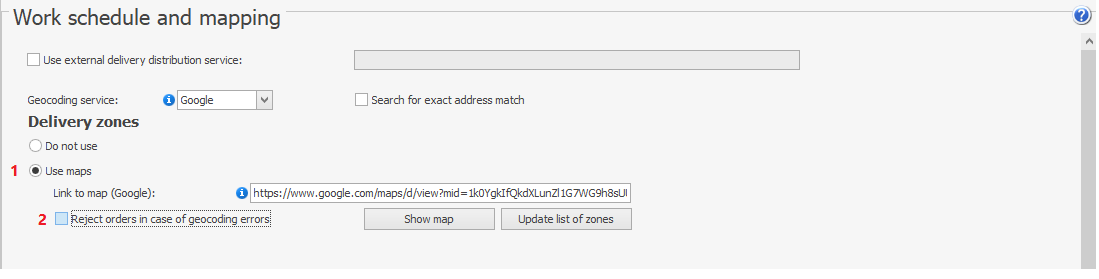
Przejdź do Dostawa > Harmonogram pracy i mapowanie. W Obszarze obsługi włącz Użyj map.
Pole "Link do mapy (Google)" może być puste, ale parametr "Użyj map" musi być włączony, aby zapewnić prawidłowe tworzenie zamówień dostaw na POS.
Następnie wyłącz parametr Odrzucaj zamówienia w przypadku błędów geokodowania.