Opłata za usługę
Przegląd
Opłata za usługę to zasada stosowana do wprowadzania specjalnych rabatów i dopłat do dokumentów. Jest pomocna, gdy chcesz określić kwotę rabatu/dopłaty i zaksięgować ją na właściwym koncie. Z reguły takie rabaty są przewidziane prawem, a dopłaty służą jako zapłata za usługę.
Opłata określa rabat (lub dopłatę) oraz odpowiadającą jej usługę. Jeśli dodasz rabat do zamówienia, system generuje dokument przyjęcia usługi dla odpowiadającej usługi; w przypadku dopłaty — dokument świadczenia usługi. Konto określone w ustawieniach opłaty będzie użyte w dokumencie i będzie kumulować kwoty opłat. Komentarz do dokumentu wskazuje, na jakim terminalu i kiedy został utworzony. Możesz edytować dokument po zamknięciu zmiany kasy.
Katalog Opłata za usługę w Syrve Office zawiera kilka rodzajów opłat: dwie opłaty za zaokrąglenia są tworzone automatycznie i nie można ich usunąć. Dopłatę można dodać ręcznie. Aby dowiedzieć się więcej, czytaj dalej.
Każda opłata za usługę ma dwa pola:
- Nazwa opłaty.
- Konto kumulujące kwoty opłat.
- Metoda obliczania. Każda opłata jest obliczana inaczej.
- Rabat/Dopłata jest automatycznie dodawana do zamówienia, jeśli opłata ma być obliczona.
- Usługa, dla której generowany jest dokument przyjęcia lub świadczenia.
Jeśli do zamówienia dodano więcej niż jedną opłatę, najpierw stosowana jest opłata za usługę, potem zaokrąglenie ceny jednostkowej, a dopiero potem zaokrąglenie kwoty zamówienia.
Pozycja Sprzedaż detaliczna > Opłata za usługę jest dostępna dla pracowników posiadających uprawnienia „Praca z opłatą za usługę” (B_SCH) oraz „Praca ze sprzedażą detaliczną” (B_SALE).
Zaokrąglenie na korzyść gościa
Zaokrąglenie na korzyść gościa to zestaw zasad przeznaczonych do rozliczania centów, które są pomijane podczas zaokrąglania ceny zamówienia do liczby całkowitej. Jest to opłata automatyczna; nie można jej usunąć. Stosuje się ją, gdy zaznaczysz opcję Zaokrąglij cenę zamówienia do liczby całkowitej na korzyść gościa w ustawieniach waluty.
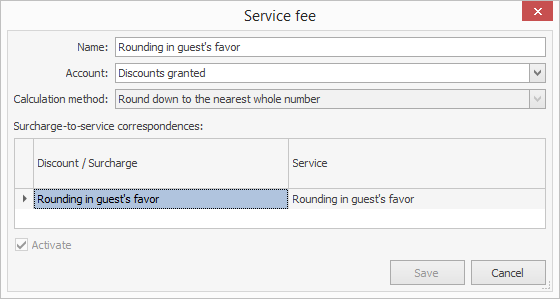
Opłata za usługę Zaokrąglenie na korzyść gościa ma następujące ustawienia:
- Edytowalną Nazwa.
- Konto Rabatów udzielonych. Kumuluje centy pominięte przy zaokrągleniu. Możesz utworzyć dowolne konto w Planie Kont i użyć go. Na podstawie dokumentu przyjęcia usługi generowana jest transakcja RABAT z atrybutami D (konto Rabatów udzielonych lub inne) oraz C (konto Przychodów ze sprzedaży przed rabatami).
- Metodę obliczania „Zaokrąglij w dół do najbliższej liczby całkowitej”: kwota zamówienia jest zaokrąglana w dół do najbliższej liczby całkowitej. Nie możesz wybrać innej metody obliczania.
- Rabat Zaokrąglenie na korzyść gościa określony w katalogu Rabaty i dopłaty; nie możesz wybrać innego. Ten rabat stosowany jest do zamówienia, gdy jego suma jest liczbą ułamkową.
- Usługę Zaokrąglenie na korzyść gościa. Jest ona automatycznie tworzona w katalogu Usług i nie możesz wybrać innej. Dokument przyjęcia usługi jest generowany dla tej usługi na kwotę pominiętych centów w momencie zamknięcia zmiany kasy.
Zaokrąglenie ceny jednostkowej na korzyść gościa
Zaokrąglenie ceny jednostkowej na korzyść gościa to zasada stosowania specjalnego rabatu, gdy kwota zamówienia (po początkowych rabatach i dopłatach) nadal wymaga zaokrąglenia. Jest to opłata automatyczna; nie można jej usunąć. Stosuje się ją, jeśli zaznaczysz opcję Zaokrąglenie ceny jednostkowej na korzyść gościa w ustawieniach waluty.
Rozważmy przykład. W zamówieniu są trzy porcje ziemniaków po 0,80 € każda; kwota zamówienia wynosi 2,40 €. Zastosowano rabat gotówkowy w wysokości 0,25 €. Paragon musi wskazywać cenę jednostkową po rabacie. Oblicza się ją jako kwotę zamówienia po rabacie podzieloną przez liczbę sztuk: 2,15 € / 3 szt. = 0,716666... Aby podać taką cenę na paragonie, należy ją zaokrąglić na korzyść gościa do 0,71 €. Jeśli pomnożymy tę cenę przez liczbę sztuk, otrzymamy kwotę zamówienia różną od pierwotnej: 0,71 € × 3 szt. = 2,13 €. Różnica wynosi 2 centy: 2,15 € - 2,13 € = 0,02 €. Jest to dodatkowy rabat, który należy udzielić i zarejestrować za pomocą opłaty za usługę w dokumencie przyjęcia usługi.
Proszę rozważyć następujące przypadki użycia.
| Bez zaokrąglenia ceny jednostkowej | Z zaokrągleniem ceny jednostkowej |
Zamówienie: 3 szt. × „Ziemniaki”/0,8 € = 2,40 €
| Zamówienie: 3 szt. × „Ziemniaki”/0,8 € = 2,40 € Obliczenie ceny jednostkowej: 2,15 / 3 = 0,716666... Razem: 0,71 € × 3 szt. = 2,13 € Różnica z pierwotną kwotą: 2,15 € - 2,13 € = 0,02 € |
Opłata za usługę Zaokrąglenie ceny jednostkowej na korzyść gościa ma następujące ustawienia:
- Edytowalną Nazwa.
- Konto Rabatów udzielonych. Konto kumuluje kwoty dodatkowych rabatów stosowanych do zaokrągleń. Możesz utworzyć dowolne konto w Planie Kont i użyć go. Na podstawie dokumentu przyjęcia usługi generowana jest transakcja RABAT z atrybutami D (konto Rabatów udzielonych lub inne) oraz C (konto Przychodów ze sprzedaży przed rabatami).
- Metodę obliczania „Zaokrąglij w dół cenę jednostkową”: cena jednostkowa jest zaokrąglana po podzieleniu całkowitej kwoty przez liczbę sztuk. Nie możesz wybrać innej metody obliczania.
- Rabat Zaokrąglenie ceny jednostkowej na korzyść gościa z katalogu Rabaty i dopłaty; nie możesz wybrać innego. Ten rabat stosowany jest do zamówienia, gdy cena jest zaokrąglona i istnieje różnica między kwotą całkowitą a iloczynem ceny i liczby sztuk.
- Usługę Zaokrąglenie ceny jednostkowej na korzyść gościa. Jest ona automatycznie tworzona w katalogu Usług i nie możesz wybrać innej. Dokument przyjęcia usługi zostanie utworzony dla tej usługi na kwotę zastosowanych rabatów w momencie zamknięcia zmiany kasy.
Opłata za usługę
Opłata za usługę to zestaw zasad do rozliczania dodatkowej opłaty, gdy trzeba zwolnić tę kwotę z podatku. Zależy to od obowiązujących przepisów podatkowych. Możesz dodać opłatę ręcznie.
Opłata za usługę jest stosowana, gdy VAT jest wliczony w koszt pozycji i nie chcesz go nakładać na opłatę za usługę. Aby dowiedzieć się, jak skonfigurować tę opłatę, czytaj dalej.
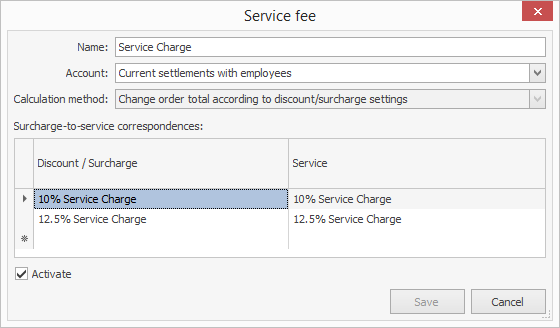
Ustawienia opłaty za usługę:
- Nazwa jest generowana automatycznie, ale możesz ją zmienić.
- Konto do rejestrowania kwot opłat. Domyślnie jest to Konto Rozliczeń Bieżących z Pracownikami. Możesz utworzyć osobne konto dla opłat za usługę i określić je w tym polu.
- Metoda obliczania „Zmień sumę zamówienia zgodnie z ustawieniami rabatów/dopłat” jest ustawiona domyślnie; nie możesz jej zmienić.
- W tabeli dopasuj opłaty i usługi:
-
W kolumnie Rabat / Dopłata możesz wybrać dowolną dopłatę utworzoną w Syrve Office lub Syrve Loyalty.
Każdy wiersz musi zawierać inne opłaty. Nie możesz dodać opłaty, która jest używana w innej opłacie za usługę.
-
W kolumnie Usługa możesz wybrać dowolną usługę, która nie jest używana w innej opłacie za usługę. Możesz użyć tej samej usługi dla różnych dopłat. Dokument świadczenia usługi jest generowany na kwotę opłaty za usługę. Możesz edytować dokument po zamknięciu zmiany kasy.
-
Przykład opłaty za usługę
Rozważmy opłatę za usługę, gdy VAT jest wliczony w koszt pozycji, ale nie powinien wpływać na opłatę za usługę.
Załóżmy, że restauracja stosuje dwie opłaty za usługę: 10% i 12,5%. Opłata 12,5% jest stosowana automatycznie. Jeśli gość nie chce zapłacić tyle, możesz zmienić ją na 10%. Jeśli gość nie jest zadowolony z Twojej obsługi, możesz usunąć opłatę.
Aby to skonfigurować, musisz utworzyć dwie różne opłaty procentowe, dwie usługi, konto dopłat oraz opłatę za usługę.
Konfiguracja
- Utwórz opłatę za usługę 12,5%
- Przejdź do System rabatów > Rabaty i dopłaty i kliknij Dodaj.
- Wprowadź Nazwa dopłaty oraz Nazwa na rachunku gościa. Kliknij Dalej.
- Zaznacz pozycje Ustaw automatycznie oraz Może być ustawione ręcznie. Kliknij Dalej.
- W bloku Metoda stosowania wybierz „Do pełnej kwoty zamówienia”, w bloku Typ wybierz „Dopłata”, a w polu Procent wpisz 12,5%. Kliknij Dalej.
- Zaznacz Aktywuj rabat i kliknij OK.
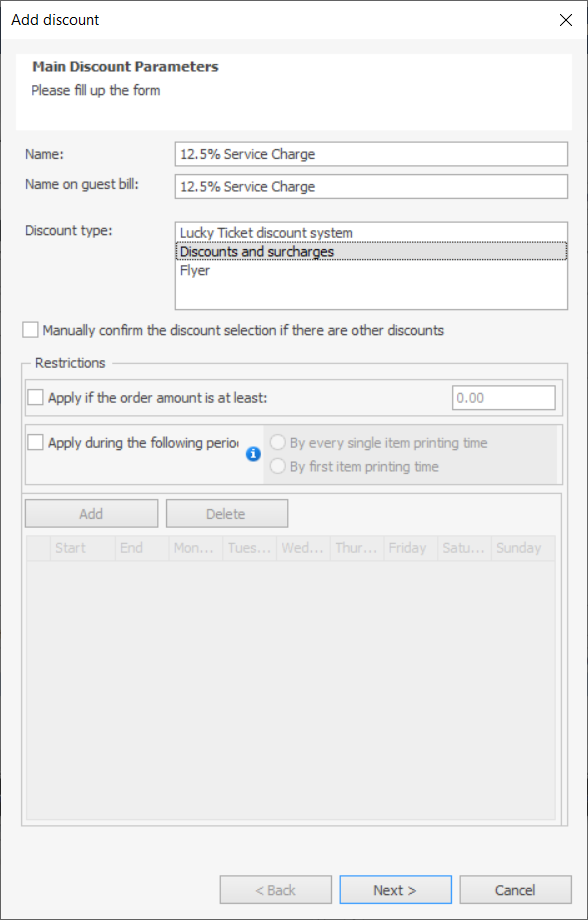
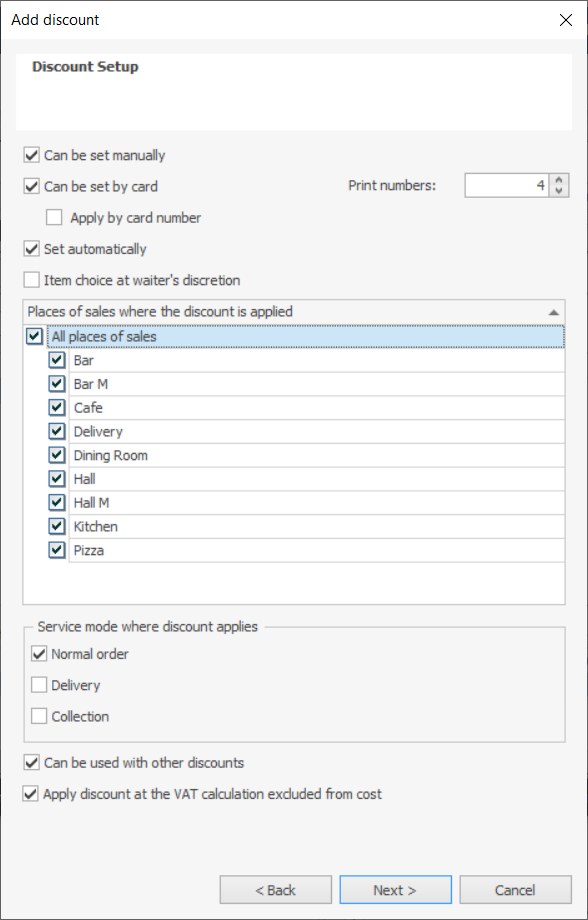
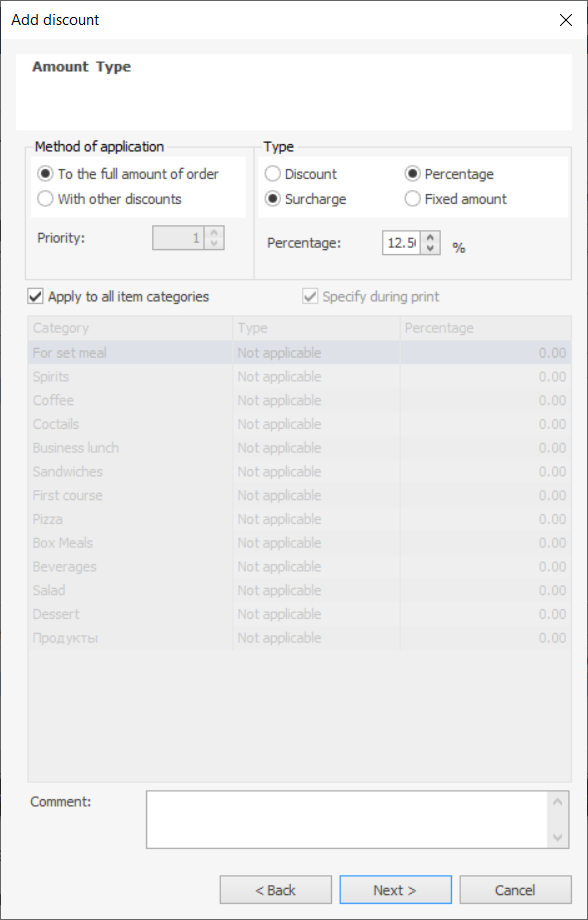
Konfiguracja dopłaty 12,5%
- Utwórz dopłatę 10%
- Przejdź do System rabatów > Rabatów i dopłat i kliknij Dodaj.
- Wprowadź Nazwa dopłaty oraz Nazwa na rachunku gościa. Kliknij Dalej.
- Zaznacz pozycję Może być ustawione ręcznie. Kliknij Dalej.
- W bloku Metoda stosowania wybierz „Do pełnej kwoty zamówienia”, w bloku Typ wybierz „Dopłata”, a w polu Procent wpisz 10%. Kliknij Dalej.
- Zaznacz Aktywuj rabat i kliknij OK.
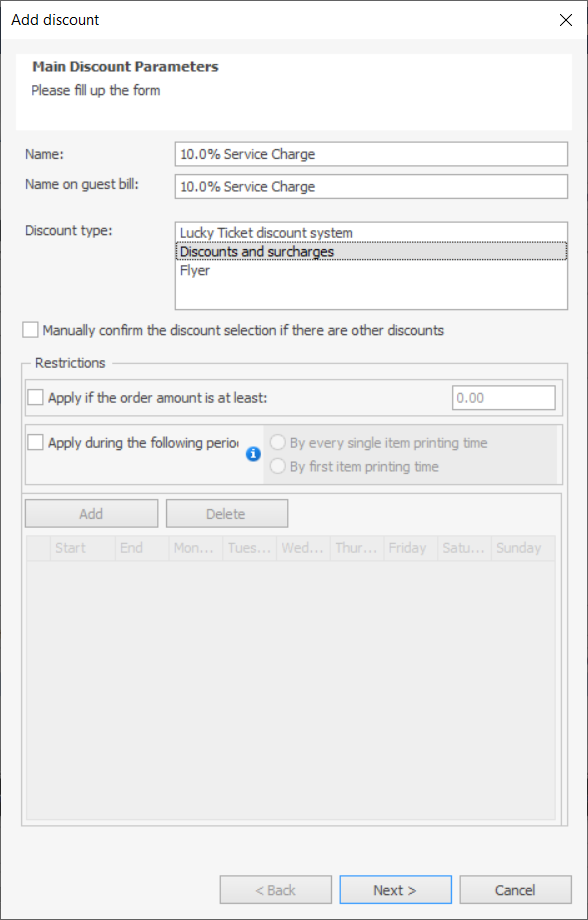
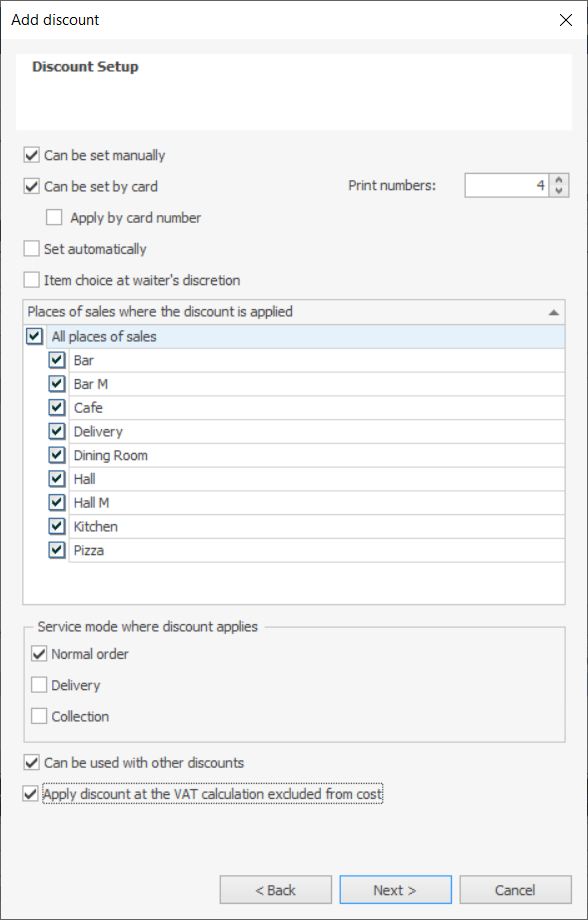
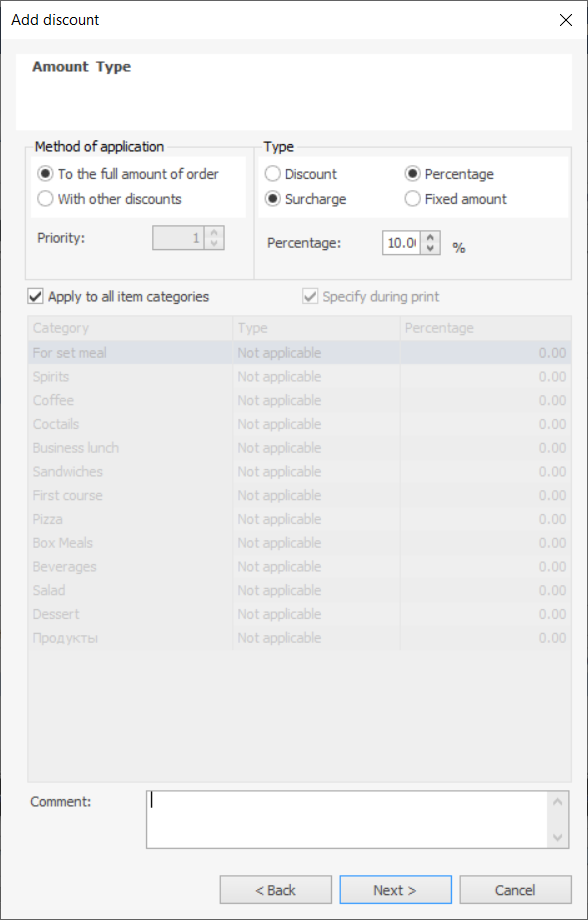
Konfiguracja dopłaty 10%
- Utwórz dwie usługi w katalogu listy magazynowej
- Kliknij Dodaj w katalogu listy magazynowej.
- W polu Nazwa wpisz „Dopłata 12,5%”.
- Wybierz „Usługa” jako Typ listy magazynowej. Nie musisz podawać ceny usługi.
- Kliknij Zapisz i zamknij.
- Utwórz kolejną usługę o nazwie „Dopłata 10%”.
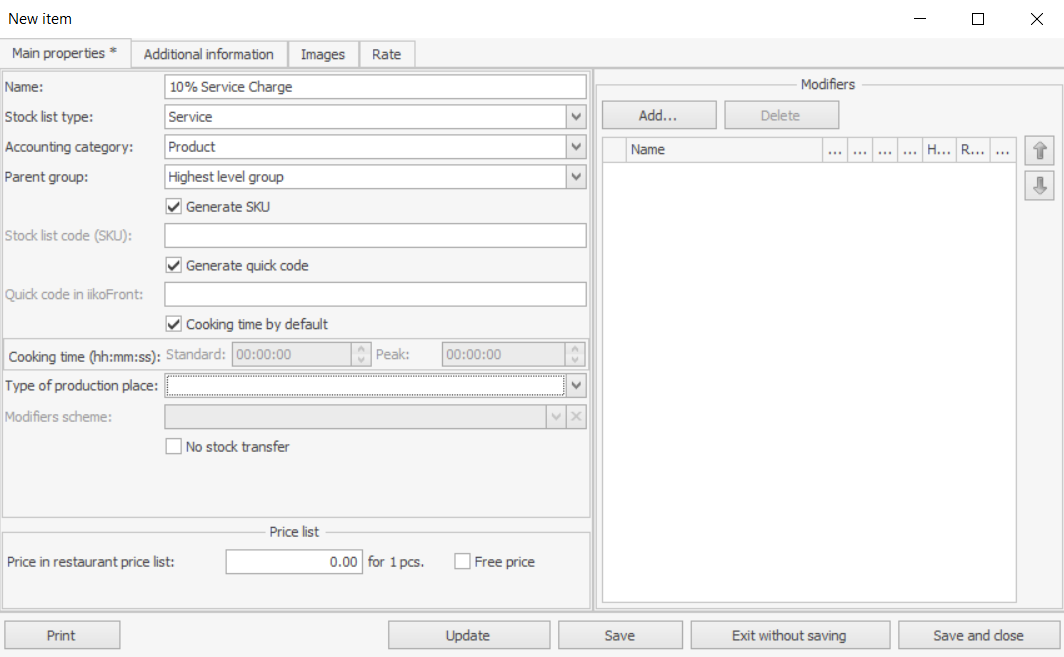
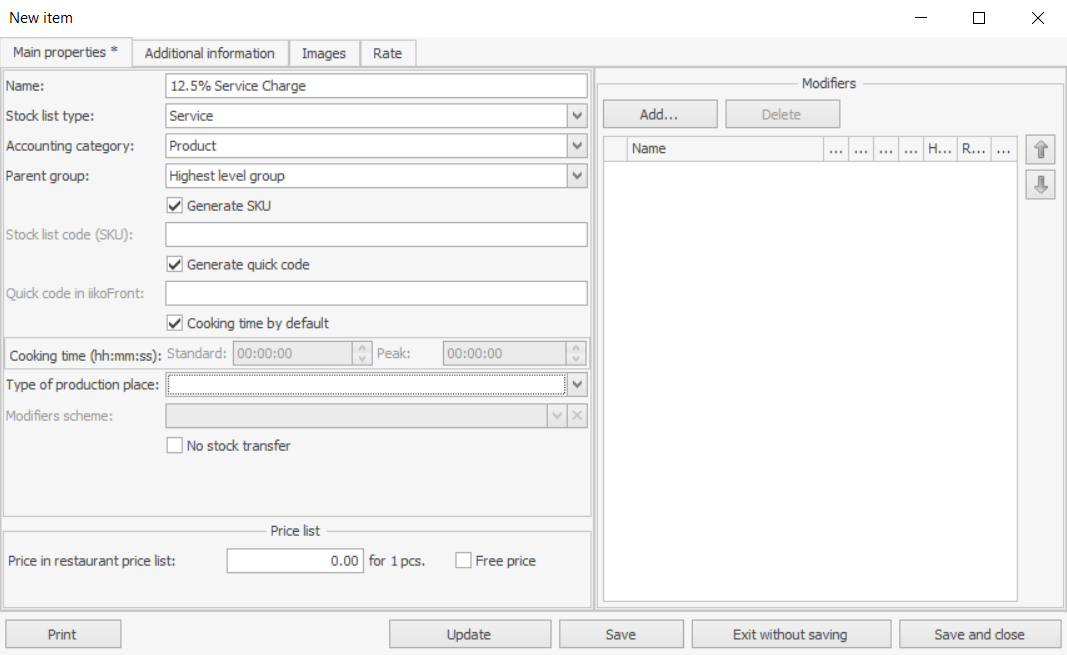
Usługi do rejestracji dopłat
- Utwórz konto do rejestracji dopłat
- Przejdź do Finanse > Plan kont i kliknij Nowe konto.
- W polu Typ wybierz Przychody, a w polu Nazwa wpisz „Dopłata serwisowa”.
- W polu Konto podrzędne wybierz Przychody ze sprzedaży.
- Kliknij Zapisz.
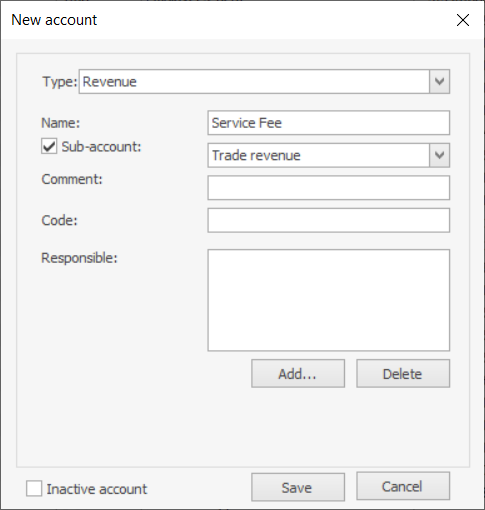
Nowe konto do rejestracji dopłat
- Utwórz opłatę serwisową
- Przejdź do Sprzedaż detaliczna > Opłata serwisowa i kliknij Dodaj. Nie musisz wpisywać nazwy, system wypełni ją automatycznie.
- Wybierz konto Dopłaty serwisowej, które właśnie utworzyłeś.
- W pierwszym wierszu tabeli wybierz dopłatę „12,5%” oraz usługę „12,5%”.
- W drugim wierszu wybierz dopłatę „10%” oraz usługę „10%”. W Syrve POS takie dopłaty są wzajemnie wykluczające się: dopłata 10% nie jest dostępna, gdy do zamówienia dodano dopłatę 12,5% i odwrotnie.
- Zaznacz pole Aktywuj i kliknij Zapisz.
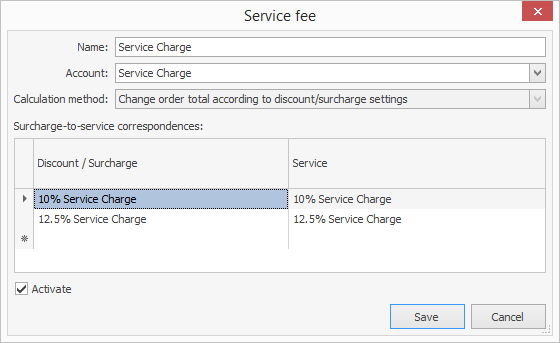
Opłata serwisowa do rejestracji dopłat
Ta dopłata serwisowa będzie automatycznie dodawana do zamówienia. Aby dowiedzieć się, jak ją zmienić lub usunąć, zapoznaj się z artykułem Rabatów i dopłat.
Dokumenty i raporty
Po zamknięciu zamówienia z dopłatą serwisową tworzony jest zapis świadczenia usługi. System korzysta z konta przychodów określonego w ustawieniach opłaty – „Dopłata serwisowa”.
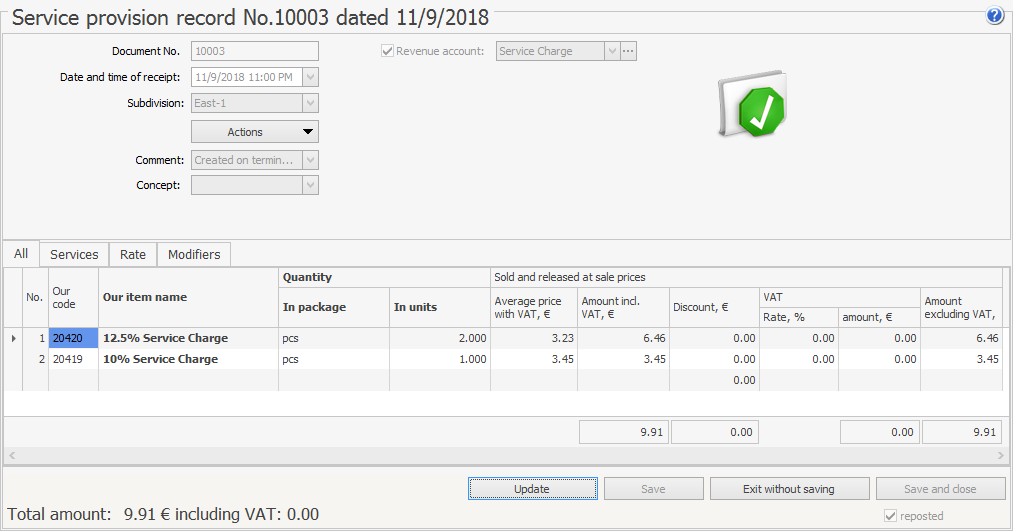
Zapis świadczenia usługi obejmujący wszystkie dopłaty serwisowe na zmianie kasy
Dopłaty serwisowe można przeglądać w raporcie sprzedaży OLAP:
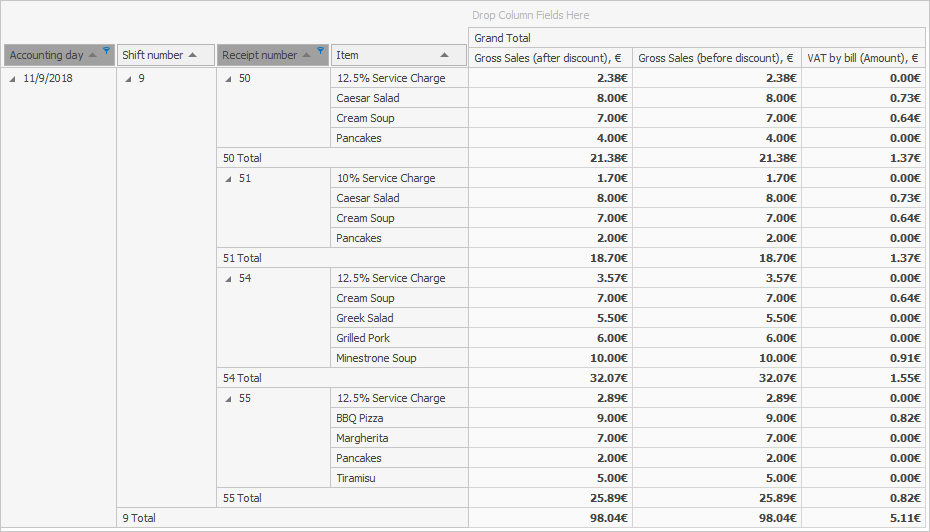
Dopłaty serwisowe w raporcie sprzedaży OLAP