Konfiguracja Ulotki
Ulotka to specjalny program marketingowy. W ramach takiego programu, jeśli klient przedstawi specjalny kupon, może otrzymać posiłki bez opłat.
Konsumpcja posiłków w ramach programu zniżkowego ulotki jest rozliczana za pomocą zapisów odpisów. W tym celu należy skonfigurować powód usunięcia i konto odpisu. Lista pozycji programu ulotki może być skonfigurowana i centralnie zarządzana za pomocą aktualizacji cen.
Aby skonfigurować zniżkę Ulotki, wykonaj następujące kroki:
- Dodaj odpis Ulotki z kontem Koszty bezpośrednie (koszt netto) w planie kont (szczegóły znajdziesz w Dodawanie konta do Planu Kont).
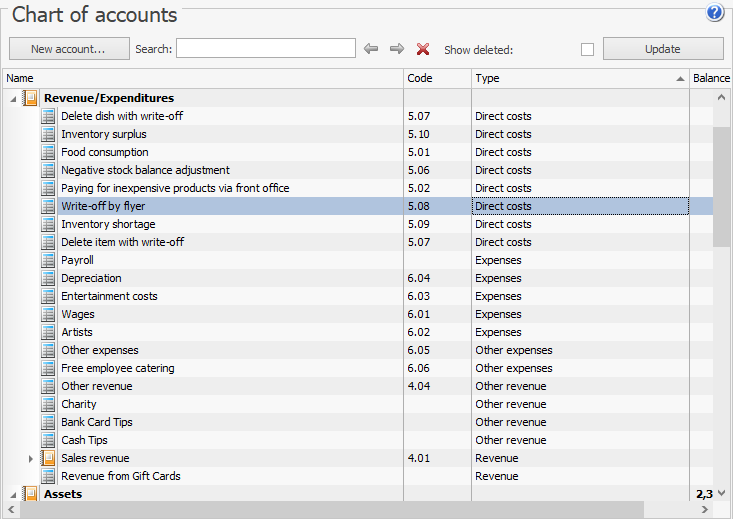
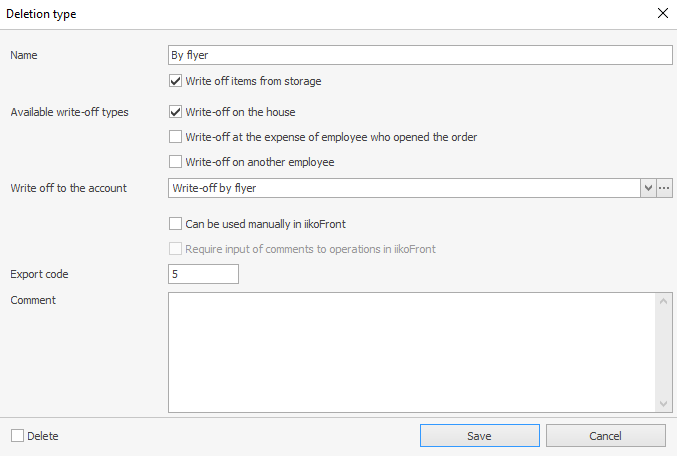
- Skonfiguruj typ usunięcia "Przez ulotkę" z nazwą "Przez ulotkę" i odpisem pozycji z magazynu na konto "Odpis przez ulotkę". Odznacz Można używać ręcznie w Syrve POS (szczegóły znajdziesz w Warunkach usunięcia konfiguracji).
- Dodaj zniżkę Ulotka:
- W sekcji System zniżek w menu głównym wybierz Zniżki i Dopłaty.
- Kliknij Dodaj i wprowadź parametry zniżki:
- Kliknij Dodaj.
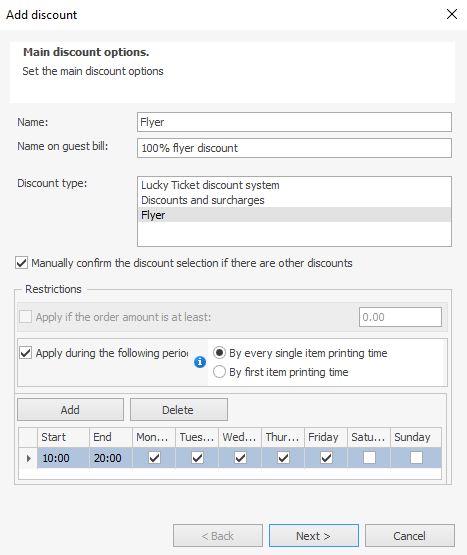
- Określ główne opcje zniżki:
- Wypełnij pola Nazwa i Nazwa na rachunku gościa.
- Określ typ zniżki - Ulotka.
- Zaznacz Ręcznie potwierdź wybór zniżki, jeśli są inne zniżki.
- Aby ustawić zniżkę ulotki do użycia w określone dni i godziny, zaznacz Stosuj tylko w następującym okresie i skonfiguruj okres stosowania zniżki.
- Kliknij Dalej.
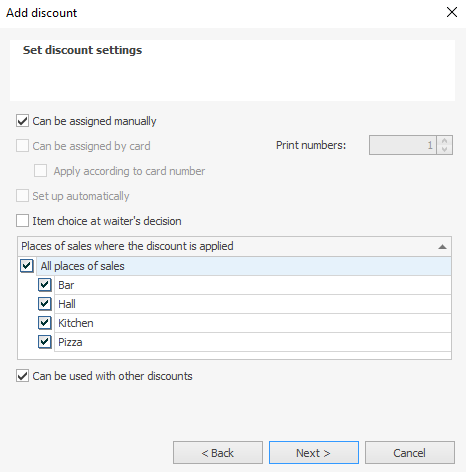
- Określ możliwe sposoby ustawienia zniżki ulotki:
- Zniżka ulotki może być wybrana tylko ręcznie. Jeśli zaznaczono Można ustawić ręcznie, zniżka ulotki będzie dostępna w Syrve POS, gdy zniżka zostanie naliczona dla określonego zamówienia.
Aby wybrać zniżkę ręcznie, potrzebujesz uprawnienia "Ustaw dopłatę i zniżkę dla zamówienia" (F_ID).
- Kliknij Dalej.
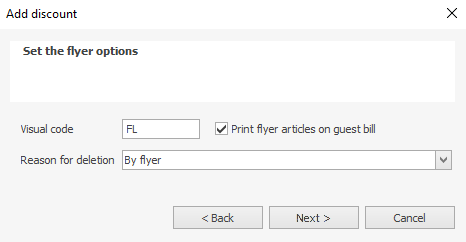
- Ustaw parametry ulotki
- W polu Kod wizualny wprowadź, na przykład, "FL". Dania, do których zastosowano zniżkę ulotki, będą oznaczone tym kodem.
- W polu Powód usunięcia wybierz "Przez ulotkę" (ten typ usunięcia musi być utworzony w Sprzedaż detaliczna > Powody usunięcia).
- Jeśli rachunek musi zawierać wydrukowane pozycje otrzymane bezpłatnie "przez ulotkę", zaznacz pole obok Drukuj pozycje ulotki na rachunku gościa.
- Kliknij Dalej.
-
Zaznacz Aktywuj zniżkę i kliknij OK.
-
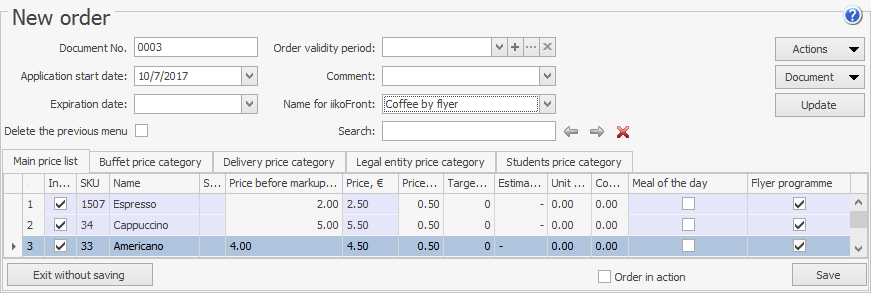
Aby włączyć pozycje do programu ulotki, utwórz aktualizację cen. Dodaj wymagane pozycje i zaznacz kolumnę Program ulotki naprzeciwko tych, które mają być włączone do programu
(szczegóły znajdziesz w Tworzenie cennika).