Powiadomienia Call Center
W przypadku korzystania ze scentralizowanego przyjmowania zamówień w call center, terminal dostawy wyświetla powiadomienia o nowych zamówieniach, zmianach, anulowaniach oraz anulowaniu „problemowych zamówień.” Mogą być one poprzedzone sygnałami dźwiękowymi.
Wiadomości zawierające informacje o zamówieniach są wyświetlane w lewym górnym obszarze ekranu roboczego lub na ekranie uwierzytelniania w Syrve POS (jeśli terminal jest w trybie blokady). Aby wyświetlić listę wiadomości, użyj przycisków < i >, możesz zamknąć to okno wiadomości.
Powiadomienie pokazuje numer dostawy oraz datę i godzinę, kiedy należy dostarczyć zamówienie. Sprawdź czas dostawy, aby określić pilność powiadomienia. Aby otworzyć dostawę, znajdź ją na liście, używając numeru z powiadomienia.
Na ekranie wyświetlane są następujące wiadomości:
- Dostawa <numer zamówienia> utworzona na
. Wyświetlane na zielono i poprzedzone sygnałem dźwiękowym.
Określ pilność powiadomienia, patrząc na czas dostawy i rozpocznij przetwarzanie nowego zamówienia.

- Dostawa <numer zamówienia> na
. Zamówienie dostawy zostało zmienione. Wyświetlane na żółto, jeśli nie ma wydrukowanych pozycji. Wyświetlane na czerwono, jeśli jest wydrukowane danie.
Dane klienta, adres lub czas dostawy mogły ulec zmianie. Należy uwzględnić te zmiany przy przydzielaniu i wysyłaniu kierowcy. Może być konieczna zmiana czasu wyjazdu kierowcy.

- Dostawa <numer zamówienia> na
. Pozycje zamówienia, rabaty lub dopłaty zostały zmienione. Wyświetlane na żółto, jeśli nie ma wydrukowanych pozycji. Wyświetlane na czerwono, jeśli jest wydrukowane danie.
Musisz sprawdzić, co zostało zmienione w zamówieniu i kontynuować pracę z nim, uwzględniając nowe informacje.

- Dostawa <numer zamówienia> na
. Anulowana (czerwony)
Dostawa zostaje przeniesiona do statusu „Anulowana”.

- Dostawa <numer zamówienia> na
. Dostawa została zmieniona w call center. Proszę opuścić ekran edycji bez zapisywania zmian.
W call center operator wprowadza zmiany w dostawie, która jest aktualnie otwarta przez menedżera w punkcie sprzedaży. Aby uniknąć konfliktów zamówień i zastosować zmiany wprowadzone w call center, menedżer w punkcie sprzedaży powinien zamknąć kartę bez zapisywania zmian, klikając Anuluj. Następnie otworzyć ją ponownie. Karta wyświetli aktualne informacje.

Jeśli menedżer w punkcie sprzedaży nie zwróci uwagi na powiadomienie i zmieni dostawę lub jej status, zmiany wprowadzone przez call center nie zostaną uwzględnione w dostawie i będzie konieczne ich ponowne wprowadzenie. Karta dostawy w call center wyświetli komunikat o błędzie zapisu danych. Operator będzie musiał przywrócić zmiany, korzystając z zapisanego „szkicu.”
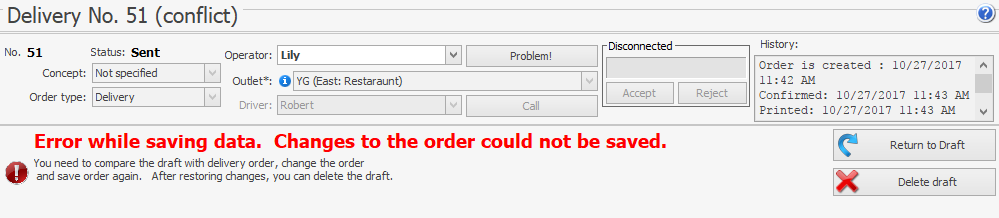
- Dostawa <numer zamówienia> na
. Problem: (czerwony)..
Problemowe dostawy na liście są wyróżnione na różowo. Przejrzyj opis problemu. W tym celu otwórz zamówienie i kliknij przycisk !Problem w karcie zamówienia. W opisie problemu znajdziesz również zalecenia dotyczące jego rozwiązania. Zobacz także Obsługa problematycznych zamówień.

- Dostawa <numer zamówienia> na
. Wymagane potwierdzenie dostawy. (czerwony).
Dostawa oczekuje na potwierdzenie, nie można jej wysłać do kuchni. Operator call center lub menedżer w punkcie sprzedaży z uprawnieniem D_CND potwierdza dostawę za pomocą przycisku Potwierdź w karcie.
- Jeśli na terminalach dostawy nie ma połączenia z serwerem Call-Center, operator zobaczy powiadomienie: CallCenter IP jest niedostępny, problem z połączeniem. Po przywróceniu połączenia system wyświetli komunikat: Połączenie z Call-Center przywrócone, wymiana zamówień.