Tryb Kierowcy
Ekran Dystrybucji Zamówień
Kierowcy mogą wybierać, które zamówienia gotowe do realizacji chcą dostarczyć i przypisywać je sobie na specjalnym ekranie. Aby to zrobić, muszą mieć uprawnienie „Kierowca dostawy” (D_DCO).
Na ekranie wyświetlane są informacje o obciążeniu kierowców, a menedżer może przypisać zamówienie każdemu z nich lub wziąć zamówienie dla siebie. Wymagane jest do tego uprawnienie „Zarządzanie dostawą” (D_MD).
Przypisywane mogą być tylko kierowcy, którzy są zalogowani.
System zapamiętuje ekran blokady — standardowy lub z trybem kierowcy. Po zablokowaniu terminala lub jego włączeniu wyświetlany jest ostatnio oglądany ekran.
Aby uzyskać dostęp do ekranu dostawy z standardowego ekranu blokady, stuknij 
Aby wrócić do trybu standardowego, stuknij 
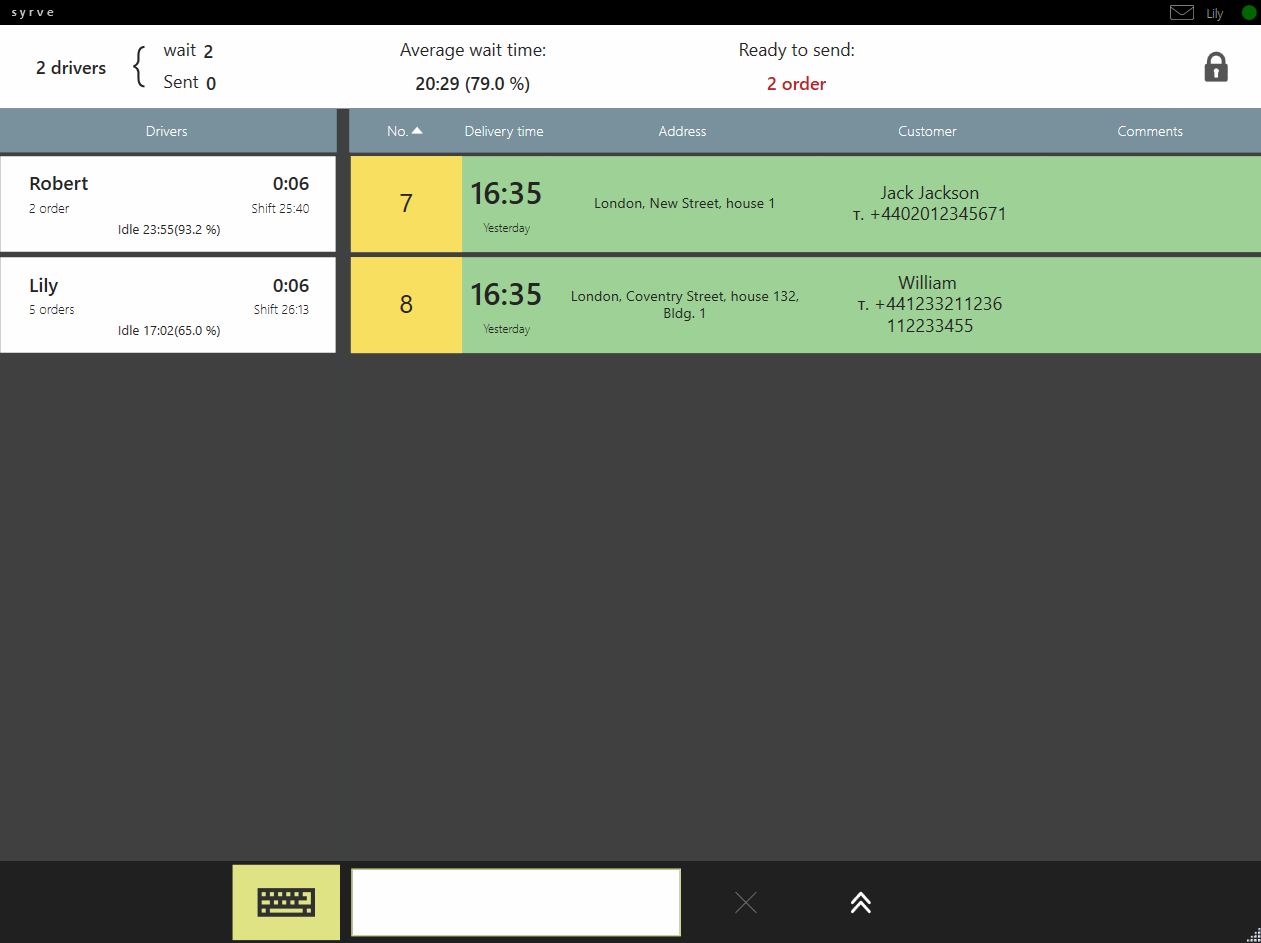
Ekran dostawy pokazuje tylko zamówienia o statusie Oczekujące na dostawę. Ich liczba jest podana nad listą zamówień. Zamówienia do odbioru nie są wyświetlane.
Aby zobaczyć zamówienia, które powinny być dostarczone w pierwszej kolejności, posortuj je według czasu. W tym celu stuknij w obszar nagłówka Czas. Dane zostaną posortowane rosnąco (ikona  ). Jeśli stukniesz ponownie, kierunek sortowania się zmieni (ikona
  ). Listę dostaw można sortować według dowolnego parametru.
Aby wyszukać dostawę, stuknij w pole znajdujące się na dole ekranu (po prawej stronie ikony klawiatury ekranowej) i wpisz dowolne dane zamówienia, takie jak nazwisko klienta lub adres. Lista pokaże tylko rekordy zawierające podane dane. Aby wyświetlić wszystkie zamówienia, wyczyść pasek wyszukiwania, stukając Х.
Zalogowani kierowcy są wyświetlani po lewej stronie. Nad listą podane są następujące informacje:
- Liczba zalogowanych kierowców.
- Liczba kierowców w gotowości i w podróży.
- Średnie wskaźniki wydajności: średni czas bezczynności (łączny czas gotowości podzielony przez liczbę kierowców na liście); średni procent bezczynności (łączny czas gotowości podzielony przez całkowity czas trwania zmian osobistych i pomnożony przez 100%).
Tutaj można sprawdzić następujące informacje o każdym kierowcy: imię i nazwisko oraz całkowity czas bezczynności. W przypadku kierowców w trasie system pokazuje czas pozostały do powrotu. Jeśli kierowca się spóźnia, czas jest podany ze znakiem minus i wyróżniony na czerwono. Dodatkowe informacje: liczba zamówień, czas trwania zmiany, czas bezczynności oraz procent bezczynności.
Przyjęcie Dostawy
Aby przypisać sobie dostawę, wykonaj następujące kroki:
- Zaloguj się.
- Stuknij przycisk Dyspozycja na ekranie logowania Syrve POS.
- Znajdź na liście zamówienie, które chcesz przyjąć, i stuknij odpowiedni wiersz. Aby szybciej wyszukać, stuknij w pole na dole ekranu (po prawej stronie ikony klawiatury ekranowej). Możesz wyszukiwać po dowolnej części nazwy klienta, numerze telefonu lub karty, a także po adresie dostawy. Zalecamy wyszukiwanie w następującej kolejności: po numerze karty, numerze telefonu, adresie, pełnym imieniu i nazwisku.
- Przeciągnij kartę. Powinieneś mieć uprawnienie „Kierowca dostawy” (D_DCO).
- Potwierdź przypisanie, stukając OK.
- Po przypisaniu zamówienie zmienia status na W drodze i nie jest już wyświetlane na ekranie dostawy.
Obsługa Dostaw na Ekranie Dostawy
Pracownik z uprawnieniem „Zarządzanie dostawą” (D_MD) może przypisać kierowcę podczas korzystania z ekranu dostawy.
- Przejdź do ekranu dostawy, stukając przycisk Dyspozycja na ekranie logowania Syrve POS.
- Znajdź na liście zamówienie, które chcesz przypisać, i stuknij odpowiedni wiersz.
- Przeciągnij kartę z uprawnieniem „Zarządzanie dostawą” (D_MD). Zostaniesz przeniesiony do ekranu dostawy.
- Naciśnij (3) Dyspozycja.
- Wybierz kierowcę z listy. Zostaniesz przeniesiony do listy dostaw.
- Możesz wrócić do ekranu dostawy, stukając przycisk ikony blokady.
Kierowca Nie Jest Zalogowany
Jeśli jeszcze się nie zalogowałeś, system zasugeruje to po wybraniu zamówienia i przeciągnięciu karty. Aby się zalogować, stuknij OK > Zaloguj się > OK > Zablokuj. Zostaniesz przeniesiony z powrotem do ekranu dostawy.