Ekrany pracy dostawy
Lista zamówień dostawy
Jak przeglądać swoje zamówienia dostawy
Lista zamówień dostawy jest dostępna dla pracowników z uprawnieniem „Edytuj dostawę” (D_ED).
Aby ją otworzyć, stuknij Dostawa w zaawansowanym menu.
Aby szybko otworzyć zamówienia dostawy, stuknij  będąc w oknie zamówień obsługi stolikowej lub szybkiej obsługi.
Układ
Zamówienia na odbiór nie pokazują ani szczegółów adresu, ani nazwiska kierowcy. Zamiast tego widnieje napis „Odbiór” oraz „**********”. Menedżer może rozpoznać, które zamówienia mają być dostarczone, a które zostaną odebrane przez klientów.
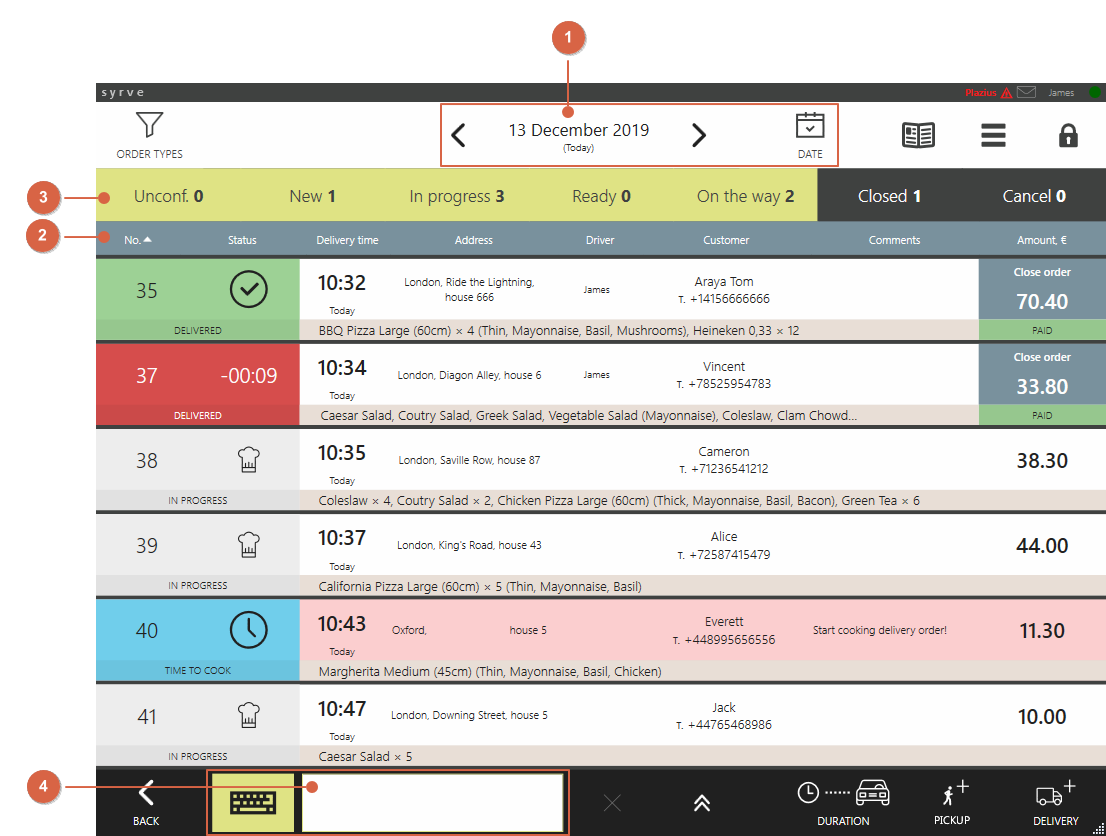
- Wybierz datę i okres
- Sortuj zamówienia
- Filtruj zamówienia
- Wyszukaj zamówienia
Lista pokazuje wszystkie zamówienia na dzisiaj. Aby sprawdzić zamówienia dostawy zaplanowane na inny dzień, stuknij datę i wybierz wymagany dzień. Możesz też użyć przycisków obok daty.
Aby sprawdzić zamówienia z określonego przedziału czasowego, stuknij Datę i wybierz datę początkową oraz końcową.
Zawsze możesz użyć klawisza Tab, aby przechodzić między polami lub przyciskami.
Będąc w zamówieniach dostawy, użyj  , aby przełączyć się na zwykłe zamówienia restauracyjne.
Lista zawiera następujące szczegóły zamówienia:
- Nr zamówienia – generowany automatycznie.
- Status zamówienia – aktualny stan zamówienia. Szczegóły znajdziesz w artykule Statusy zamówień w Syrve Delivery.
- Czas dostawy – czas, do którego kierowca powinien dostarczyć zamówienie.
- Adres – adres dostawy.
- Kierowca – pracownik przypisany do dostarczenia zamówienia.
- Klient – dane klienta: imię, numer telefonu oraz nr karty rabatowej.
- Komentarze – komentarz do zamówienia. Problemowe zamówienie ma w tym polu ostrzeżenie.
- Pozycje zamówienia – lista zamówionych pozycji.
- Kwota – kwota zamówienia w walucie określonej w ustawieniach sklepu.
Sortowanie
Możesz użyć dowolnej kolumny do sortowania zamówień. W tym celu stuknij nagłówek. Zamówienia zostaną posortowane rosnąco – pojawi się ikona  . Aby zmienić kierunek sortowania, stuknij ponownie nagłówek – pojawi się ikona
  .
.
Filtrowanie
Nad listą znajduje się filtr zamówień zawierający statusy i liczbę zamówień. Domyślnie nie są wyświetlane zamknięte i anulowane zamówienia.
Aby zobaczyć anulowane dostawy, stuknij przycisk Anuluj (zostanie podświetlony na żółto).
Aby ukryć anulowane zamówienia, stuknij ten przycisk ponownie (podświetlenie zostanie usunięte). Możesz filtrować zamówienia według innych statusów w ten sam sposób.
Wyszukiwanie
Aby znaleźć zamówienie, wpisz dowolną informację w pasku wyszukiwania: imię klienta lub numer telefonu, adres, pozycje zamówienia itp. Aby wyczyścić pasek wyszukiwania i zobaczyć wszystkie zamówienia, stuknij X.
Przyciski
Aby dodać nowe zamówienie, stuknij przycisk:
 – zamówienie dostawy
 – zamówienie na odbiór
W zależności od ustawień ogólnych dostawy, a szczególnie opcji wybranej w polu Typ dostawy, na ekranie mogą być dostępne oba przyciski – dostawy i odbioru – lub tylko jeden z nich.
Konfiguracja czasu dostawy
Zazwyczaj czas dostawy jest szacowany automatycznie w module Harmonogram pracy i mapowanie (WS&M). Jednak z różnych powodów, takich jak różnice w kwalifikacjach kierowców, brak kierowców lub kucharzy, mogą wystąpić opóźnienia.
Jeśli jest jasne, że czas podróży jest źle oszacowany, możesz ustawić go ręcznie:
- Stuknij Czas trwania na ekranie z listą dostaw.
- Wybierz typ dostawy – dostawa lub odbiór przez klienta.
- Wybierz czas podróży i stuknij OK.
Po ustawieniu przycisk Czas trwania jest podświetlony na żółto.
Możesz to ustawić na dowolnym terminalu, a ustawienie zostanie zsynchronizowane w grupie. Nowy czas podróży dotyczy zamówień dostawy ze statusami Oczekujące i Czas na przygotowanie.
Aby wrócić do czasu podróży z WS&M, stuknij ponownie Czas trwania, wybierz typ zamówienia i stuknij Domyślny.