Zamówienia na odbiór
Przegląd
Nie musisz podawać adresu podczas przyjmowania zamówień na odbiór, dlatego pola adresowe, wybór kierowcy oraz przyciski (3) WYŚLIJ i (4) DOSTARCZONE nie są dostępne.
Przyjrzyjmy się bliżej, jak przyjmować zamówienia na odbiór i kiedy przyjmować płatność.
Przyjmowanie zamówień na odbiór
Zazwyczaj podczas przyjmowania zamówień na odbiór wymagane są imię i nazwisko klienta oraz numer telefonu, aby zdobywać nagrody lub udzielać rabatów w ramach istniejących kampanii lojalnościowych. Informacje te są również potrzebne, aby informować klientów o statusie zamówienia.
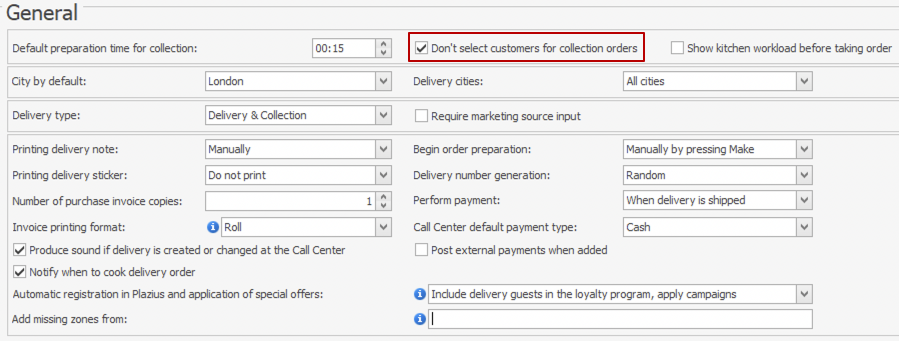
Jeśli jednak klient nie chce uczestniczyć w kampanii lub z innych powodów nie chce podać danych osobowych, możesz przyjąć zamówienie na odbiór bez wpisywania danych osobowych, potrzebny jest tylko numer telefonu. Aby to zrobić, musisz włączyć opcję Nie wybieraj klientów dla zamówień na odbiór w aplikacji back-office.
Jeśli najpierw przyjąłeś anonimowe zamówienie, a potem klient podał swoje imię i numer telefonu, przejdź do zakładki KLIENT i wprowadź te dane.
Przyjrzyjmy się, jak tworzyć anonimowe i nieanonimowe zamówienia na odbiór.
Klient podaje dane osobowe
- Stuknij
 > Zamówienia na odbiór.
 - Stuknij
 .
. - Znajdź klienta na liście. Jeśli klient jest nowy w Twoim lokalu, stuknij Nowy gość i wypełnij formularz.
- Dodaj pozycje do zamówienia.
- Jeśli klient chce zapłacić od razu, stuknij Płatności i przyjmij płatność. Czytaj dalej, aby dowiedzieć się, jak przyjmować płatności i korzystać z innych metod płatności.
- Jeśli klient ma prawo do rabatu, zostaniesz poproszony o jego zastosowanie do zamówienia. Stuknij Tak i, w zależności od ustawień rabatu, potwierdź uprawnienia „Ustaw dopłatę lub rabat według karty gościa” (F_IDGC) lub „Ustaw dopłatę lub rabat dla zamówienia” (F_ID).
- Wyślij zamówienie do kuchni, stukając WYKONAJ.
Klient nie podaje danych osobowych
-
Stuknij
 > Zamówienia na odbiór.
 -
Stuknij
. -
W wyskakującym oknie stuknij Pomiń, aby nie podawać danych klienta.
Aby całkowicie wyłączyć to okno, zaznacz opcję Nie wybieraj klientów dla zamówień na odbiór w ogólnych ustawieniach dostawy w aplikacji back-office.
-
Dodaj pozycje.
-
Przejdź do zakładki KLIENT i wpisz numer telefonu klienta. Jest to wymagane, aby powiadomić klienta o statusie zamówienia, ale nie będzie przechowywane w systemie.
Jeśli zaznaczona jest opcja Nie wybieraj klienta podczas przyjmowania zamówienia na odbiór, nie musisz podawać numeru telefonu — system wypełni pole Telefon zerami, jeśli wcześniej nie było podane, i pozwoli zarejestrować zamówienie.
-
Jeśli klient chce zapłacić od razu, stuknij Płatności i przyjmij płatność. Czytaj dalej, aby dowiedzieć się, jak przyjmować płatności i korzystać z innych metod płatności.
-
Wyślij zamówienie do kuchni, stukając WYKONAJ.
Kiedy należy opłacić zamówienia na odbiór
Zamówienia na odbiór można opłacić:
- Przy odbiorze. Klient składa zamówienie telefonicznie i odbiera je o określonej godzinie. Pracownik przyjmuje płatność; drukowany jest paragon. Zamówienie zostaje zamknięte.
- Przed przygotowaniem. Klient przychodzi, składa zamówienie, płaci od razu i otrzymuje paragon. Następnie może odejść i wrócić po odbiór zamówienia o określonej godzinie. Pracownik wydaje zamówienie na podstawie paragonu.
Płatność zamówień przy odbiorze
-
Przyjmij zamówienie i stuknij (2) WYKONAJ. Drukowany jest bilet kuchenny, a zamówienie otrzymuje status W trakcie realizacji.
-
Po 15 minutach zamówienie otrzymuje status Gotowe, jest podświetlone na czerwono i pokazuje czas opóźnienia klienta.
To domyślny czas przygotowania zamówień na odbiór określony w Ogólnych ustawieniach dostawy.
-
Gdy klient przyjdzie odebrać zamówienie, otwórz listę zamówień i znajdź odpowiednie.
Jak obsługiwać listę zamówień, przeczytasz w artykule Ekrany pracy dostawy.
-
Stuknij (5) ZAMKNIJ. Otworzy się ekran kasy.
-
Przyjmij płatność i stuknij Zapłać.
Po opłaceniu zamówienia drukowany jest paragon, a zamówienie otrzymuje status Zamknięte.
Płatność zamówień przed przygotowaniem
Gdy klient płaci za zamówienie przed przygotowaniem, płatność jest rejestrowana jako przedpłata — pełna lub częściowa. Możesz przyjmować gotówkę, karty bankowe oraz inne metody płatności, z wyjątkiem płatności na koszt firmy.
Aby zarejestrować zamówienie na odbiór:
-
Przyjmij zamówienie i stuknij Płatności. Wybierz metodę płatności i wpisz kwotę otrzymaną od klienta.
Szczegóły dotyczące przedpłaty znajdziesz w artykule Płatność zamówienia.
Zamówienie zostanie zapisane ze statusem Czas przygotowania. System sprawdzi ustawienia mapowania i doda pozycje, jeśli tak skonfigurowano.
-
Jeśli klient poprosi o paragon sprzedaży, stuknij przycisk Paragon sprzedaży. Zostanie wydrukowany po dokonaniu płatności.
-
Stuknij Zapłać. Potwierdź uprawnienie „Dokonaj przedpłaty” (F_PRPRE).
Możesz wyłączyć to żądanie w polu Wymagaj potwierdzenia przedpłaty w ustawieniach sklepu.
Drukowany jest paragon fiskalny lub paragon sprzedaży (faktura). Jeśli zamówienie jest w pełni przedpłacone, paragon pokazuje pozycje zamówienia.
-
Stuknij (2) WYKONAJ. Drukowany jest bilet kuchenny, a zamówienie otrzymuje status W trakcie realizacji.
-
Gdy zamówienie jest gotowe, stuknij (5) ZAMKNIJ.
Jeśli jest w pełni przedpłacone, zamówienie zostanie zamknięte, a paragon wydrukowany. W takim przypadku przejdź do §10.
Jeśli zamówienie jest częściowo przedpłacone, zostaniesz przeniesiony do ekranu kasy; przejdź do §9.
-
Wprowadź pozostałą kwotę i stuknij Zapłać. Potwierdź płatność. Paragon zostanie wydrukowany, a zamówienie otrzyma status Zamknięte.
-
Wydaj zamówienie klientowi.
Korzystanie z kilku metod płatności
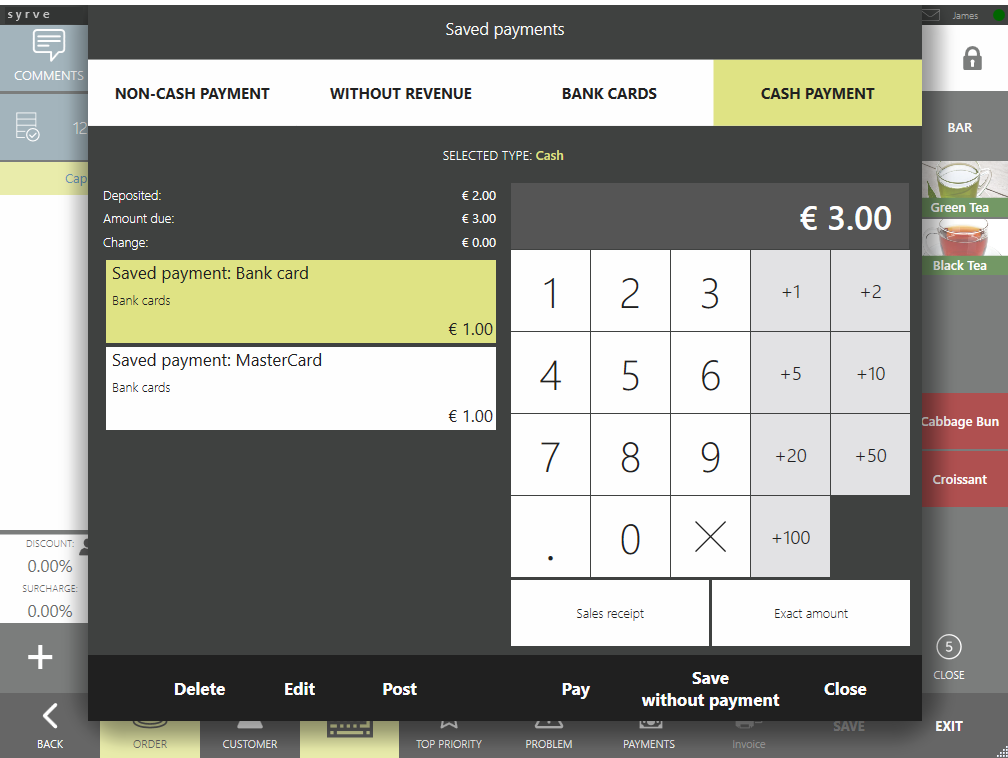
Do zapłaty za zamówienie można użyć więcej niż jednej metody płatności, na przykład karty bankowej i gotówki.
- Wybierz pierwszą metodę płatności, wpisz kwotę i stuknij Zapisz bez płatności.
- Wybierz kolejną metodę płatności i wpisz kwotę.
- Stuknij Zapłać.
Przedpłaty zewnętrzne
Przedpłata dokonana przez API, na przykład ze strony internetowej lub aplikacji, jest traktowana jako zaksięgowana płatność zewnętrzna. Jeśli z jakiegoś powodu nie została zaksięgowana, możesz to zrobić ręcznie. Wybierz wymaganą płatność i stuknij Zaksięguj.
Po zaksięgowaniu płatności nie można jej zmienić, można ją tylko usunąć. Wymaga to uprawnienia „Autoryzuj usunięcie przedpłaty” (F_REP).
Zmiana płatności
Zapisane, ale nie zaksięgowane płatności można zmienić:
- Wybierz wymaganą płatność i stuknij Edytuj.
- Wprowadź inną kwotę.
- Stuknij Edytuj.
Nie można edytować zaksięgowanych płatności.
Anulowanie płatności
Aby anulować płatność, musisz unieważnić paragon. Sprawdzane będzie uprawnienie „Dokonaj zwrotu” (F_STRN).
Nie można usunąć zamówienia przedpłaconego.