Raport Zamówień
System Syrve dostarcza szczegółowe informacje o wszystkich paragonach wydrukowanych w dowolnym dniu transakcyjnym na wszystkich kasach zarejestrowanych w systemie. W tym kontekście „paragon” rozumiany jest zarówno jako dokumenty fiskalne, jak i paragony dla innych typów płatności oraz zamknięcia zamówienia na koszt firmy.
Wybierz w menu Sprzedaż detaliczna > Zmiana kasy. Otworzy się okno z listą zmian kasowych otwartych w bieżącym miesiącu. Wybierz żądaną zmianę i kliknij dwukrotnie na odpowiedni rekord lub kliknij przycisk Akcje i wybierz Pokaż raport zamówień zmiany (raport można pobrać zarówno dla zamkniętych, jak i otwartych zmian). Jeśli interesuje Cię zmiana z poprzedniego miesiąca (lub wcześniejsza), użyj pól Za okres, od i do, aby wyszukać.
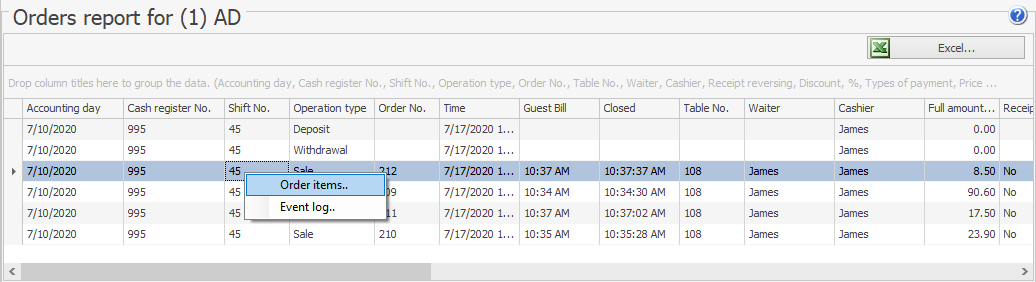
Dla każdego paragonu podawane są następujące informacje:
- Dzień księgowy – dzień transakcyjny, w którym zarejestrowano paragon.
- Numer kasy – numer kasy, na której wydrukowano paragon.
- Numer zmiany – numer zmiany, podczas której wydrukowano paragon.
- Typ operacji – typ operacji, na podstawie której wydrukowano paragon.
- Numer zamówienia – numer zamówienia w zmianie, dla którego wydrukowano paragon.
- Czas – czas otwarcia zamówienia.
- Paragon gościa – czas wydrukowania paragonu gościa dla zamówienia.
- Zamknięte – czas wydrukowania paragonu dla zamówienia.
- Numer stolika – numer stolika, przy którym zarejestrowano zamówienie.
- Kelner – nazwisko pracownika, który otworzył zamówienie.
- Kasjer – pracownik, który przyjął płatność za paragon gościa.
- Kwota całkowita – całkowity koszt wszystkich dań zawartych w zamówieniu.
- Anulowanie paragonu – informacja, czy zamówienie zostało unieważnione (czy wydano zwrot za paragon).
- Rabat, % – łączny rabat dla zamówienia. Jeśli różne rabaty były stosowane dla różnych pozycji zamówienia, w tym polu pokazana jest ich średnia wartość. Szczegółowe informacje o tym, jaki rabat zastosowano dla której pozycji, można uzyskać z raportu zamówienia, otwierając go przez dwukrotne kliknięcie w wiersz z informacją o paragonie.
- Dopłata, % – kwota dopłaty doliczona do kosztu zamówienia.
- Kwota całkowita – całkowity koszt zamówienia z uwzględnieniem rabatów lub dopłat (kwota do zapłaty za paragon).
- Grupa płatności – typ płatności, pod którym wydrukowano paragon: "Płatność gotówką", "Karty bankowe", "Płatność bezgotówkowa" lub "Na koszt firmy".
- Typ płatności – nazwa typu płatności dla zamówienia, dla którego wydrukowano paragon (np. "Karta Visa" lub "Rachunek kosztowy").
- Karta – numer karty pracowniczej, która potwierdziła wydruk paragonu, jeśli było to wymagane.
- Karta kredytowa – numer karty klubowej, jeśli na niej zarejestrowano rabat.
- Właściciel karty – nazwisko właściciela karty klubowej, jeśli przy płatności zamówienia zarejestrowano rabat na karcie.
- Autoryzował – pracownik, który zatwierdził zamknięcie zamówienia.
- Bankiet – informacja, czy paragon został wystawiony dla zamówienia standardowego czy bankietowego.
- Liczba gości – liczba gości zarejestrowanych przy otwarciu zamówienia.
- Operacje problematyczne – informacja o wszelkich związanych z zamówieniem Niebezpiecznych operacjach.
- Kwota zapłacona gotówką – kwota zamówienia zapłacona w ramach płatności "Gotówka".
- Kwota zapłacona na kredyt – kwota zamówienia zapłacona w ramach płatności "Płatność bezgotówkowa na rachunek kontrahenta" (tj. na koszt pracownika, gościa lub dostawcy).
- Kwota zapłacona kartą kredytową – kwota zamówienia zapłacona w ramach płatności bezgotówkowej, z wyjątkiem płatności na koszt kontrahenta (np. kartą bankową lub podarunkową).
Tryb wyświetlania informacji w raporcie można dostosować do własnych potrzeb. Informacje można grupować według wartości dowolnego pola (z wyjątkiem czasu i kwoty). Aby to zrobić, ustaw kursor na nagłówku kolumny z parametrem, według którego chcesz pogrupować dane, kliknij prawym przyciskiem myszy, przeciągnij ten nagłówek do specjalnego obszaru nad listą danych i zwolnij przycisk myszy. Należy pamiętać, że grupowanie może być wielopoziomowe (zagnieżdżone) dla kilku parametrów.
Po dwukrotnym kliknięciu na rekord odpowiadający paragonowi lub po wybraniu w menu skrótów opcji Pozycje zamówienia otwiera się okno z szczegółowymi informacjami o daniach zawartych w zamówieniu, dla którego zarejestrowano paragon, oraz o otrzymanej za to zamówienie płatności.
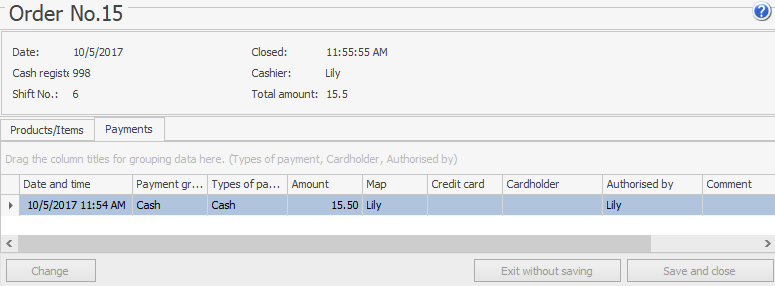
Na karcie Płatności podawane są informacje o typach i kwotach płatności otrzymanych za to zamówienie. Jeśli zamówienie zostało opłacone kartą bankową, można zmienić typ karty. Aby to zrobić, wybierz wiersz z płatnością i kliknij przycisk Zmień. Następnie w otwartym oknie Edytuj płatność wybierz wymagany typ i kliknij przycisk Zapisz.
Użyj polecenia menu skrótów Dziennik zdarzeń, aby uzyskać szczegółowe informacje o obsłudze zamówienia, dla którego zarejestrowano paragon. Otworzy się dziennik zdarzeń, przefiltrowany pod kątem tego paragonu. Pokaże on informacje o wszystkich operacjach związanych z zamówieniem (w tym operacjach problematycznych i niebezpiecznych), a także listę usuniętych dań.