Dostawcy
Dostawcy są bezpośrednio zaangażowani w ruch zapasów w Twoim punkcie sprzedaży. Syrve prowadzi rejestr całego towaru. Dlatego powinieneś zarejestrować wszystkich swoich dostawców podczas konfiguracji systemu.
Aby dodać nowego dostawcę, wykonaj następujące kroki:
- Przejdź do Kontrahenci > Dostawcy.
- Kliknij Dodaj.
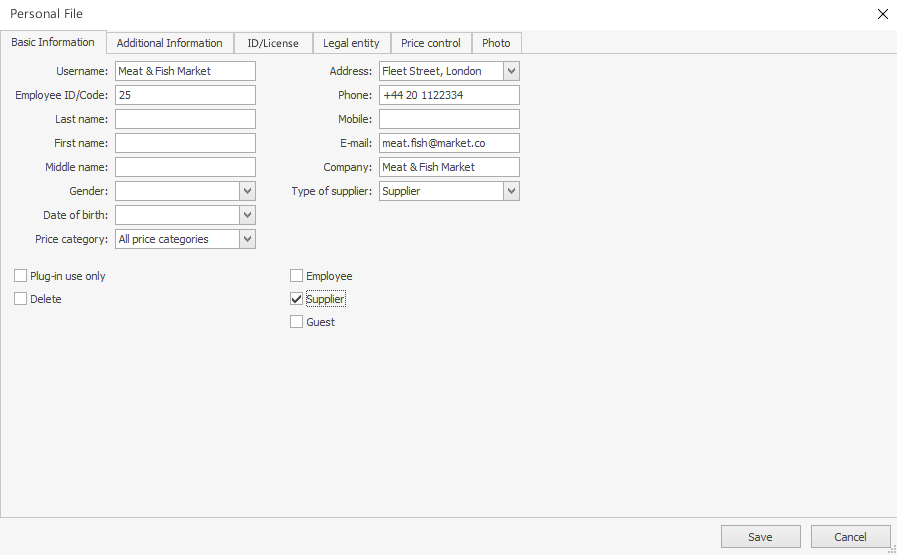
- Wypełnij kartę dostawcy. Szczegółowy opis pól karty znajduje się poniżej.
- Kliknij Zapisz.
Podstawowe informacje
- Pole Nazwa użytkownika jest wymagane.
- Kod jest wstawiany automatycznie. Możesz zmienić tę wartość, ale musi być unikalna w systemie.
- Wprowadź pełną nazwę podmiotu prawnego w polu Firma.
- Wybierz Typ dostawcy: Dostawca, Importer lub Producent.
- Wybierz kategorię cenową, do której musi należeć ten dostawca. W takim przypadku, gdy wypełnisz fakturę kosztową i wybierzesz tego dostawcę jako klienta, zostaną użyte odpowiadające ceny katalogowe. Zostaną użyte ceny określone w bazie danych Kategorie cenowe.
ID/Licencja
Użyj zakładki ID/Licencja, aby określić szczegóły licencji na sprzedaż alkoholu, na przykład.
Dodatkowe informacje
Wybierz Oddziały, które mogą współpracować z tym kontrahentem. Inne punkty sprzedaży zarejestrowane w Syrve HQ i Syrve Office nie będą miały tego kontrahenta dostępnego na liście dostawców, nie będzie on uwzględniany w raportach i nie będzie można go wybrać w fakturach zakupowych, kosztowych ani zwrotach. W Syrve HQ ten dostawca będzie dostępny, jeśli zalogujesz się w trybie „wszystkie oddziały” lub jeśli zostanie wybrany przynajmniej jeden punkt sprzedaży uprawniony do współpracy z tym kontrahentem.
Podczas importu wyciągu bankowego salda kontrahentów są rejestrowane na koncie „Zobowiązania wobec kontrahentów”. Jeśli chcesz, aby wszystkie płatności do/od tego dostawcy były rejestrowane na jednym koncie Korespondencyjnym i elemencie CF, określ je w bloku Import wyciągu bankowego. Następnie te dane zostaną wstawione podczas importu płatności bankowych.
Podmiot prawny
Określ dane dostawcy. Dane te będą używane do generowania faktur.
Wprowadź NIP i kod przyczyny rejestracji podatkowej wydany dostawcy jako podmiotowi prawnemu w polach NIP i Kod przyczyny rejestracji podatkowej.
Wypełnij odpowiednio pola Numer firmy i Kod branży.
Wprowadź nazwę banku oraz dane bankowe w polach Bank, BIC, Rachunek rozliczeniowy i Konto korespondencyjne.
Określ Adres prawny i Adres faktyczny dostawcy. Maksymalnie 500 znaków w każdym polu.
Kontrola cen
Aby wyłączyć automatyczne zmiany cen, zaznacz opcję Zabroń zmian cen w cenniku.
Wybierz zachowanie systemu, gdy ceny na fakturze zakupu różnią się od cen w cenniku:
- Pokaż ostrzeżenie
- Nie pozwól na zaksięgowanie
- Nie pozwól na zaksięgowanie, jeśli cena jest wyższa. Zabroń zaksięgowania faktury, jeśli cena na fakturze jest wyższa niż podstawowa cena katalogowa o więcej niż dopuszczalna różnica. Podstawowe ceny możesz ustawić w Cennikach dostawców.
Ustaw parametry terminu płatności w umowie dostawy na zakładce Kontrola cen:
- Użyj pola Opóźnienie w płatności, aby określić, ile dni ma upłynąć, zanim zostanie spłacone zadłużenie wobec tego dostawcy.
- Użyj pola Dzień płatności, aby określić dzień tygodnia rozliczenia z dostawcą. W dniu rozliczenia dzień płatności zostanie automatycznie przeniesiony na ten dzień tygodnia z uwzględnieniem opóźnienia. Jeśli pozostawisz to pole puste, płatność będzie wymagalna w ostatnim dniu okresu karencji. Na przykład, jeśli w polu Opóźnienie w płatności określiłeś 14 dni, a jako Dzień płatności wybrałeś czwartek. Załóżmy, że koniec okresu karencji (opóźnienia) przypada na wtorek. W takim przypadku całkowity okres karencji wyniesie 16 dni, a płatność zostanie zaplanowana na czwartek.
Historia rozliczeń z dostawcą
Aby zobaczyć całą historię wzajemnych rozliczeń z kontrahentem w fakturach i dokumentach płatności, a także zweryfikować salda otwarcia i zamknięcia, wybierz kontrahenta na liście i kliknij Wyciąg rozliczeniowy.
Wyciąg rozliczeniowy zawiera wszystkie transakcje z sekcji Zobowiązania w Planie Kont. Zobacz Import wyciągu bankowego.