Faktura zwrotna
Zwrot do dostawców służy do realizacji operacji zwrotu towarów do dostawcy. Ten typ dokumentu można odnaleźć w menu Zarządzanie magazynem > Zwrot do dostawców. Spowoduje to otwarcie okna z listą dokumentów za określony okres podany w polach Za okres, od i do.
Jeśli kontrahent jest pisany kursywą w kolumnie Dostawca, oznacza to, że Twoja komórka organizacyjna miała uprawnienia do współpracy z tym kontrahentem, ale obecnie ich nie posiada.
Więcej informacji na temat nakładania ograniczeń na komórki organizacyjne w zakresie współpracy z określonymi kontrahentami znajduje się w rozdziale „Rejestracja dostawców” w Podręczniku użytkownika Syrve HQ.
Aby utworzyć nowy dokument zwrotu:
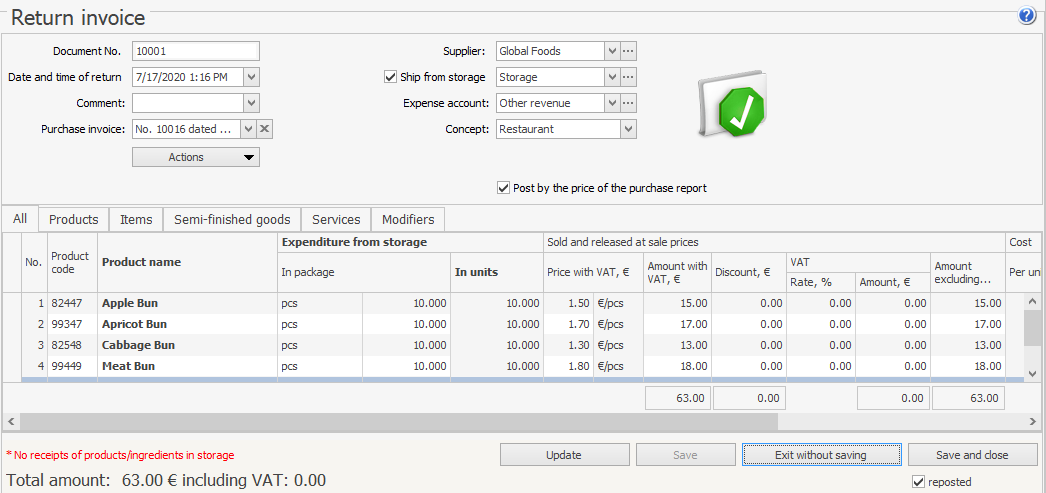
- Kliknij Utwórz, aby otworzyć okno Faktura zwrotna.
- W razie potrzeby edytuj automatycznie wygenerowany numer nowej faktury.
Numer może być niedostępny, jeśli szablon numeracji jest skonfigurowany w taki sposób, że brakuje w nim danych do generacji podczas tworzenia dokumentu. W takim przypadku system poprosi o wygenerowanie numeru w momencie zapisywania dokumentu.
- Domyślnie nowy dokument jest tworzony z datą i godziną bieżącą ustawioną w ogólnych ustawieniach systemu dla tego typu dokumentów. Jednak te wartości można również zmienić.
- Przejdź do Listy dostawców i wybierz dostawcę, do którego będą zwracane towary.
- Po wybraniu dostawcy dostępne stanie się pole Faktura zakupu do wypełnienia. Znajduje się tam lista faktur zakupu od wybranego dostawcy pogrupowanych według dat. Wybierz numer faktury zakupu z dostawy towarów, które mają zostać zwrócone.
-
Jeśli wszystkie towary są zwracane z jednego magazynu, zaznacz pole Wysyłka z magazynu i wybierz magazyn z listy, aby nie trzeba było ustawiać tego osobno dla każdego produktu.
-
Użyj pola Konto kosztów, aby ustawić konto w Planie kont, na którym powinny być księgowane środki z tytułu zwrotu towarów.
-
Aby uwzględnić te wydatki w raportach w określonym koncepcie, wybierz go w polu Koncepcja.
-
W razie potrzeby w polu Komentarz można podać powód zwrotu.
-
Następnie wypełnij pola faktury dla każdego zwracanego produktu. Można to zrobić na jeden z poniższych sposobów:
- Wybierz wymagane pozycje po nazwach z katalogu magazynowego.
- Na podstawie faktury zakupu. W tym celu podaj numer dokumentu w polu Faktura zakupu. Jeśli tabela z towarami była już wypełniona, system usunie jej zawartość i pozostawi tylko te pozycje, które znajdowały się w wybranym dokumencie.
- Można dodać wszystkie pozycje z ich cenami i ilościami pobranymi z faktury zakupu. W tym celu wybierz jedną z opcji z menu Akcje:
- Wypełnij przy odbiorze. Jeśli tabela była już wypełniona pozycjami, system zastąpi je towarami z faktury zakupu.
- Dodaj z odbioru. Towary z faktury zakupu zostaną dodane do istniejących pozycji w dokumencie.
-
Określ sposób rozchodu towarów z magazynu:
- Domyślnie towary rozchodowane są po bieżącym koszcie netto, który po zatwierdzeniu faktury zwrotnej nie będzie przeliczany i pozostanie taki sam jak wcześniej.
- Aby rozchodzić towary po cenie zakupu, zaznacz opcję Księguj po cenie faktury zakupu. Ponadto po zatwierdzeniu faktury zwrotnej system przeliczy koszt towarów w magazynie.
-
Kliknij Zapisz i zamknij. Domyślnie wszystkie faktury są zapisywane i księgowane. Odznacz Księguj, jeśli chcesz zapisać fakturę bez jej księgowania.
Z faktury zwrotnej można wydrukować list przewozowy, uproszczony formularz listu przewozowego oraz fakturę VAT. W tym celu kliknij Akcje i wybierz wymagany formularz.
Można wydrukować listy przewozowe dla kilku faktur zwrotnych jednocześnie. W tym celu zaznacz je na liście przytrzymując Ctrl lub Shift i wybierz odpowiednią opcję w menu kontekstowym Raporty/Drukuj > Faktura zwrotna (uproszczony formularz listu przewozowego), faktura VAT.
Towary można wprowadzać do dokumentu Faktura zwrotna przez skanowanie ich kodów kreskowych. Kody można także wprowadzać ręcznie. W tym celu przejdź do Akcje > Skanuj kody kreskowe.