Anulowanie zamówień
Jeśli zamówienie zostało zaakceptowane, ale klient je anulował, należy zarejestrować anulowanie zamówienia. To, co trzeba zrobić, zależy od aktualnego statusu zamówienia.
Aby móc usuwać nowe lub niepotwierdzone zamówienia, należy posiadać uprawnienie D_CAD. Aby usuwać zamówienia o statusach „Oczekuje na dostawę”, „W drodze”, „Dostarczone” lub „Zamknięte”, należy posiadać oba uprawnienia: D_CAD oraz D_MD.
Anulowanie nowego zamówienia
Aby anulować zamówienie o statusie „Czas na przygotowanie” i niewydrukowanych pozycjach (wszystkie pozycje są wyświetlane na niebiesko), wykonaj następujące kroki:
- Na liście dostaw wybierz zamówienie, które chcesz usunąć i kliknij dwukrotnie odpowiedni wiersz (lub kliknij przycisk Wyświetl).
- Naciśnij Anuluj.
- Wybierz powód anulowania i wpisz komentarz zawierający więcej szczegółów.
- Naciśnij Anuluj. Zamówienie zmieni status na „Anulowane”. Terminal dostawy (w punkcie sprzedaży) wyświetli powiadomienie, że zamówienie zostało anulowane.
Anulowanie zamówienia z wydrukowanymi pozycjami
Aby anulować zamówienie z wydrukowanymi pozycjami, wykonaj następujące kroki:
- Na liście dostaw wybierz zamówienie, które chcesz usunąć i kliknij dwukrotnie odpowiedni wiersz (lub kliknij przycisk Wyświetl).
- Naciśnij Anuluj. Pojawi się powiadomienie informujące, że zamówienie zawiera wydrukowane pozycje. Potwierdź usunięcie, klikając Tak. Pojawi się okno usuwania wydrukowanych pozycji.
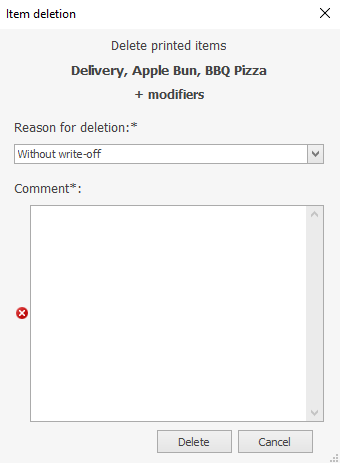
- W polu Powód usunięcia wybierz typ rozchodu wydrukowanych pozycji: „Bez rozchodu”, „Z rozchodem” lub inny skonfigurowany w Syrve Office.
- Opisz powód usunięcia wszystkich wydrukowanych pozycji w polu Komentarz.
- Kliknij Usuń. Usunięte pozycje zostaną pokazane jako przekreślone. Otworzy się formularz anulowania dostawy.
- Po usunięciu pozycji można anulować zamówienie lub kontynuować jego realizację.
- Aby usunąć zamówienie, podaj powód i kliknij Anuluj. Zamówienie zmieni status na „Anulowane”. Usunięte wydrukowane pozycje można później przeglądać w anulowanym zamówieniu. Terminal dostawy (w punkcie sprzedaży) wyświetli powiadomienie, że zamówienie zostało anulowane. Spowoduje to wydruk biletu kuchennego do anulowania przygotowania.
- Aby kontynuować realizację zamówienia, kliknij Nie anuluj zamówienia. Nie wydrukowane pozycje pozostaną w zamówieniu (jeśli takie istnieją).
Anulowanie opłaconego zamówienia
Aby anulować opłacone zamówienie, wykonaj następujące kroki. W tym przypadku dostawa może mieć status „Oczekuje na dostawę”, „W drodze” lub „Dostarczone”.
- W punkcie produkcji wykonaj anulowanie rachunku. Operację tę może wykonać menedżer posiadający uprawnienie „Wykonaj anulowanie rachunku” (F_STRN). Dostawa wraca do statusu „Czas na przygotowanie”.
- Anuluj zamówienie z wydrukowanymi pozycjami (patrz powyżej).