Obsługa Problemów
Problemy i Rozwiązania
Jeśli książki referencyjne Syrve w punkcie sprzedaży i w call center nie są zsynchronizowane (książki referencyjne listy stanów magazynowych, rabaty, typy płatności, obszary dostawy, powody anulowania dostawy, powody usuwania pozycji), to po zapisaniu nowego zamówienia automatycznie stanie się ono „problemowe” i nie zostanie utworzone w punkcie sprzedaży. Należy usunąć „problem” kontaktując się z administratorem systemu (skonfigurować książki referencyjne i wymienić dane z Syrve HQ). Następnie otwórz zamówienie w call center, usuń atrybut „problem” i zapisz je, co spowoduje pojawienie się zamówienia w punkcie sprzedaży. Te „problemy” występują w następujących sytuacjach:
- Jeśli zamówienie zawiera produkt (lub danie lub modyfikator), który nie jest zarejestrowany w książce referencyjnej listy stanów magazynowych w punkcie sprzedaży. Konieczne jest zsynchronizowanie książek referencyjnych listy stanów magazynowych w Zarządzaniu Magazynem lub wybranie innego punktu sprzedaży, w którym ten produkt jest sprzedawany.
- Rabat udzielony klientowi nie obowiązuje w punkcie sprzedaży (niedostępny, usunięty lub nieaktywny). Konieczne jest zsynchronizowanie książek referencyjnych rabatów w Systemie Rabatów.
- Jeśli w zamówieniu określono typ płatności, na przykład płatność bezgotówkową, ale taki typ płatności nie jest używany w punkcie sprzedaży. Skonfiguruj typ płatności w punkcie sprzedaży (szczegóły konfiguracji systemów płatności w Syrve znajdziesz w Podręczniku Użytkownika Syrve Office).
- Obszar dostawy nie jest dostępny w punkcie sprzedaży. Konieczne jest zsynchronizowanie książek referencyjnych Dostawa – Konfiguracja > Ogólne – Obszary Dostawy.
- Powód anulowania dostawy jest niedostępny. Konieczne jest zsynchronizowanie książek referencyjnych Dostawa – Konfiguracja > Ogólne – Powody Anulowania Dostawy.
- Powód usunięcia dania jest niedostępny. Konieczne jest zsynchronizowanie książek referencyjnych Sprzedaż Detaliczna > Powody Usunięcia.
Możesz oznaczyć dostawę wymagającą uwagi jako „problemową” i opisać problem. Na przykład może to być opóźniona dostawa zamówienia lub zamiana dania. Możesz oznaczyć duże zamówienia na przyszłe okresy, aby zdążyć zamówić niezbędne składniki na czas. To oznaczenie można umieścić zarówno w punkcie produkcji, jak i w call center.
Dostawy „problemowe” są wyświetlane na czerwono na liście, a odpowiadające im wiersze są zawsze wyświetlane na górze listy. Pozostają na liście, niezależnie od zastosowanych filtrów, aż do usunięcia problemu. Po najechaniu kursorem na wiersz odpowiadający takiej dostawie, pojawi się opis „problemu”.
Dostawy „konfliktowe” również są wyświetlane na czerwono (zobacz Sytuacja konfliktowa)
Zarówno ustawienie, jak i usunięcie „problemu” zostanie zarejestrowane w Dzienniku Zdarzeń (zobacz Dziennik zdarzeń).
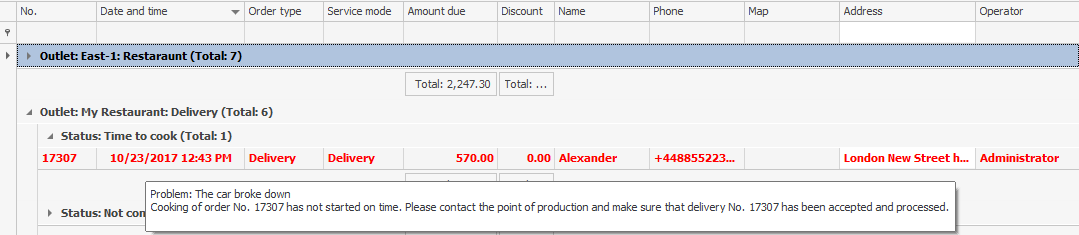
Rejestracja problemu
Aby oznaczyć zamówienie jako „problemowe”, wykonaj następujące kroki:
- Na liście dostaw wybierz zamówienie, które chcesz oznaczyć jako „problemowe” i kliknij Wyświetl lub kliknij dwukrotnie odpowiedni wiersz.
- Kliknij przycisk Problem.
- Zaznacz Oznacz dostawę jako problemową i wpisz komentarz opisujący problem (nie więcej niż 1000 znaków).
- Kliknij Zapisz. Przycisk Problem będzie oznaczony:
 .
. - Zapisz dostawę, klikając Zapisz i zamknij.
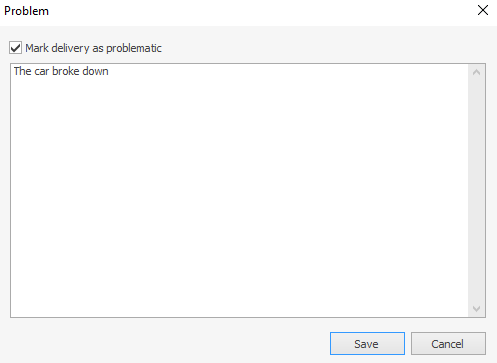
Usunięcie problemu
W przypadku pomyślnego zamknięcia zamówienia lub jego anulowania, „problem” z nim związany zostanie automatycznie usunięty, a zamówienie będzie wyświetlane na liście w zwykły sposób z uwzględnieniem filtrów. Możesz ręcznie usunąć „problem” z zamówienia o dowolnym statusie.
Aby ręcznie usunąć oznaczenie, wykonaj następujące kroki:
- Na liście dostaw wybierz zamówienie, z którego chcesz usunąć oznaczenie „problem” (takie zamówienia są wyświetlane na czerwono i zawsze znajdują się na górze listy), i kliknij Wyświetl (lub kliknij dwukrotnie odpowiedni wiersz).
- Kliknij .
- Odznacz Oznacz dostawę jako problemową. Jeśli komentarz dotyczący „problemu” nie zostanie usunięty, będzie wyświetlany po kliknięciu Problem w karcie tego zamówienia.
- Kliknij Zapisz. Oznaczenie zostanie usunięte z przycisku Problem.
- Zapisz dostawę, klikając Zapisz i zamknij. Zamówienie będzie wyświetlane na liście w zwykły sposób z uwzględnieniem filtrów.