Drukowanie naklejek do zamówień
Przegląd
Klient może zobaczyć szczegóły przedmiotu na naklejce przymocowanej do pudełka lub pojemnika.
System drukuje osobną naklejkę dla każdego przedmiotu z modyfikatorami. Na przykład, dla trzech pizz z serem drukowane są trzy naklejki. Osobna naklejka jest drukowana dla każdego ważonego produktu.
Naklejki wstępnie ustawione
Do naklejek dostawczych używane są wstępnie ustawione szablony Razor: Naklejka dostawy oraz Naklejka zakończenia gotowania. Aby je skonfigurować, przejdź do Administracja > Szablony paragonów w Syrve Office.
Naklejka dostawy jest drukowana razem z fakturą. Naklejka zakończenia gotowania jest drukowana razem z biletem serwisowym i powinna być naklejona po ugotowaniu produktów.
Jak edytować naklejki i wydrukować dodatkowe informacje, zobacz Szablony paragonów i naklejek.
Naklejka zawiera następujące informacje:
- Nazwa punktu sprzedaży.
- Numer dostawy.
- Imię i nazwisko klienta. Jeśli zamówienie jest podzielone między wielu klientów, drukowany jest klient przypisany do danego przedmiotu.
- Przewidywany czas dostawy.
- Nazwa przedmiotu. Nazwa i waga w kilogramach w przypadku ważonych produktów. Jeśli ustawione są jednostki pakowania (porcje), również zostaną wydrukowane.
- Modyfikatory przedmiotu wymienione w nawiasach. W przypadku lunchów można wydrukować każdy modyfikator na osobnej naklejce.
- Cena przedmiotu wraz z modyfikatorami.
- Czas pakowania to czas wydruku naklejki.
Następujące informacje są drukowane, jeśli zostały określone w rekordzie przedmiotu:
- Kategoria przedmiotu.
- Skład przedmiotu określony w polu Opis na karcie Informacje dodatkowe. Możesz ograniczyć długość opisu w szablonie naklejki.
- Wartości odżywcze: białka, tłuszcze, węglowodany i kalorie głównego przedmiotu. Użyj szablonu, aby ustawić drukowanie łącznej wartości odżywczej przedmiotu wraz z modyfikatorami.
- Lista alergenów zawartych w przedmiocie lub modyfikatorze. Jak je ustawić, zobacz artykuł Alergeny.
- Data przydatności do spożycia określona w polu Okres przechowywania na karcie Informacje dodatkowe.
Załóżmy, że klient zamówił pizzę Cztery Sery, dla której wcześniej ustawiłeś okres przydatności i wartość odżywczą. Wydrukowana zostanie następująca naklejka: 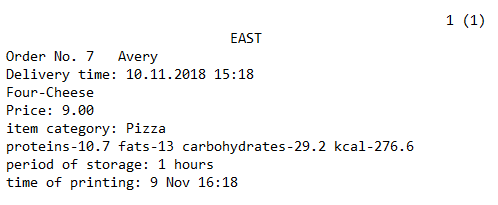
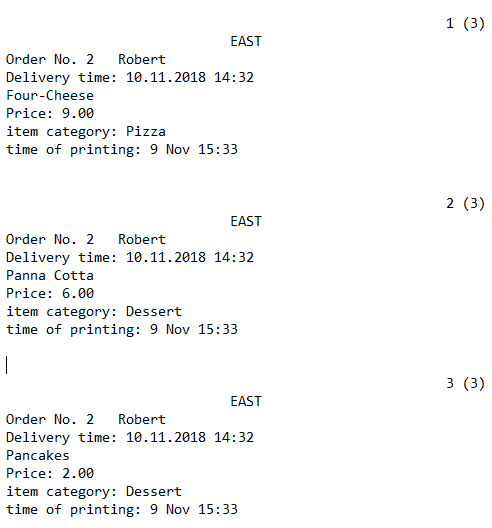
Jeśli zamówienie zawiera więcej niż jeden przedmiot, drukowanych jest kilka naklejek. Pokazują one łączną liczbę naklejek oraz numer porządkowy każdej z nich.
Tak więc, w przypadku 3 przedmiotów, kierowca będzie miał trzy pudełka oznaczone 1 (3), 2 (3) i 3 (3). W ten sposób kierowca widzi, ile pudełek powinien mieć. Jeśli liczba pudełek jest poprawna (po weryfikacji), kierowca zabiera je do klienta.
Inny klient zamówił dwie pizze. System drukuje naklejkę dla każdej z nich:
Naklejki z obrazkami
Na swoich naklejkach możesz wydrukować jednolity znak certyfikacji (EAC), logo restauracji oraz inne obrazy. Do tego służą drukowane formularze Naklejki dostawy i Naklejki zakończenia gotowania. Możesz edytować takie szablony za pomocą edytora Stimulsoft. Jak korzystać z edytora, znajdziesz w Szablonach drukowanych formularzy.
Standardowy szablon z obrazkami:
Aby używać takich naklejek:
- Upewnij się, że Twoja drukarka obsługuje protokół EPL2, np. model Birch BP-252D i inne.
- Aby drukować naklejki, poprawnie skonfiguruj drukarkę:
- W Syrve Office przejdź do Administracja > Ustawienia sprzętu i kliknij Dodaj.
- Wybierz element Drukarka, a następnie model — Zebra Epl. Ten sterownik jest odpowiedni dla wszystkich modeli drukarek obsługujących protokół EPL2.
- Wprowadź nazwę drukarki i skonfiguruj ją.
- Kliknij Zakończ.
- Edytuj wstępnie ustawione szablony:
- Przejdź do Administracja > Szablony drukowanych formularzy.
- Wybierz Naklejkę dostawy na karcie Standard i kliknij Zapisz na dysk. Kliknij Zapisz. Zapamiętaj miejsce zapisu.
- Możesz edytować szablon według własnego uznania. W tym celu zaimportuj szablon na karcie Niestandardowe i otwórz go w edytorze Stimulsoft. Szczegóły znajdziesz w Edycji szablonów standardowych.
- Ponownie wybierz Naklejkę dostawy na karcie Standard i kliknij Zapisz na dysk. Znajdź wcześniej zapisany szablon i kliknij Otwórz.
- Upewnij się, że karta Standard nie jest zaznaczona.
- Przejdź przez te same kroki dla Naklejki zakończenia gotowania, jeśli planujesz jej drukowanie.

Konfiguracja
Jak włączyć drukowanie naklejek
Zestaw naklejek do zamówienia jest drukowany automatycznie po wydrukowaniu faktury lub biletu kuchennego.
Aby skonfigurować drukowanie naklejek:
- Przejdź do Administracja > Ustawienia sklepu.
- Skonfiguruj drukarkę naklejek w sekcjach i powiąż takie sekcje z typem miejsca produkcji.
- Przejdź do Dostawa > Ogólne.
- Wybierz jedną z opcji w Drukowaniu naklejek dostawy:
- Nie drukuj.
- Przy drukowaniu faktury. Moment tworzenia faktury przez system można ustawić w polu Drukuj fakturę.
- Przy drukowaniu biletu kuchennego. Naklejka jest drukowana, gdy kucharz oznacza przedmiot jako ugotowany. Następnie nakleja ją na opakowanie.
- Kliknij Zapisz i zamknij.
Niektóre przedmioty nie wymagają naklejek
Gdy przedmioty są dodawane automatycznie, system może drukować naklejki, których faktycznie nie potrzebujesz. Na przykład, trzy serwetki na osobę są automatycznie dodawane do zamówienia. Jeśli w zamówieniu są dwaj goście, system wydrukuje 6 niepotrzebnych naklejek, generując dodatkowe koszty biurowe.
Możesz wyłączyć drukowanie naklejek dla niektórych przedmiotów:
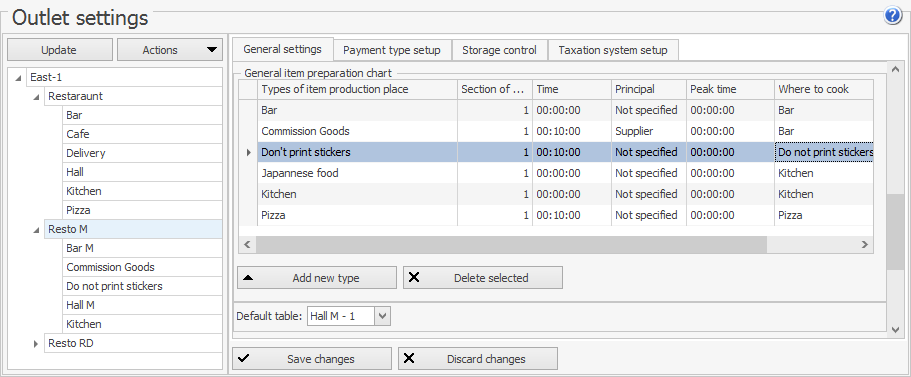
- W Ustawieniach sklepu dodaj sekcję serwisową. Nie ustawiaj dla niej drukarki etykiet.
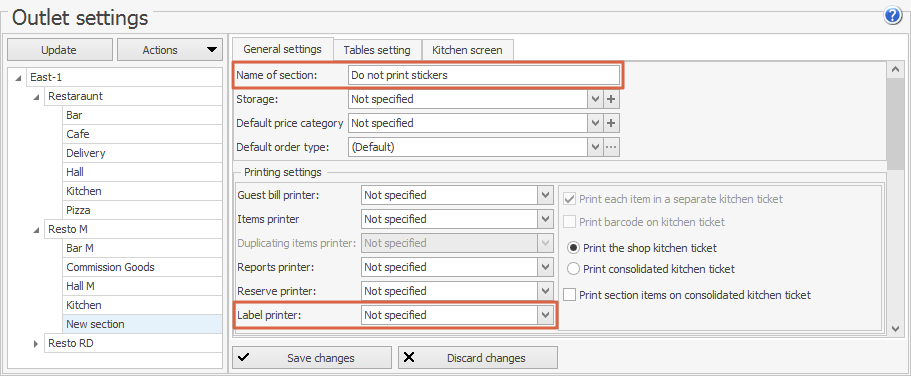
- W wykresie przygotowania grupy dodaj nowy typ miejsca produkcji – „Nie drukuj naklejek”. W polu Gdzie gotować określ sekcję serwisową, która nie ma ustawionej drukarki etykiet.
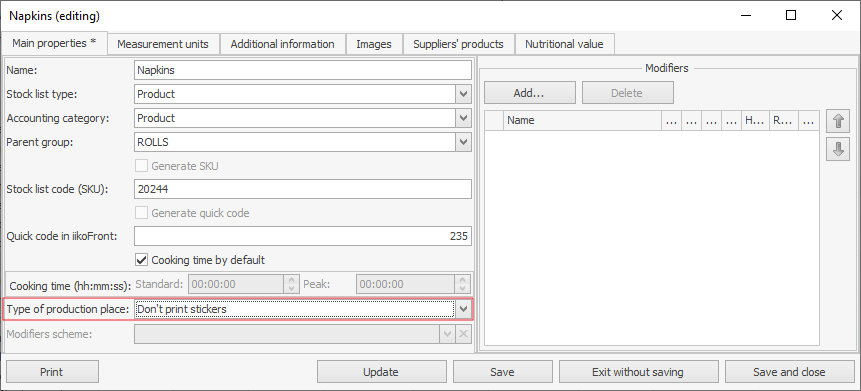
- Ustaw miejsce produkcji „Nie drukuj naklejek” w rekordach listy magazynowej. Na przykład w przypadku serwetek.
Drukowanie naklejek dla innych typów zamówień w wersji 7.5
Domyślnie naklejki zakończenia gotowania są drukowane dla zamówień dostawczych. Aby drukować takie naklejki dla wszystkich zamówień, musisz edytować szablony Razor lub Stimulsoft.
Szablony Razor
Usuń następującą kontrolę z szablonu:
if (!order.IsDeliveryOrder)
{
    <nodoc/>
    return;
}
Jak tworzyć i edytować szablony Razor, sprawdź w Szablonach paragonów i raportów Razor.
Szablony Stimulsoft
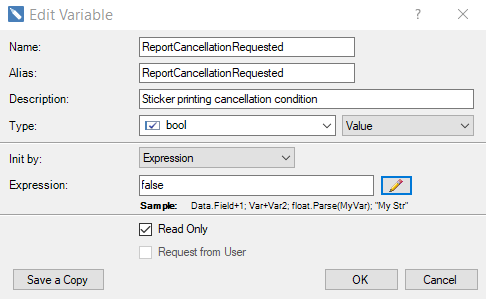
Ustaw wartość ReportCancellationRequested na false.
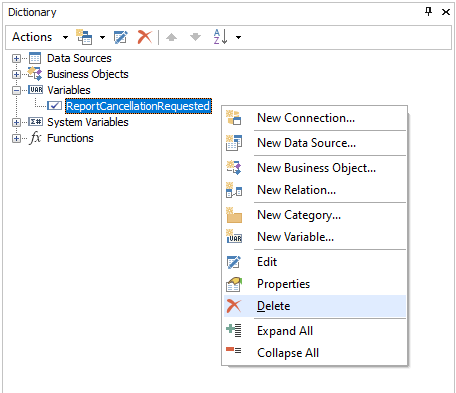
Lub usuń tę zmienną na stałe.
Jak tworzyć i edytować szablony Stimulsoft, zobacz artykuł Szablony drukowanych formularzy.