Kombinacje
Dzięki Syrve Loyalty możesz skonfigurować specjalne oferty sprzedaży różnych zestawów produktów w specjalnych cenach lub z rabatem.
Przykłady takich ofert specjalnych:
- Zestaw dań w stałej cenie. Na przykład, zawiera dwie pizze i napój; cena zestawu to 8 €.
- Zestaw dań, w którym ustalona jest stała cena za każde danie. Na przykład, zestaw zawierający dwie pizze po 4 € każda.
- Rabat na najtańsze lub najdroższe danie z zestawu. Na przykład, przy zakupie jednej pizzy, klient może otrzymać 50% rabatu na drugą pizzę.
- Rabat na wszystkie dania w zestawie. Na przykład, przy zakupie dwóch pizz, klient otrzymuje 50% rabatu.
Wszyscy klienci, w tym nowi i niezalogowani, mają prawo do ofert kombinacyjnych.
W centrum obsługi klienta
Klient może od razu zamówić wybraną kombinację. W takim przypadku:
- Utwórz nowe zamówienie dostawy.
- Kliknij Kombinacja na dole okna. Część dynamiczna pokaże listę dostępnych kombinacji.
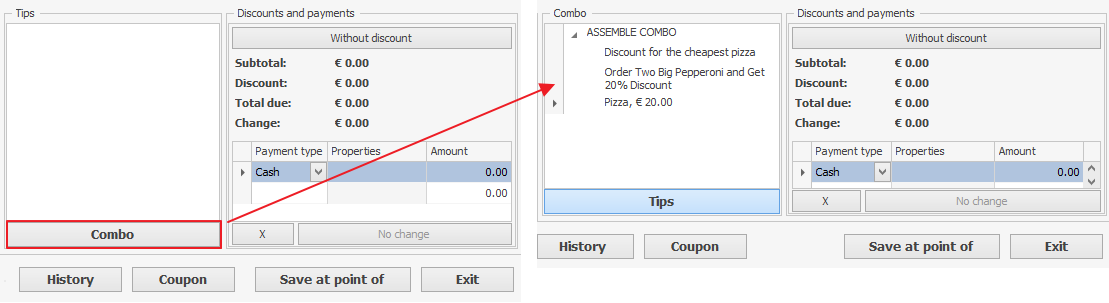
- Kliknij Dodaj naprzeciwko wymaganej kombinacji.
- W oknie pop-up każdej grupy wybierz pozycję z menu rozwijanego. Gdy kombinacja jest gotowa, system obliczy całkowity koszt według pierwotnej ceny oraz rabat uzyskany przy zakupie jako kombinacja.
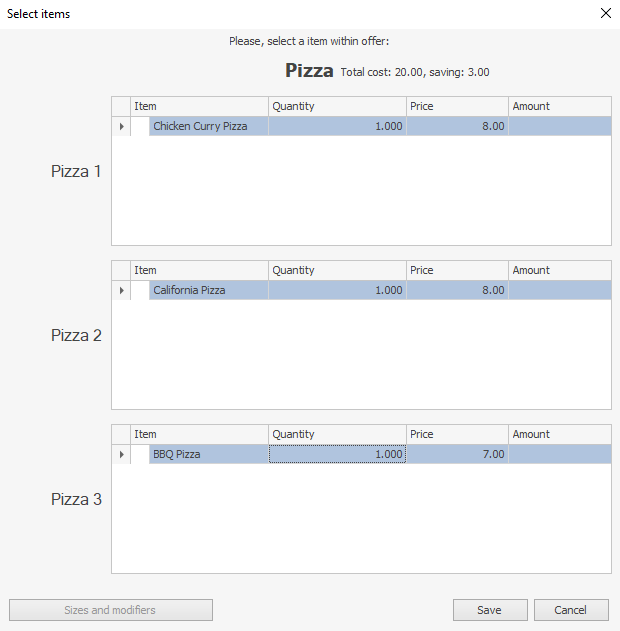
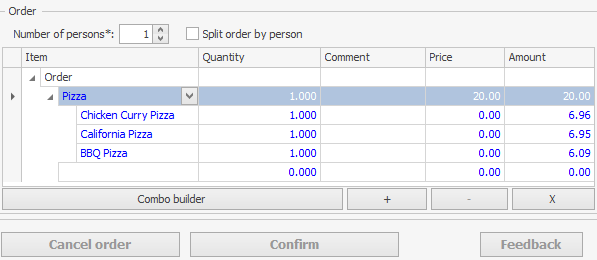
- Kliknij Zapisz. Kombinacja zostanie dodana do zamówienia.
Klient może najpierw zamówić pozycję. Jeśli jest ona częścią kombinacji, zobaczysz podpowiedź, aby zaproponować klientowi dodanie kilku pozycji, aby stworzyć kombinację:
-
Dodaj pozycje do zamówienia, np. pizzę lub kanapkę. Te pozycje mogą być częścią kombinacji w menu. Dlatego, zgodnie z ustawieniami specjalnymi, zobaczysz podpowiedź, która kombinacja może być skompletowana.
-
Kliknij Dodaj naprzeciwko kombinacji.
-
Wybierz pozycję w oknie pop-up. Pozycje, które zostały wcześniej dodane do zamówienia, również zostaną uwzględnione.
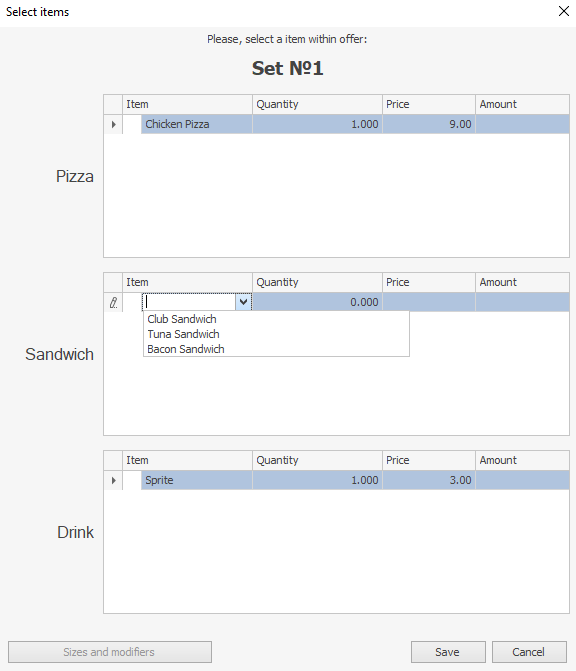
- Kliknij Zapisz. Zamówienie będzie zawierać kombinację zamiast wcześniej dodanych pozycji.
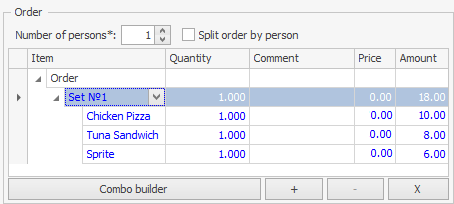
Wszystkie operacje (zmiana ilości, usunięcie) związane z pojedynczą pozycją mogą być podobnie zastosowane do kombinacji.
Aby zmienić zawartość kombinacji, np. wybrać inną ulicę, kliknij przycisk Kreator Kombinacji. Zmień pozycję w oknie pop-up i kliknij Zapisz.
W Syrve POS
Klient może od razu zamówić wybraną kombinację. W takim przypadku:
- Utwórz nowe zamówienie dostawy i kliknij
 w oknie zamówienia.
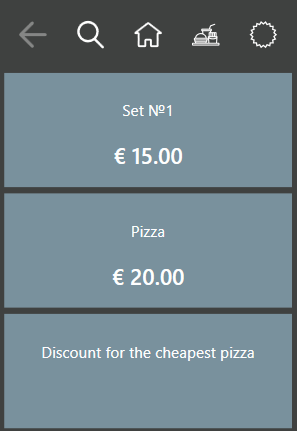
 - Wybierz wymaganą kombinację z listy.
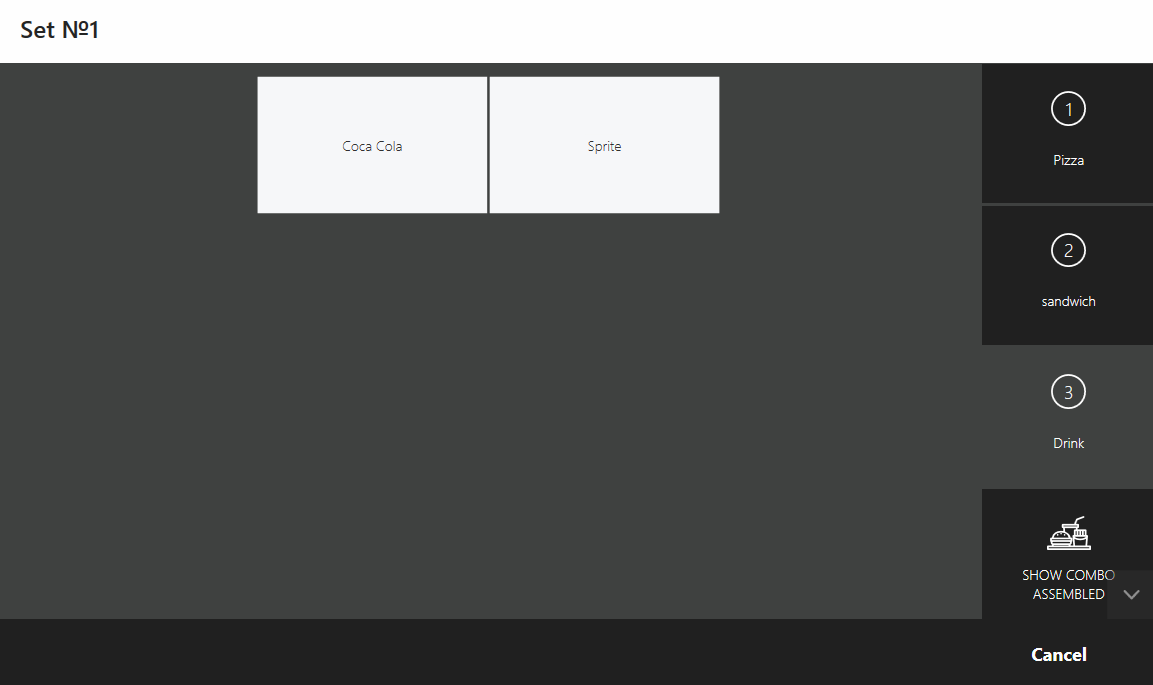
- W oknie pop-up każdej grupy wybierz kombinację, jeśli jest dostępna. Jeśli opcja wyboru pozycji jest niedostępna, pojawi się złożona kompozycja kombinacji.
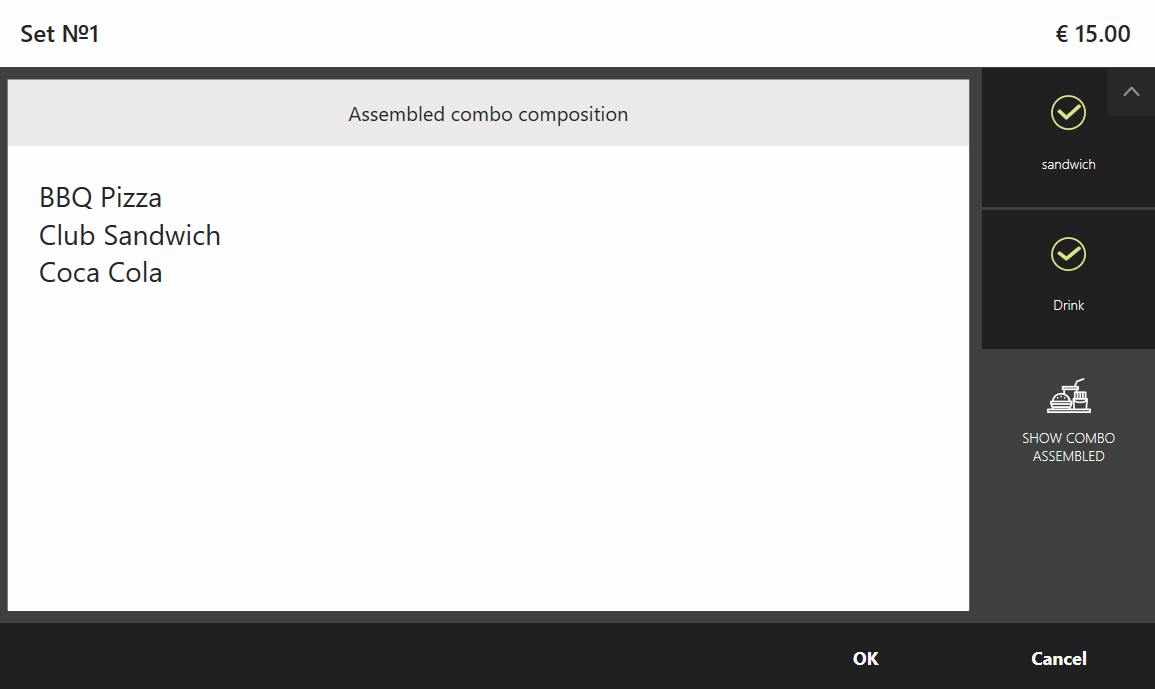
- Gdy wybierzesz wszystkie pozycje kombinacji, pojawi się okno pozycji kombinacji. Upewnij się, że wszystkie pozycje są poprawne i kliknij Dodaj do zamówienia.
- Dodaj inne pozycje i wyślij zamówienie do kuchni.
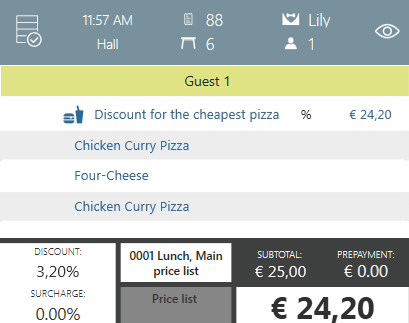
Klient może najpierw zamówić pozycję. Jeśli jest ona częścią kombinacji, zobaczysz podpowiedź, aby zaproponować klientowi dodanie kilku pozycji, aby stworzyć kombinację:
- Dodaj pozycje do zamówienia na życzenie klienta. Załóżmy, że BBQ Pizza, Club Sandwich i Coca cola są pozycjami kombinacji. Gdy dodasz te pozycje do zamówienia, zgodnie z ustawieniami oferty, zobaczysz podpowiedź.
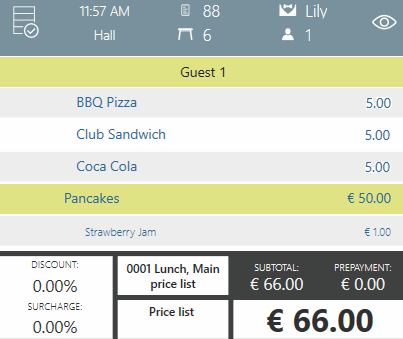
- Wybierz odpowiednią kombinację z obszaru podpowiedzi.
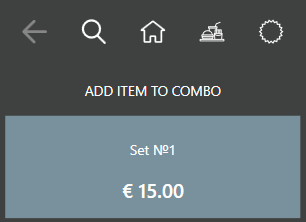
- Wybierz pozostałe pozycje w oknie pop-up, aby zakończyć zamówienie. Pozycje, które zostały już dodane do zamówienia, będą zaznaczone.
- Kliknij Dodaj do zamówienia w oknie pozycji kombinacji. Wcześniej dodane pozycje (pizza i kanapka) zostaną zastąpione wybraną kombinacją.
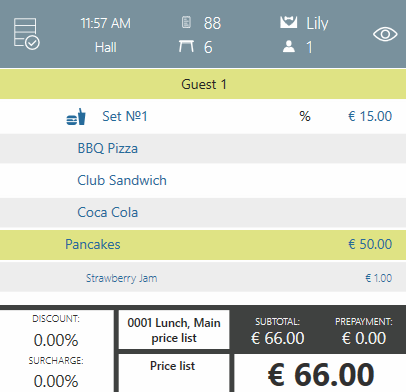
- Dodaj inne pozycje i jeśli to konieczne, wyślij zamówienie do kuchni.
Gdy kombinacja zostanie dodana do zamówienia, będziesz mógł ją zmienić. W tym celu:
- Wybierz linię kombinacji w zamówieniu i kliknij
 .
. - Wybierz grupę, w której musisz zmienić pozycję po prawej stronie okna pop-up.
- Kliknij Wybierz inną i następnie kliknij potrzebną pozycję.
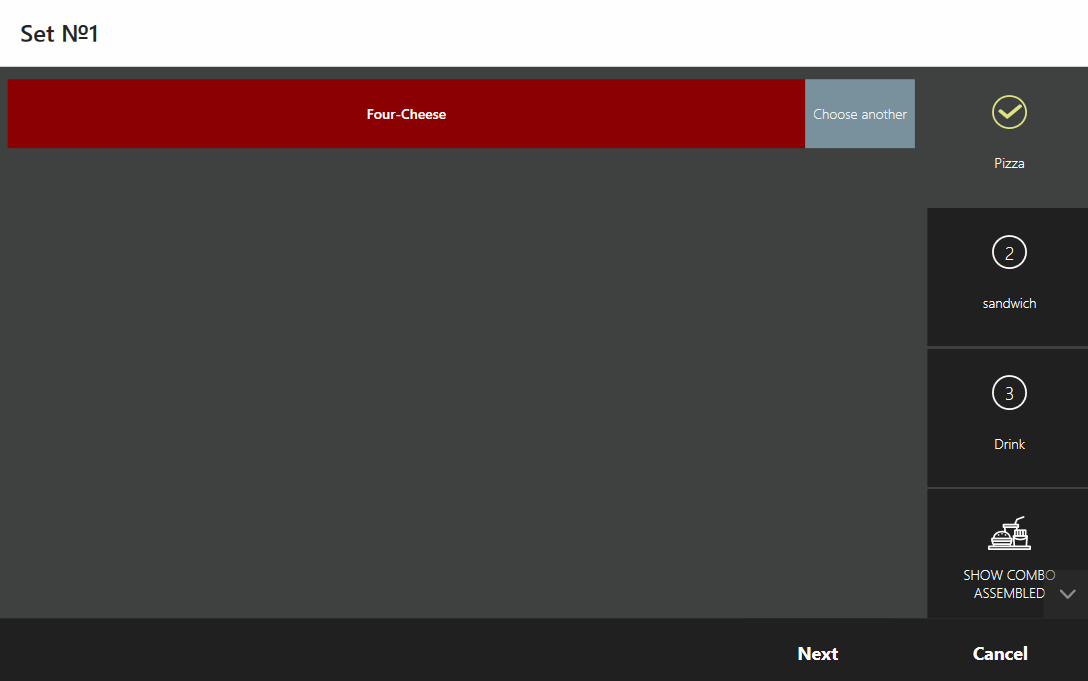
- Gdy skończysz wybierać pozycje kombinacji, kliknij Dodaj do zamówienia w oknie pozycji kombinacji.