Przepisy
Przegląd
Przepisy służą do ustalania normy zużycia, składu, procesu przygotowania potrawy, rejestrowania testów produktu, czyli danych niezbędnych do utrzymania i drukowania dokumentów (na przykład wykresu kalkulacyjnego lub przepisu) zgodnie z wymaganiami regulacyjnymi. Składniki będą odpisywane w momencie sprzedaży pozycji na podstawie ich normy zużycia.
Posiłek może mieć nieco różne przepisy w różnych restauracjach sieci. Z tego powodu przepis może mieć różne wersje. Szczegóły znajdują się w artykule Wersje przepisów.
Przepisy można tworzyć i edytować zarówno w trybie „Wszystkie oddziały”, jak i tylko dla wybranego punktu sprzedaży. Obsługa przepisów w trybie pojedynczego oddziału jest wygodna, na przykład jeśli pracownik pełni rolę księgowego kosztów i ma dostęp tylko do danych swojego oddziału.
Jeśli przepis nie ma innych wersji, zmiany będą obowiązywać we wszystkich punktach sprzedaży. Jeśli każdy oddział używa własnej wersji przepisu, zmiany dotyczą tylko wybranych oddziałów.
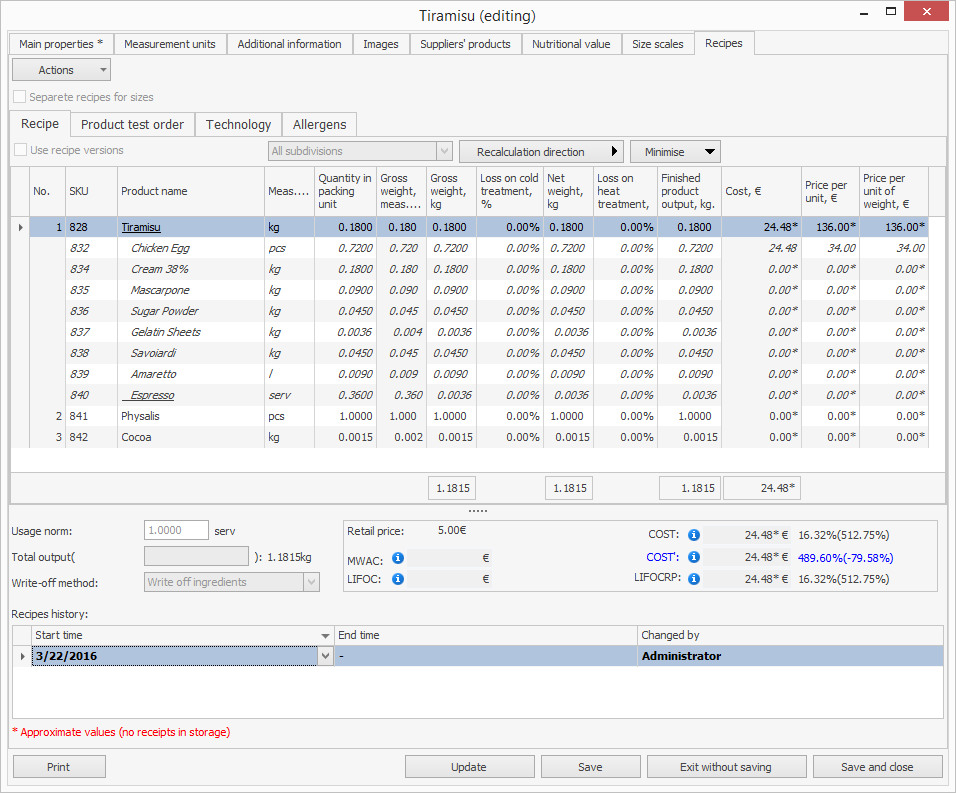
Dla każdego składnika podawane są następujące parametry: koszt zużycia, koszt jednostkowy bazowy oraz koszt jednostkowy wagowy. Ostatni wskaźnik dotyczy składników z podstawową jednostką miary inną niż kilogramy. Jest on obliczany jako stosunek kosztu brutto składnika w pozycji do normy zużycia według wagi brutto.
Wszystkie wskaźniki kosztu pozycji (MWAC, LIFOC, COST, LIFOCRP) są automatycznie obliczane poniżej. Zobacz artykuł Przykład obliczania kosztu dla przykładu kalkulacji.
Nowy przepis
- Wybierz Akcje > Utwórz nowy przepis.
- Kliknij pole Nazwa produktu i wybierz produkt lub półprodukt — jeden ze składników pozycji lub utwórz nowy.
 | Podczas ustawiania nowych parametrów składnika nie zapomnij określić Szacowanego kosztu aby uwzględnić koszt składnika w kalkulacji pozycji. |
- Określ normy zużycia składników w jednostkach opakowania lub wagach brutto i netto oraz procent strat. Wartość gotowego produktu jest obliczana na bieżąco podczas wpisywania danych. Po określeniu wszystkich parametrów naciśnij Enter. Pojawi się kolejny wiersz składnika. Jeśli dodany zostanie składnik o zerowej wadze rzeczywistej (określony dla pozycji mierzonych w jednostkach innych niż kilogramy na karcie Jednostki miary), odpowiednie pole zostanie podświetlone na czerwono, gdy spróbujesz wprowadzić niezerową wagę brutto, a wartość zostanie zresetowana do zera.
Jeśli składnikiem jest półprodukt, możesz sprawdzić jego skład w trybie podglądu przepisu. W tym celu kliknij jego nazwę.
- Kliknij Kierunek przeliczenia, jeśli wygodniej jest wypełniać przepisy na podstawie wagi gotowego produktu. W takim przypadku wagi brutto i netto będą automatycznie obliczane podczas wypełniania pól Wydajność produktu gotowego i Straty obróbki.
- Jeśli tworzysz przepis, którego waga wyjściowa nie jest równa sumie wag wszystkich składników (na przykład nie uwzględniłeś wagi użytej wody lub przepis jest przygotowany na kilka porcji), określ Normę zużycia. Domyślnie jest to „1”, czyli kalkulacja jest wykonywana dla jednej podstawowej jednostki miary.
- Jeśli ustawiasz zużycie na porcję, a jej całkowita waga wyjściowa nie jest równa wadze wszystkich składników, możesz to określić w polu Całkowita rzeczywista wydajność na karcie Jednostki miary.
- Określ Metodę odpisu. To pole definiuje strategię odpisu pozycji w momencie sprzedaży: odpis składników na podstawie przepisu lub samej pozycji (dostępność/gotowość jest rejestrowana przez zapis gotowania). Metoda odpisu „Gotowy produkt” może być stosowana na przykład, jeśli pozycja z menu jest przygotowywana w centrum dystrybucji (DC), jej składniki są odpisywane ze składu produkcyjnego i zaksięgowane w DC, a następnie produkt jest wysyłany do magazynu punktu sprzedaży jako gotowy produkt i odpisywany jako produkt w momencie sprzedaży.
- Zapisz zmiany.
Aby zmienić skład pozycji lub procedurę gotowania w ramach bieżącej wersji przepisu, kliknij Akcje i wybierz Edytuj przepis.
Różne przepisy dla różnych rozmiarów
Jeśli różne rozmiary pozycji wymagają różnych składników, możesz skonfigurować indywidualne przepisy dla każdego rozmiaru. W tym celu:
 | Jeśli każdy rozmiar pozycji ma osobny przepis, aby składnik był poprawnie odpisany, półprodukt musi mieć tę samą skalę rozmiarów co pozycja, a każdy rozmiar półproduktu musi mieć osobny przepis. Aby poprawnie odpisywać składniki półproduktu z osobnymi przepisami, wszystkie pozycje zawierające ten produkt muszą mieć osobne przepisy dla każdego rozmiaru. |
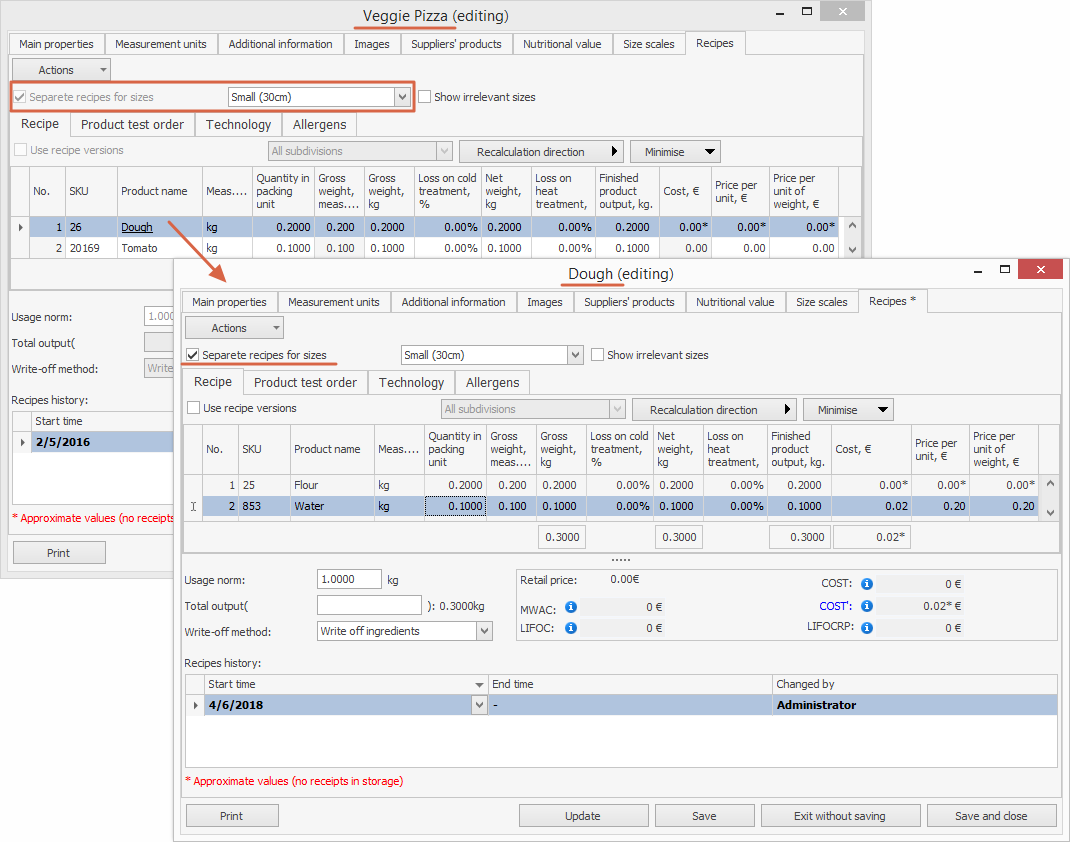
- Zaznacz Osobne przepisy dla rozmiarów. Pojawi się pole z rozmiarami, które mają zaznaczone pole Dostępny na karcie Skale rozmiarów. Aby zobaczyć pełną listę, zaznacz Pokaż nieistotne rozmiary. Lista ta zawiera również rozmiary z wcześniej używanej skali.
- Wybierz wymagany rozmiar z listy.
- Wypełnij tabelę składnikami. Dostępne są tylko te składniki, które mają tę samą skalę rozmiarów co pozycja lub nie mają jej wcale.
- Wybierz kolejny rozmiar i wypełnij dla niego tabelę składników.
Przykład osobnych przepisów:
 | Osobne przepisy są brane pod uwagę tylko wtedy, gdy używasz metody odpisu „Odpisuj składniki”. |
- Pizza może mieć różne rozmiary (S, M, L), a każdy rozmiar ma odpowiadający półprodukt bez przepisu, na przykład Dough_S, Dough_M, Dough_L.
- Sprzedajesz pizzę w trzech różnych rozmiarach: S, M i L. Każdy rozmiar ma przepis. Pizza ma ciasto, które jest odpisywane według składników (w różnej ilości dla każdego rozmiaru). W takim przypadku półprodukt Dough musi mieć tę samą skalę rozmiarów co pizza oraz osobny przepis dla każdego rozmiaru. Wtedy, gdy sprzedajesz Pizza S, składniki ciasta Dough S określone w odpowiednim przepisie zostaną odpisane (zarezerwowane). Jeśli nie określisz skali rozmiarów dla ciasta, musisz dodać jeden przepis dla wszystkich. Składniki zostaną odpisane według tego wspólnego przepisu.
Jeśli przepis na pizzę z rozmiarami został utworzony przed wersją 7.0 i zawiera ciasto bez rozmiarów, taki przepis zostanie oznaczony ikoną  . Podczas sprzedaży takiej pizzy ciasto nie zostanie odpisane (zarezerwowane). Aby odpisywać ciasto, musisz ponownie zapisać pizzę.
Historia zmian
Syrve pozwala na zachowanie całej historii zmian przepisów.
Historia przepisów pokazuje listę wszystkich zapisanych wersji. Ich parametry (daty rozpoczęcia i zakończenia ważności, nazwy użytkowników) są wypełniane automatycznie, ale można je zmienić w razie potrzeby.
Aby zobaczyć jedną z poprzednich wersji przepisu, wystarczy kliknąć odpowiedni wpis.
Od pierwszej daty przepisu system rejestruje okres ważności zmian.
Okres ważności przepisu można usunąć. W tym celu kliknij odpowiedni wpis na liście Historii przepisów, wybierz Akcje > Usuń.
W takim przypadku data zakończenia poprzedniego okresu zostanie automatycznie dostosowana:
- Jeśli istnieje kolejny okres, data zakończenia poprzedniego okresu będzie równa jego dacie rozpoczęcia. Wszystkie transakcje odpisu za usunięty okres zostaną przeliczone według poprzedniego przepisu.
- Jeśli nie ma kolejnego okresu, okres ważności przepisu staje się otwarty.
- Jeśli pierwszy okres zostanie usunięty, wystąpi ujemne saldo magazynowe odpowiedniego elementu listy magazynowej (jeśli został sprzedany) niezależnie od metody odpisu, co oznacza, że sam element zostanie odpisany.
| Przechowywane wersje przepisów nie mają nic wspólnego z wersjami używanymi w oddziałach. |
Wskaźniki kosztów oraz lista wersji przepisu mogą być ukryte przez kliknięcie Minimalizuj powyżej listy składników. Ta sekcja jest zwinięta, jeśli otwartych jest kilka rekordów listy magazynowej.
Rejestr Testu Produktu
Zakładka Rejestr Testu Produktu rejestruje kroki testowe przepisu (maksymalnie 3). Aby uzyskać średnie wskaźniki dla wszystkich trzech kroków testowych, kliknij Akcje i wybierz Wykonaj test produktu. Aby określić szczegóły nowego kroku testowego po dodaniu elementu listy magazynowej, należy kliknąć Akcje i wybrać Edytuj.
 | Przepis może pokazywać szczegóły wagowe z dokładnością do czterech miejsc po przecinku, podczas gdy rejestr testu zaokrągla je do trzech. |
Proces Przygotowania
Zakładka Technologia pokazuje procedurę przygotowania elementu, właściwości organoleptyczne, wymagania dotyczące gotowania, prezentacji i serwowania, a także obraz.
Alergeny
Lista grup alergenów dla elementu, modyfikatora lub półproduktu znajduje się w polu Grupy alergenów na zakładce Alergeny. Lista opiera się na grupach składników.
Jeśli zmieniłeś lub dodałeś grupę produktów, lista grup elementów, modyfikatorów lub półproduktów zostanie automatycznie przeliczona.
Poniższa tabela pokazuje grupy alergenów dla każdego składnika osobno. Jeśli element zawiera modyfikator lub półprodukt, również mają one wyświetloną listę grup składników.
Drukowanie i Raporty
Kliknij Drukuj i wybierz wymaganą opcję drukowania, aby wydrukować przepis, szczegółowy przepis, tabelę kalkulacyjną lub rejestr testu produktu elementu, półproduktu lub modyfikatora. Spowoduje to otwarcie okna podglądu dla wersji przepisu aktualnie wybranej na liście Historii Przepisów. W tym oknie możesz wyeksportować przepis lub rejestr testu produktu w formacie MS Excel lub go wydrukować. Można również wydrukować szczegółową strukturę (w tym skład półproduktów) przepisu elementu (tabela składników).
Można również wydrukować szczegółową strukturę (w tym skład półproduktów) przepisu elementu (tabela składników). Jeśli różne punkty sprzedaży mają różne wersje przepisu, tabela składników pokazuje, gdzie jest używana.
Możesz dowiedzieć się, ile jedzenia jest potrzebne do wyprodukowania określonej liczby pozycji menu w raporcie Przepis dla określonej produkcji. W tym celu określ wagę wyjściową gotowego produktu, a normy zużycia każdego składnika zostaną automatycznie przeliczone (w polu Brutto, w jednostce miary).