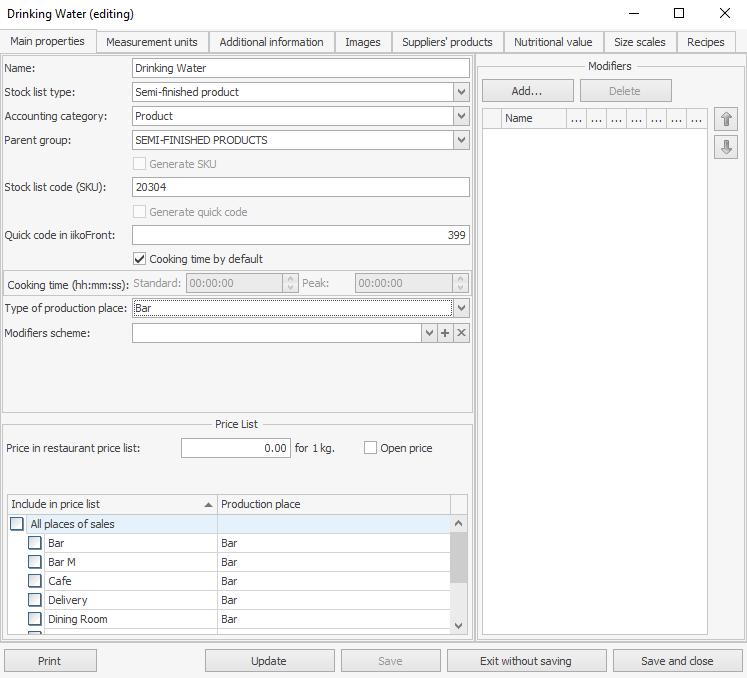
Główne właściwości
Na karcie Główne właściwości:
-
Wprowadź nazwę nowego elementu w polu Nazwa. Ta nazwa będzie widoczna w systemie. Może składać się maksymalnie z 30 znaków. Jeśli taka nazwa już istnieje, system poprosi o potwierdzenie przed utworzeniem elementu.
-
Wprowadź typ nowego elementu w polu Typ listy magazynowej: Towar, Produkt, Półprodukt, Modyfikator lub Usługa. Typ elementu określa jego parametry konfiguracji.
-
Jeśli planujesz eksportować dane do systemów zewnętrznych, musisz określić kategorię księgową dla każdego elementu listy magazynowej. Aby dane były przekazywane bezproblemowo, kategorie księgowe obu systemów powinny się zgadzać.
-
W polu Grupa nadrzędna wybierz grupę listy magazynowej, do której będzie należał element.
-
Jeśli tworzony element jest przeznaczony na sprzedaż, ustaw jego Typ miejsca produkcji w bloku Cennik. Ten parametr definiuje magazyn, z którego będą odpisywane składniki po sprzedaży elementu. To powiązanie jest określone w ustawieniach punktu sprzedaży.
Półprodukty — elementy, które nie są sprzedawane bezpośrednio — będą odpisywane z tego samego magazynu co inne składniki tworzące danie.
-
Ustaw cenę, po której element listy magazynowej będzie sprzedawany we wszystkich restauracjach sieci w polu Cena w cenniku restauracji. Następnie, w przypadku jednego lub więcej punktów sprzedaży, cenę elementu można zmienić za pomocą aktualizacji cen.
 | Jeśli cena elementu jest ustawiona za pomocą aktualizacji cen, element ten będzie sprzedawany po takiej cenie, a nie tej określonej w rekordzie listy magazynowej. Następnie ceny można zmieniać tylko za pomocą aktualizacji cen. |
Taki element musi być uwzględniony w menu po cenie standardowej. Kelner dodaje element do zamówienia i wprowadza nową cenę. Lista składników jest podana wyłącznie dla informacji kucharza, ponieważ nie ma automatycznego odpisu, a składniki muszą być odpisane ręcznie. W dzienniku zapisywane jest zdarzenie „Praca z elementami zamówienia” — „Zastosowanie otwartej ceny”.
9. Kod listy magazynowej i Kod szybkiego wyboru, używane podczas przyjmowania zamówień w Syrve POS, można określić ręcznie lub wygenerować automatycznie. Aby takie kody były generowane automatycznie podczas zapisywania elementu, zaznacz opcje Generuj SKU i Generuj kod szybkiego wyboru. 10. Element lub półprodukt może zawierać modyfikatory. Możesz określić schemat modyfikatorów, który wcześniej utworzyłeś, w specjalnym bloku po lewej stronie okna. Więcej informacji o ustawieniach znajdziesz w artykule Modyfikatory. 11. Podczas tworzenia usługi dostępna jest opcja Brak transferu magazynowego. Zaznacz element, jeśli chcesz, aby ta usługa była uwzględniona na fakturze zakupu jako dodatkowe koszty w ramach kosztu produktów. Usługa ta nie jest księgowana magazynowo, a jej koszt jest uwzględniany tylko w sumie faktury. Jak uwzględnić koszt usługi w cenie produktu, znajdziesz w artykule Faktura zakupu. 12. Możesz kontrolować tempo pracy kuchni i przygotowanie pozycji menu za pomocą norm czasu przygotowania. Element może mieć indywidualną normę czasu przygotowania lub normę ustawioną dla miejsca produkcji. Indywidualne ustawienie elementu określa się w jego rekordzie w polu Czas przygotowania. Jeśli zaznaczono opcję Domyślny czas przygotowania, stosowana jest wartość standardowa ustawiona dla typu miejsca produkcji. Ta wartość czasu jest ustawiona w wykresie przygotowania elementu w ustawieniach sklepu. Możesz ustawić inną normę czasu dla przygotowania elementu.