Rozliczenie inwentaryzacji na koniec dnia
Uprawnienia
Aby pracować z dokumentami inwentaryzacyjnymi, Twoi pracownicy muszą mieć nadane odpowiednie uprawnienia. Aby dowiedzieć się, które uprawnienia są wymagane do obsługi operacji magazynowych, zobacz artykuł Podział uprawnień.
Rozliczenie inwentaryzacji
Tworzenie dokumentu
- Przejdź do Zarządzanie Magazynem > Rozliczenie Inwentaryzacji.
- Kliknij Utwórz.
- W polu Numer w razie potrzeby edytuj automatyczny numer nowego dokumentu. Numer może nie zostać wygenerowany, jeśli brakuje niektórych wymaganych danych. W takim przypadku system poprosi o wygenerowanie numeru przy zapisie.
- W polu Data określ dzień rozliczenia inwentaryzacji. Czas utworzenia dokumentu jest określony w ustawieniach sklepu. Na tę datę i godzinę system porównuje stany faktyczne i księgowe.
- W polu Magazyn wybierz magazyn, w którym chcesz przeprowadzić rozliczenie inwentaryzacji.
- Wykonaj wszystkie kroki rozliczenia.
Krok 1. Inwentaryzacja przygotowanych produktów i półproduktów
-
Policz przygotowane produkty i półprodukty, z których składniki nie zostały jeszcze odpisane, i dodaj je do tabeli: wybierz nazwę i określ faktyczną ilość. Jeśli pozycja menu ma więcej niż jeden rozmiar, dodaj osobny wiersz dla każdego rozmiaru.
Możesz dodać zarówno pozycje menu, jak i półprodukty do listy:
- Użyj metody „Odpis składników”, jeśli składniki są odpisywane w momencie sprzedaży.
- Jeśli nie są rejestrowane w zapisie kuchennym, co oznacza, że ich składniki nie zostały odpisane.
-
Aby szybko wypełnić listę inwentaryzacyjną, wybierz w menu Akcje opcje Wypełnij wszystkimi półproduktami, Wypełnij wszystkimi pozycjami lub Wypełnij według stanu, ruchu i kategorii. Do dokumentu zostaną dodane półprodukty i pozycje menu (z metodą „Odpis składników” i recepturami).
Dla wygody podczas wypełniania listy używaj skrótów klawiszowych. Wpisz wartość i naciśnij Enter. Przytrzymaj klawisz Ctrl i naciśnij Home lub End, aby przejść odpowiednio do pierwszego lub ostatniego wiersza.
-
Kliknij Dalej.
Wróć, jeśli musisz poprawić błędy obliczeń. W tym celu kliknij Wstecz.
Krok 2. Inwentaryzacja zakupionych towarów, pozycji menu i półproduktów
Towary użyte do przygotowania półproduktów i pozycji menu określonych w pierwszym kroku zostały już obliczone przez system i wstawione do tabeli.
-
Teraz musisz określić stan magazynowy towarów, gotowych produktów i półproduktów, które zostały zaksięgowane w zapisach kuchennych:
- Wybierz wymagany produkt z listy rozwijanej Produkt.
- Jeśli pozycja ma więcej niż jeden typ opakowania lub musisz wprowadzić stan produktu w systemie, który jest częścią półproduktu obliczonego w pierwszym kroku, dodaj nowy wiersz. W tym celu kliknij lewym przyciskiem myszy na pozycję i wybierz z menu podręcznego Dodaj bieżącą pozycję. Nowy wiersz zostanie scalony z istniejącym, a ich suma zostanie obliczona. Ta wartość zostanie porównana ze stanem księgowym.
- Lista inwentaryzacyjna może być automatycznie wypełniona:
- Pozycjami listy magazynowej. W tym celu kliknij Akcje a następnie Wypełnij wszystkimi produktami lub Wypełnij wszystkimi półproduktami.
- Pozycjami, które na dzień rozliczenia inwentaryzacji mają dodatni lub ujemny stan magazynowy lub wystąpił ruch. Możesz je posortować według konkretnej grupy lub kategorii księgowej. W tym celu kliknij Akcje a następnie Wypełnij według stanu, ruchu i kategorii i wybierz wymagany element.
-
Wprowadź faktyczny stan magazynowy i kliknij Zapisz na końcu wiersza. System pokaże stan księgowy, porówna go z faktycznymi wartościami i zarejestruje różnicę. W przypadku rozbieżności możesz przeliczyć stan pozycji. Jednak korekta zostanie zarejestrowana w systemie. Aby zapisać wszystkie pozycje naraz, wybierz Zapisz wszystko w menu podręcznym.
Dokument inwentaryzacji zostanie automatycznie zapisany po obliczeniu stanu księgowego przynajmniej dla jednej pozycji.
-
Jeśli masz specjalne uprawnienie „Wypełnij stan księgowy w zapisie rozliczenia inwentaryzacji” (B_FIBR), możesz wypełnić kolumnę Faktyczna ilość stanem księgowym. W tym celu kliknij Wypełnij stan księgowy i wybierz opcję wypełnienia:
- Wypełnij wszystko ‒ wszystkie wymienione pozycje zostaną automatycznie wypełnione stanem magazynowym księgowym (na dzień rozliczenia inwentaryzacji).
- Wypełnij zerem ‒ wartości stanu księgowego zostaną wstawione tylko w niezapisanych wierszach z zerową ilością.
Aby uzyskać wiarygodne dane inwentaryzacyjne, wprowadź faktyczną ilość produktów w wymaganych wierszach.
-
Możesz dostosować widok listy towarów. W tym celu zaznacz wymagane elementy:
- Tylko zero ‒ wyświetlane są tylko towary o zerowej ilości.
- Tylko pozycje kroku 1 ‒ wyświetlane są składniki pozycji menu i półproduktów określonych w kroku 1.
- Tylko zapisane ‒ wyświetlane są pozycje z zarejestrowaną ilością (przycisk Zapisz jest wciśnięty).
-
Jeśli edytujesz receptury pozycji menu i półproduktów retrospektywnie (np. z powodu zmiany klasyfikacji), które zostały rozbite na składniki w pierwszym kroku inwentaryzacji, możesz je przeliczyć w drugim kroku. Kliknij Przelicz krok 1, aby zmienić dane rozliczenia inwentaryzacji. Zmodyfikowane wiersze są podświetlone na różowo.
Aby usunąć wszystkie niezapisane resztki o zerowej ilości, kliknij Usuń zero. Aby usunąć konkretną pozycję z listy, wybierz odpowiednią opcję w menu podręcznym.
-
Kliknij Dalej.
Krok 3. Zakończenie rozliczenia inwentaryzacji
Ta tabela wyświetla wszystkie nadwyżki i niedobory (jeśli występują) oraz pozostałą ilość towarów w magazynie. Domyślnie produkty na tej liście są pogrupowane według list magazynowych, do których należą. Aby zresetować to grupowanie, wybierz Usuń grupowanie. Masz także możliwość wyświetlenia wyników rozliczenia inwentaryzacji tylko dla tych pozycji, które mają nadwyżki lub niedobory. W tym celu zaznacz Tylko rozbieżności.
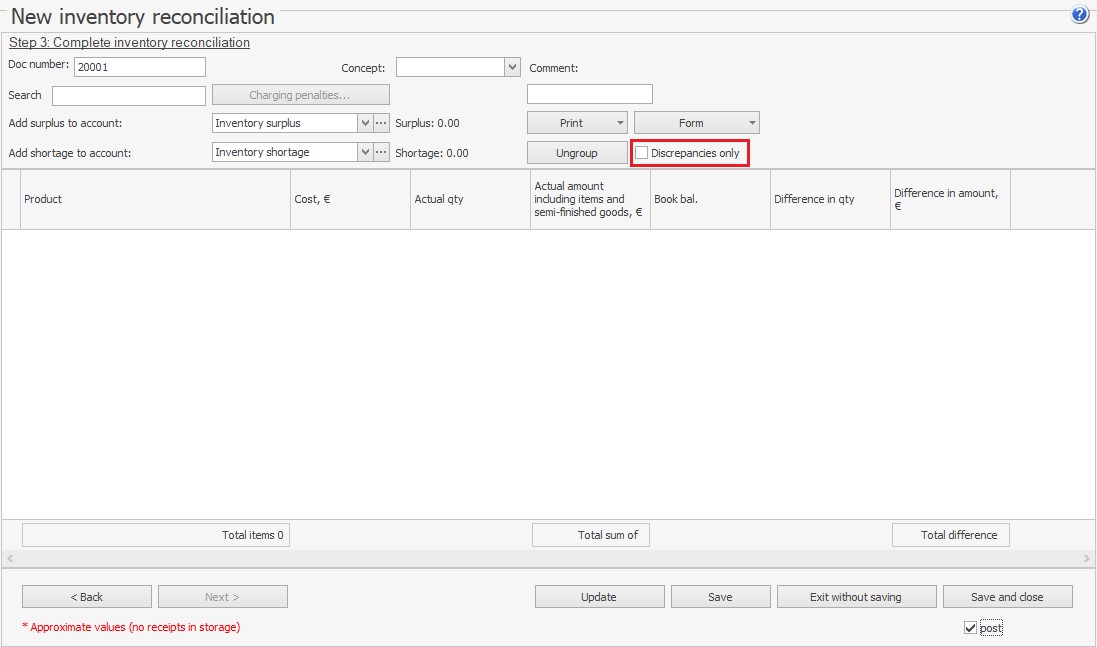
Aby zakończyć rozliczenie:
- Wybierz konta, na które mają zostać odpisane nadwyżki i niedobory. Domyślnie ustawione są standardowe opcje.
- Aby uwzględnić te wydatki (lub przychody) z określonym konceptem w raportach, wybierz go w polu Koncept.
- Aby utworzyć zestawienie inwentaryzacyjne, które przedstawia wyniki rozliczenia inwentaryzacji za pomocą formularzy inwentaryzacyjnych oraz rejestr inwentaryzacyjny, kliknij Drukuj i wybierz wymagany formularz.
- Kliknij Zapisz i Zamknij. Domyślnie rozliczenie inwentaryzacji jest zapisywane i księgowane, dlatego pole Księguj jest zaznaczone. Jeśli nie chcesz księgować tego dokumentu w tym momencie, usuń zaznaczenie.
Możesz wyeksportować listę pozycji do Excela na każdym etapie rozliczenia inwentaryzacji. W tym celu wybierz Akcje > Eksportuj do Excela.
Znaleziono niedobór
Jeśli istnieje produkt z zarejestrowanym niedoborem:
- Znajdź odpowiedni dokument na liście i kliknij go dwukrotnie. Pojawi się okno kroku 2 inwentaryzacji.
- Kliknij Przelicz w wierszu odpowiadającym produktowi, którego ilość chcesz edytować. Ten wiersz stanie się nieaktywny, a na dole pojawi się nowy wiersz, w którym możesz wprowadzić wymaganą ilość.
- Wprowadź całkowitą ilość produktu (nie tylko niedobór lub nadwyżkę) i kliknij Zapisz na końcu wiersza.
- Zapisz dokument. Aby zmiany miały wpływ na działalność rachunkową firmy, przeksięguj dokument. W tym celu zaznacz pozycję Przeksięgowany.