Edytor Planu Piętra
Przegląd
Edytor Planu Piętra to narzędzie internetowe służące do tworzenia i dostosowywania planu piętra sklepu wyświetlanego na POS. Możesz rozmieszczać stoły i inne obiekty, aby dopasować je do rzeczywistego układu Twojego sklepu, dzięki czemu kelnerzy mogą szybko zlokalizować i wybrać odpowiedni stół.
Edytor wyświetla listę sekcji sklepu skonfigurowanych w zapleczu. Dla każdej sekcji możesz zobaczyć aktywny plan piętra i liczbę stołów. Jeśli jest wiele sekcji, użyj paska wyszukiwania. Możesz także sortować listę według wartości kolumn w porządku rosnącym lub malejącym.
Aby uzyskać dostęp do Edytora Planu Piętra, użytkownik musi mieć włączone uprawnienie Edytora Planu Piętra (APP_SCHEMA_EDITOR). Więcej informacji znajdziesz w artykule Uprawnienia.
Możesz utworzyć wiele planów pięter dla tej samej sekcji, ale tylko jeden może być aktywny w danym czasie.
Konfiguracja
- Przejdź do Ustawienia Systemu i Konserwacja > Edytor Planu Piętra w biurze internetowym.
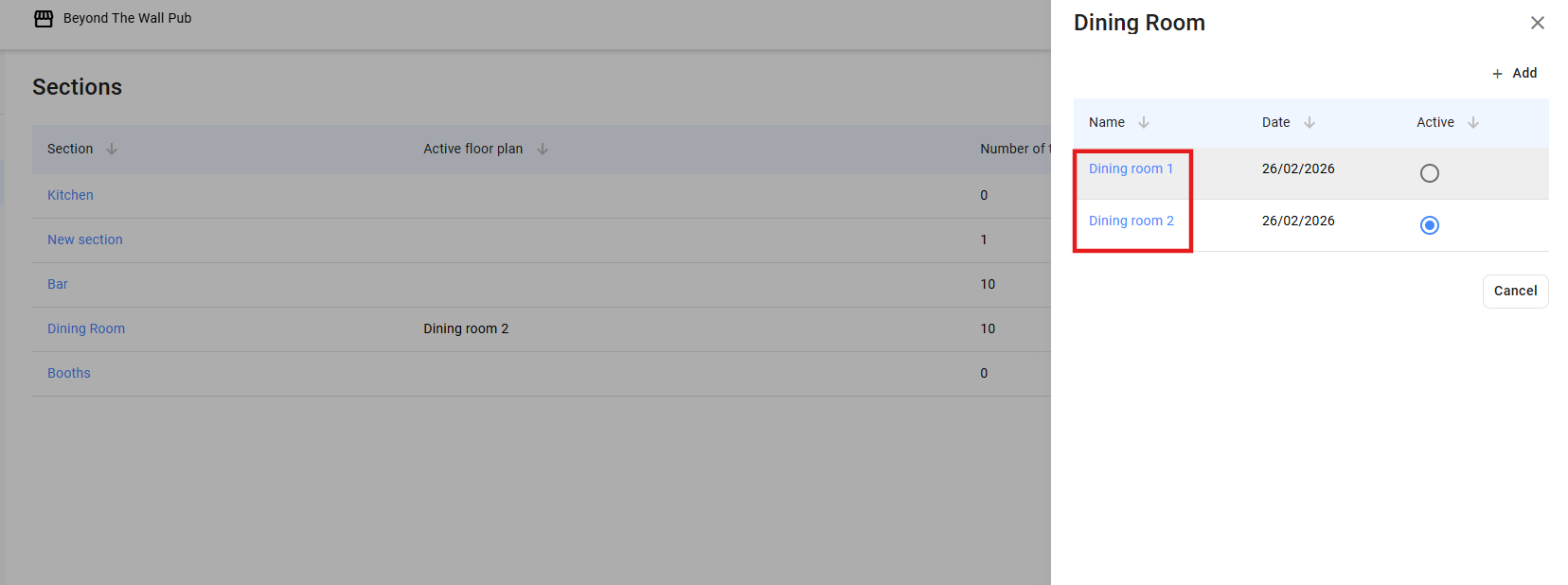
- Kliknij nazwę wymaganej sekcji. W panelu bocznym kliknij Dodaj. Edytor otworzy się z pustym miejscem pracy.
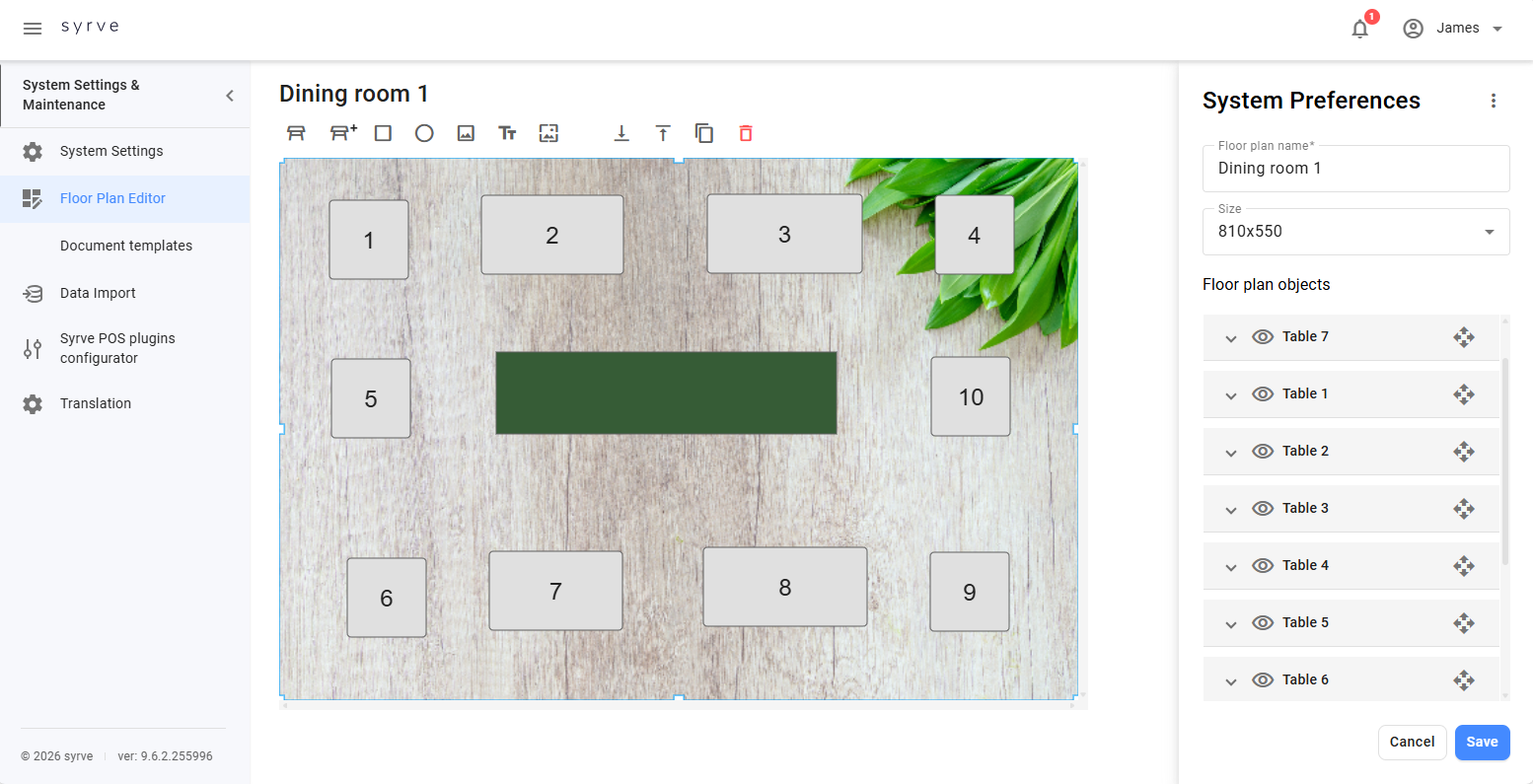
- Wprowadź nazwę planu piętra i wybierz rozmiar płótna z dostępnych opcji lub utwórz niestandardowy rozmiar.
- Użyj paska narzędzi nad płótnem, aby stworzyć układ planu piętra:
-
Dodaj stoły (jeden lub wiele) i określ liczbę miejsc dla każdego stołu. Stoły i obiekty można ukrywać, przywracać i przestawiać.
Aby wyświetlić liczbę miejsc dla każdego stołu na POS, upewnij się, że określiłeś liczbę miejsc w edytorze.
-
Dodaj inne obiekty (ściany, lady barowe, rośliny) za pomocą kształtów takich jak prostokąty i koła.
-
Dodaj obraz i tło do planu piętra (opcjonalnie). Maksymalny rozmiar pliku — 10 MB.
-
Dodaj etykiety tekstowe i wybierz ich kolor.
-
Każdy element na planie piętra można przesuwać, kopiować, zmieniać rozmiar lub usuwać.
Narzędzia edytora:
Ikona
Funkcja 
Dodaje 1 stół do sekcji. 
Dodaje więcej niż jeden stół jednocześnie. Określ liczbę miejsc dla każdego stołu. 
Dodaje prostokątny obiekt, który można użyć do reprezentowania obszarów, mebli lub innych elementów. 
Dodaje okrągły obiekt, który można użyć do reprezentowania okrągłych elementów lub obszarów. 
Dodaje obraz do planu piętra. Maks. 10 MB. 
Dodaje tekst w dowolnym miejscu w planie. 
Dodaje obraz tła. Maks. 10 MB. 
Przesuwa wybrany obiekt w dół. 
Przesuwa wybrany obiekt w górę. 
Przełącza widoczność stołu. 
Kopiuje obiekt. 
Usuwa obiekt.
-
5. Zapisz plan piętra.
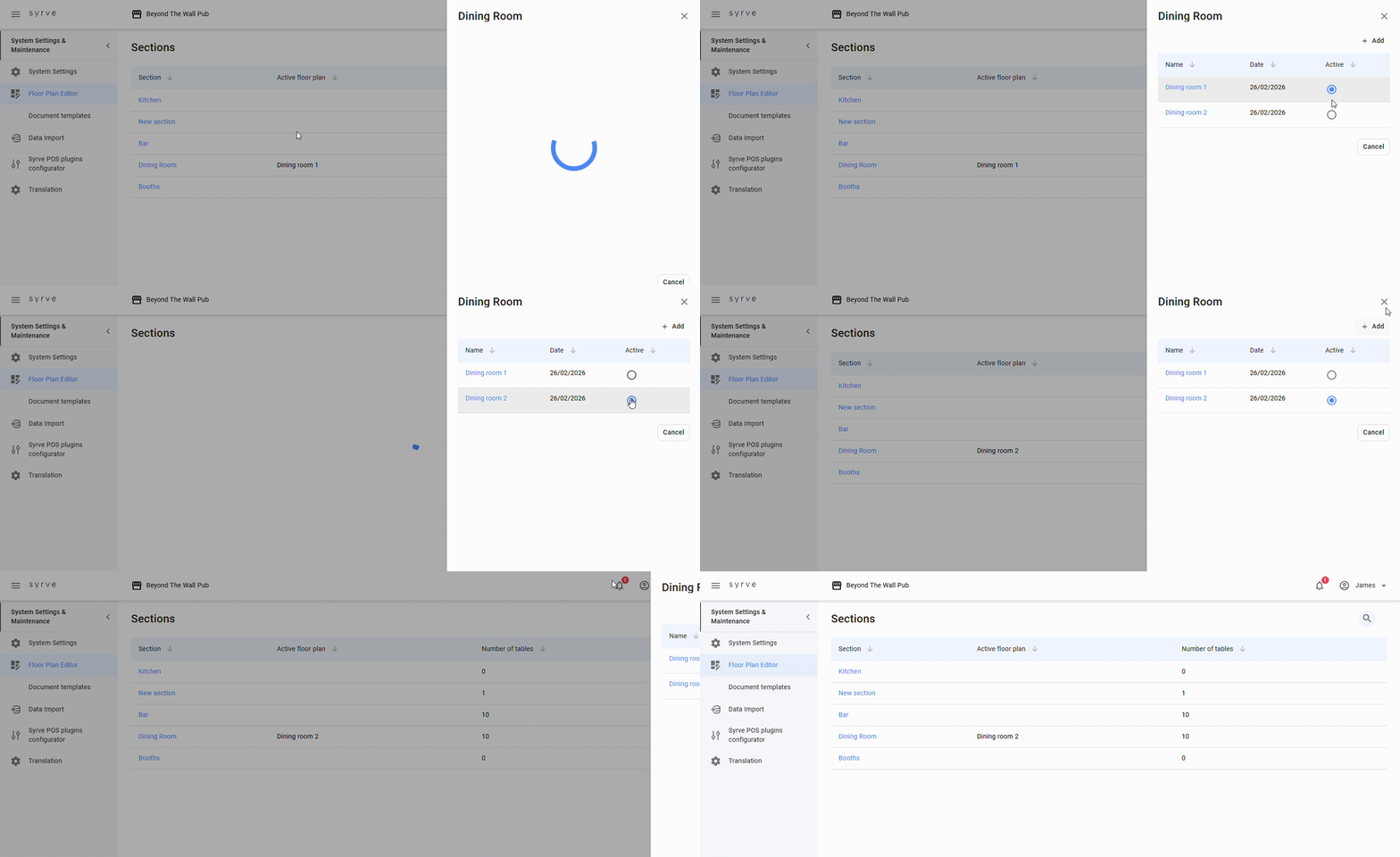
6. W ustawieniach sekcji, aktywuj wymagany plan piętra. Po aktywacji jest oznaczony jako aktywny na liście i staje się dostępny na POS.
Możesz stworzyć kilka opcji układu dla jednego pomieszczenia, ale tylko jedna z nich może być aktywna w danym czasie.
Edycja istniejących planów pięter
- W panelu bocznym sekcji wybierz wymagany plan piętra z listy. Otwiera się on w edytorze.
- Wprowadź niezbędne zmiany.
- Zapisz plan piętra. Jeśli plan piętra jest aktywny, zmiany są automatycznie stosowane i stają się dostępne na POS.