Rozpoznawanie Dokumentów
Przegląd
Sekcja Rozpoznawanie Dokumentów, znana również jako Skaner AI, automatyzuje przetwarzanie faktur i paragonów za pomocą rozpoznawania dokumentów opartego na AI.
System przechwytuje dane strukturalne z przesłanych obrazów i plików PDF, pomagając pracownikom szybciej przetwarzać dokumenty dostawców przy mniejszym wysiłku manualnym. Skaner AI potrafi rozpoznać informacje o dostawcy, produkty, ilości, jednostki i ceny, co pozwala sklepom tworzyć dostawców i cenniki bezpośrednio ze skanowanych dokumentów.
Funkcja ta wspiera również mapowanie zewnętrznych produktów dostawców do wewnętrznych produktów skonfigurowanych w Syrve, pomagając w standaryzacji operacji zakupowych i redukcji błędów wprowadzania danych.
Korzystanie ze Skanera AI pomaga sklepom:
- Zredukować manualne przetwarzanie dokumentów
- Przyspieszyć obsługę faktur dostawców
- Uprościć utrzymanie cenników
- Zwiększyć efektywność zakupów
- Zredukować błędy wprowadzania danych
- Standaryzować mapowanie produktów dostawców
Rozpoznawanie Dokumentów jest dostępne na osobnej licencji i może zostać aktywowane na życzenie.
Jak Skonfigurować Skaner AI
Przed użyciem Skanera AI:
- Aktywuj licencję Skanera AI.
- Upewnij się, że pracownicy mają uprawnienia do pracy z:
- Dostawcami
- Produktami
- Cennikami
- Przepływami pracy zakupów
- Aby ustawić uprawnienia:
- Przejdź do Ustawienia Systemu i Konserwacja > Ustawienia Systemu > Ogólne > Uprawnienia.
- Przyznaj wymagane uprawnienia rolom pracowników.
- Kliknij Aktualizuj.
Jak Używać Skanera AI
Prześlij Dokument
Aby przesłać fakturę lub paragon:
- Otwórz Inwentarz > Rozpoznawanie Dokumentów.
- Kliknij Importuj.
- W panelu Rozpoznawanie Dokumentów przeciągnij plik do obszaru przesyłania lub kliknij Przeglądaj komputer.
- Kliknij Importuj.
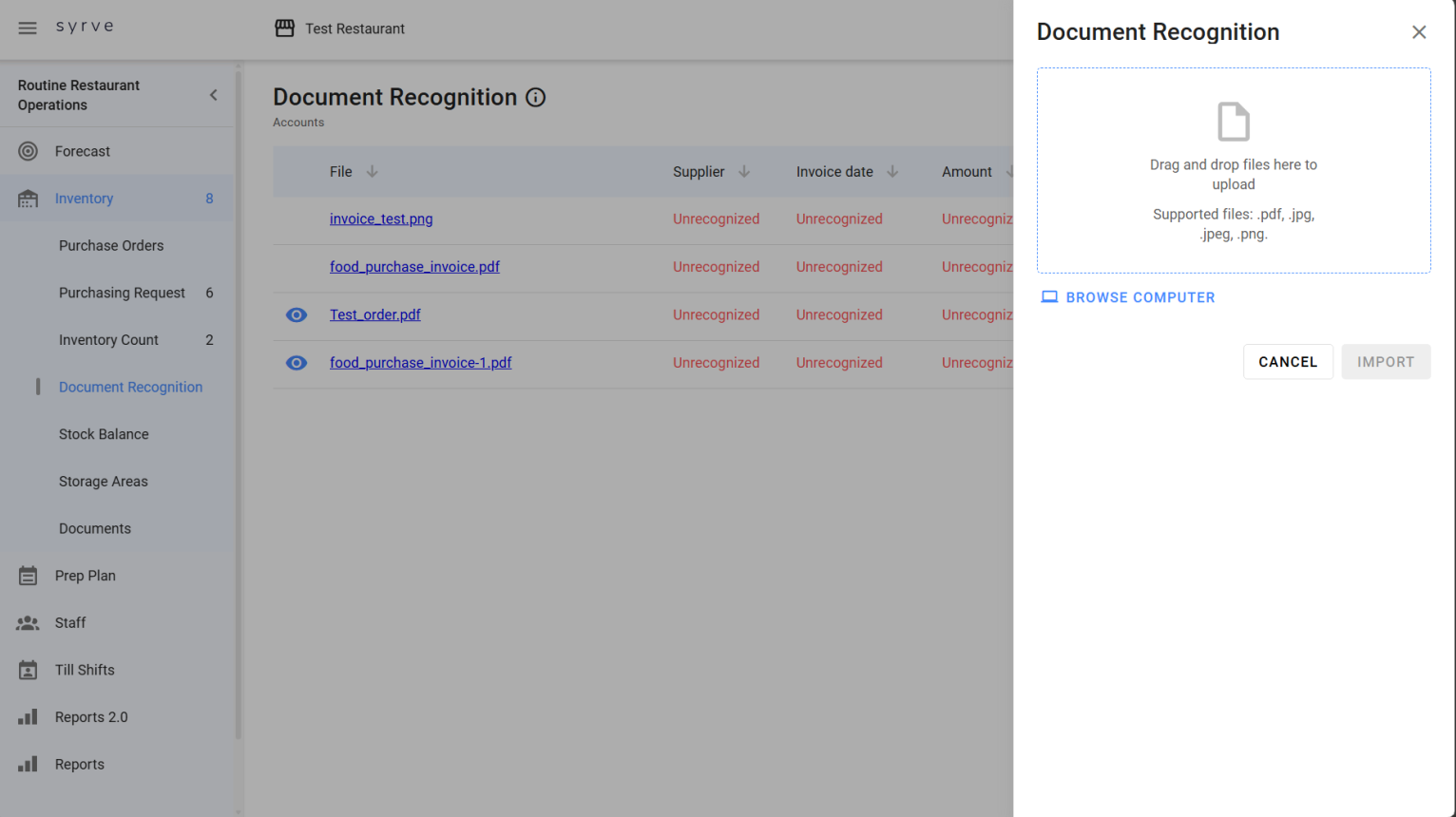
Przesłany plik pojawia się na liście ze statusem Oczekujący. Po rozpoznaniu status zmienia się na Gotowy do Utworzenia.
Utwórz Podgląd Dokumentu
Aby przygotować rozpoznany dokument do przeglądu:
- Znajdź plik ze statusem Gotowy do Utworzenia.
- Otwórz menu wiersza.
- Kliknij Utwórz.
Status zmienia się na Oczekujący, podczas gdy system przygotowuje podgląd. Gdy podgląd jest gotowy, status zmienia się na Ręczny Przegląd.
Przejrzyj Informacje Ogólne
Aby przejrzeć dokument:
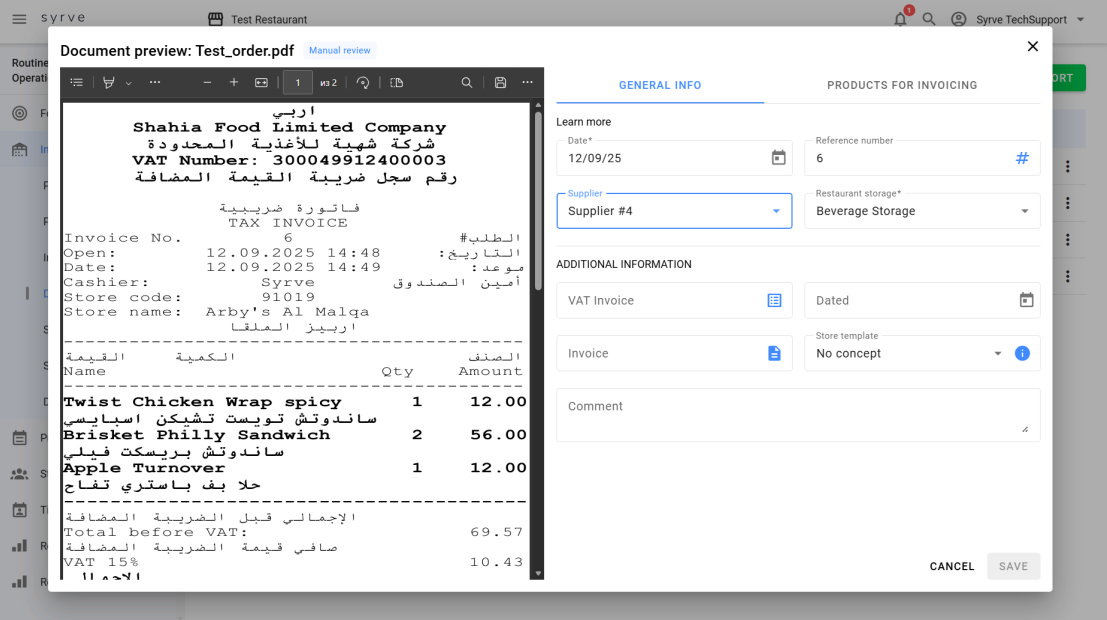
- Kliknij ikonę oka obok nazwy pliku.
- W oknie Podgląd Dokumentu otwórz kartę Informacje Ogólne.
- Sprawdź datę dokumentu, numer referencyjny, dostawcę, magazyn restauracji, szablon sklepu i inne wymagane pola.
- Jeśli dostawca jest niepoprawny, wybierz właściwego dostawcę z listy Dostawca.
- Jeśli dostawca nie istnieje, kliknij Dodaj Nowego Dostawcę, wprowadź nazwę dostawcy i kliknij Utwórz.
Utwórz Cennik
Skaner AI może wygenerować cennik dostawcy z przesłanej faktury.
Aby utworzyć cennik:
- Przetwórz dokument dostawcy.
- Przejrzyj rozpoznane produkty i ceny.
- Kliknij Utwórz Cennik.
- Określ wymagane ustawienia.
- Kliknij Zapisz.
Utworzony cennik może być używany w przepływach pracy zakupów i wnioskach zakupowych.
Mapuj Produkty Dostawców
Nazwy produktów dostawców mogą się różnić od nazw produktów skonfigurowanych w Syrve.
Otwórz kartę Produkty do Fakturacji i sprawdź linie faktury.
Każda linia zawiera rozpoznany produkt dostawcy i powiązany wewnętrzny produkt, który będzie używany w Syrve.
- Sprawdź rozpoznane nazwy produktów, ceny i ilości.
- Dla produktów oznaczonych jako Nie Znaleziono, wybierz odpowiedni wewnętrzny produkt.
- W razie potrzeby utwórz produkt dostawcy z rozwijanego menu.
- Usuń niepotrzebne linie za pomocą ikony kosza.
- Kliknij Dodaj Produkt, aby ręcznie dodać brakującą linię.
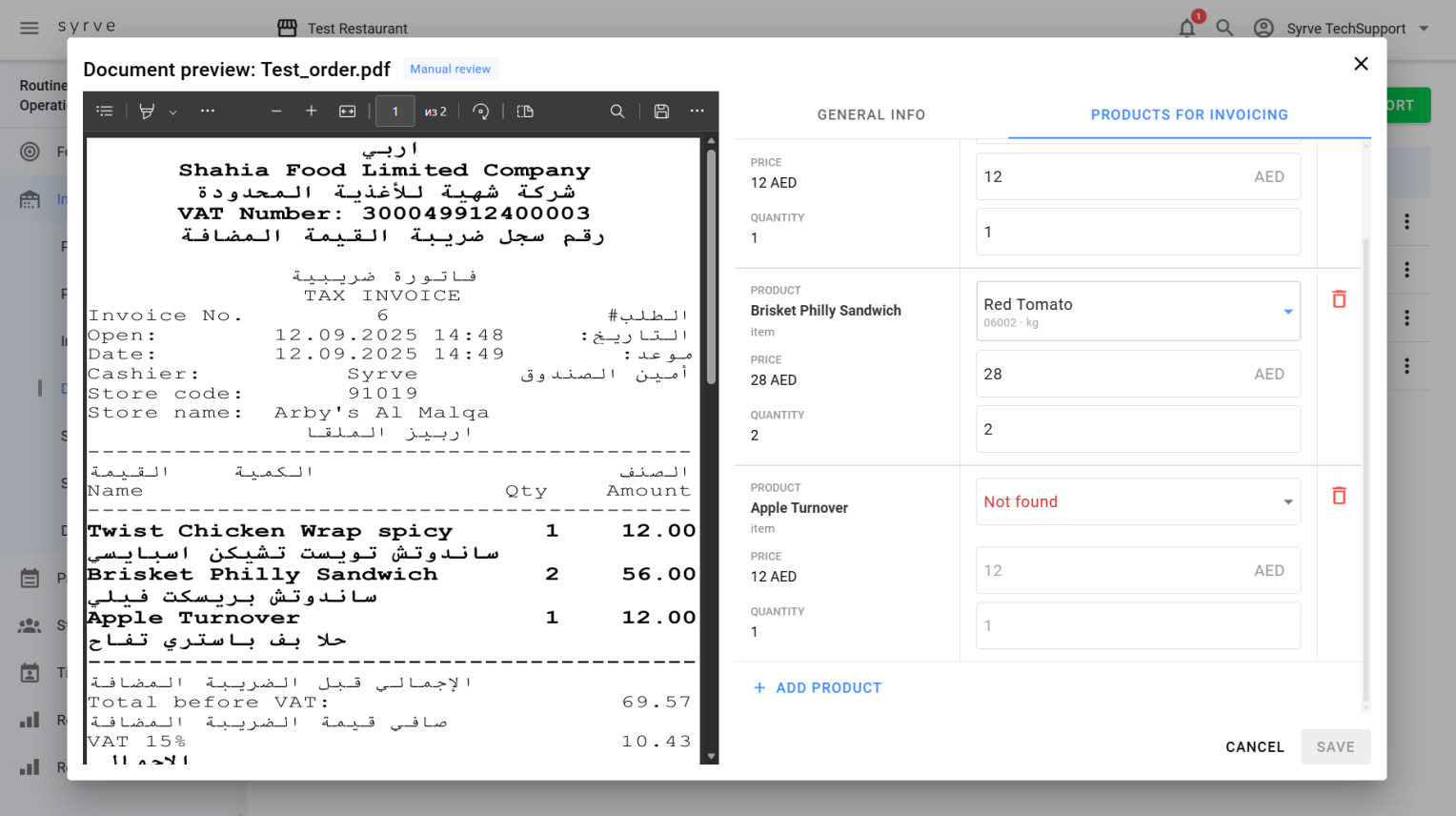
Niepoprawne mapowanie produktów może skutkować nieprawidłowymi danymi zakupowymi i saldami magazynowymi.
Zapisz Dokument
Przed zapisaniem sprawdź:
- Datę Dokumentu
- Numer Referencyjny
- Dostawcę
- Magazyn Restauracji
- Szablon Sklepu
- Produkty oznaczone jako Nie Znaleziono
- Ceny i ilości
- Nowe produkty dostawcy
- Niepotrzebne linie
Gdy dokument jest gotowy, kliknij Zapisz.
Obsługiwane Typy Plików
Skaner AI obsługuje następujące typy plików:
- JPG
- JPEG
- PNG
Maksymalny rozmiar pliku: 16 MB.
Referencja Statusu
| Status | Znaczenie | Działanie Kupującego |
|---|---|---|
| Oczekujący | System wykonuje akcję: rozpoznawanie pliku, przygotowywanie podglądu lub przetwarzanie usunięcia. | Poczekaj na aktualizację statusu. |
| Gotowy do Utworzenia | Plik został rozpoznany i dokument może być przygotowany. | Otwórz menu wiersza i kliknij Utwórz. |
| Ręczny Przegląd | Podgląd dokumentu jest gotowy do ręcznego przeglądu. To normalny status roboczy, nie błąd. | Kliknij ikonę oka po lewej stronie pliku, sprawdź dane i zapisz wynik. |
| Błąd | System nie mógł przetworzyć pliku lub zakończyć akcji. | Sprawdź przyczynę za pomocą ikony informacji obok statusu. |