Szybkie Menu
Przegląd
Szybkie Menu to łatwo dostępna lista pozycji menu, które można dodać do zamówień jednym dotknięciem. Może zawierać najlepiej sprzedające się pozycje, a także pozycje często zamawiane razem, takie jak piwo i przekąski lub kawa i deser.
Szybkie Menu jest współdzielone we wszystkich restauracjach w sieci.
Szybkie Menu ma trzy zakładki z pozycjami. Każda zakładka ma swoją nazwę.
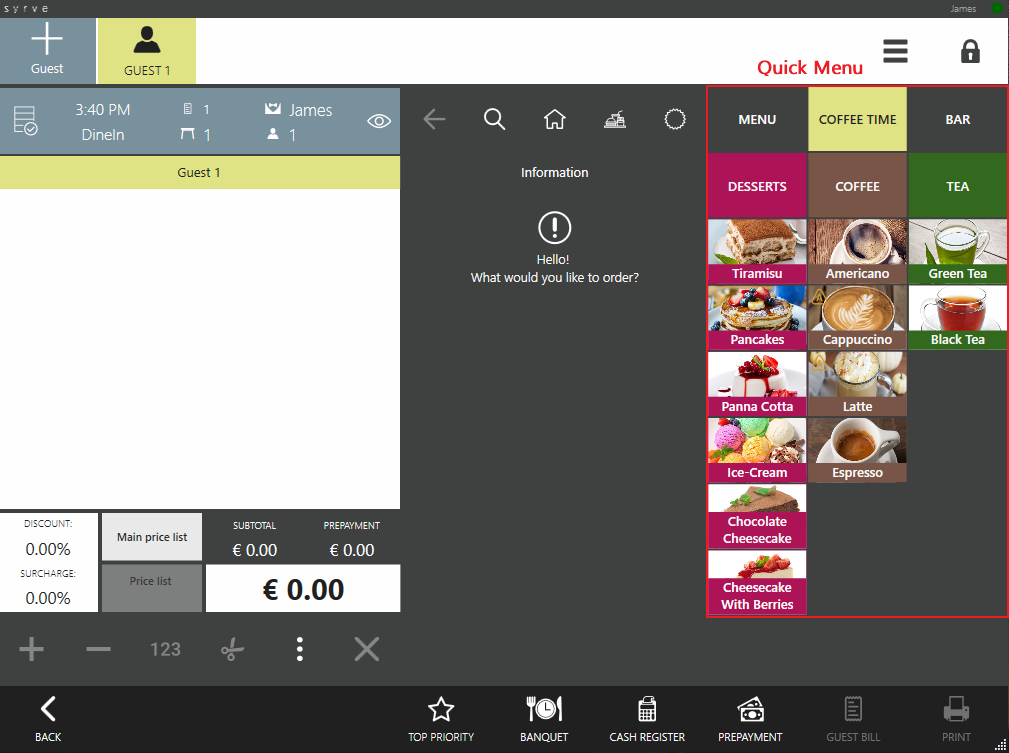
Szybkie Menu w Syrve POS
Konfiguracja Szybkiego Menu
Skonfiguruj Szybkie Menu w Zarządzanie Biznesem > Menu i Ceny > Szybkie Menu w aplikacji Syrve.
Pełne menu restauracji jest wyświetlane po prawej stronie. Użyj go, aby dodać pozycje i grupy z listy magazynowej do zakładek Szybkiego Menu.
Przeciągnij pozycję lub grupę z menu po prawej i upuść ją w komórce Szybkiego Menu.
Aby szybko znaleźć pozycję, wpisz jej nazwę w pasku wyszukiwania nad pełnym menu.
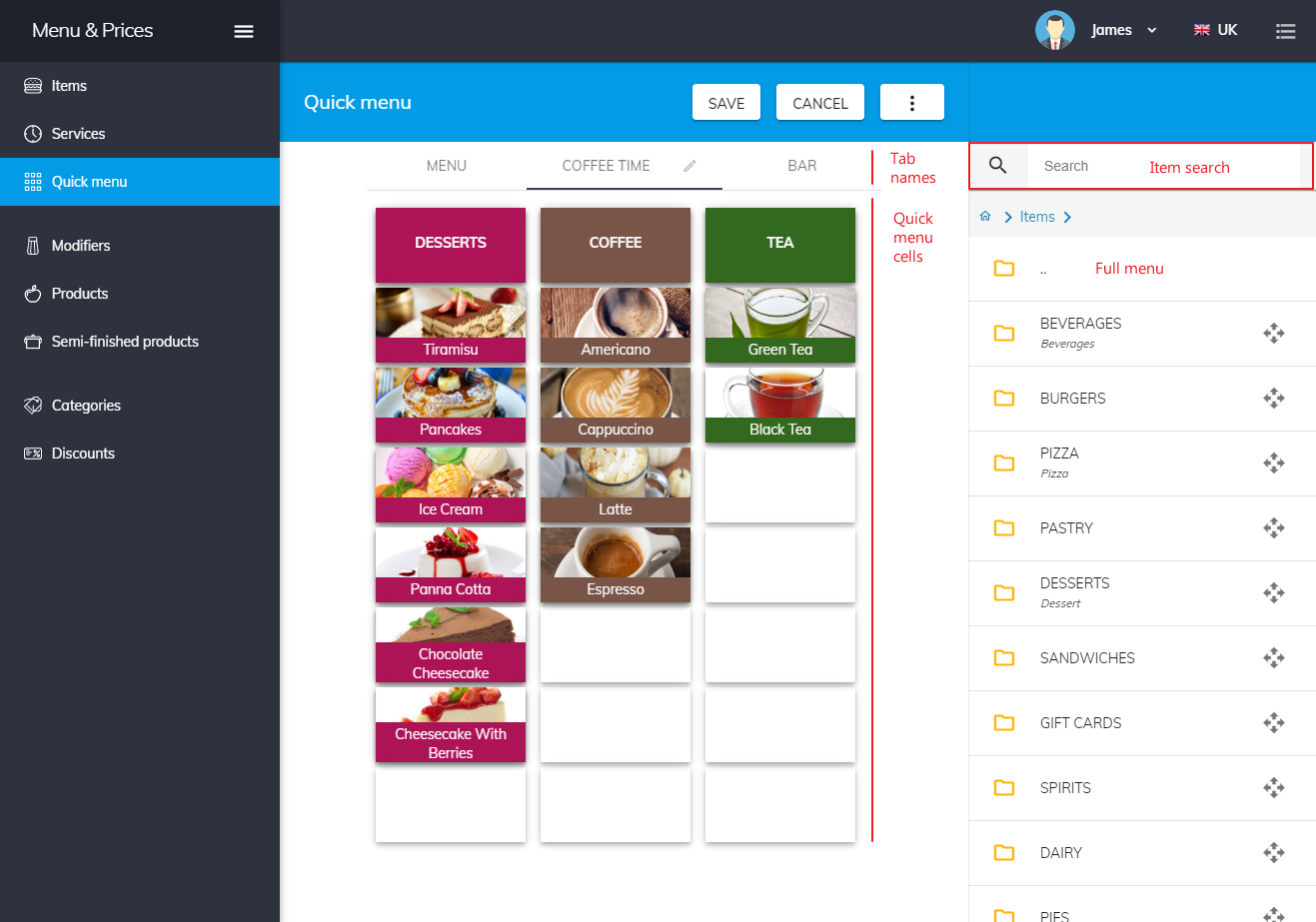
Konfiguracja Szybkiego Menu w aplikacji Syrve
Możesz stworzyć Szybkie Menu ręcznie lub pozwolić systemowi wygenerować je automatycznie.
Personalizacja kolorów dla poszczególnych sklepów
Personalizacja kolorów Szybkiego Menu dla poszczególnych sklepów jest dostępna na osobnej licencji.
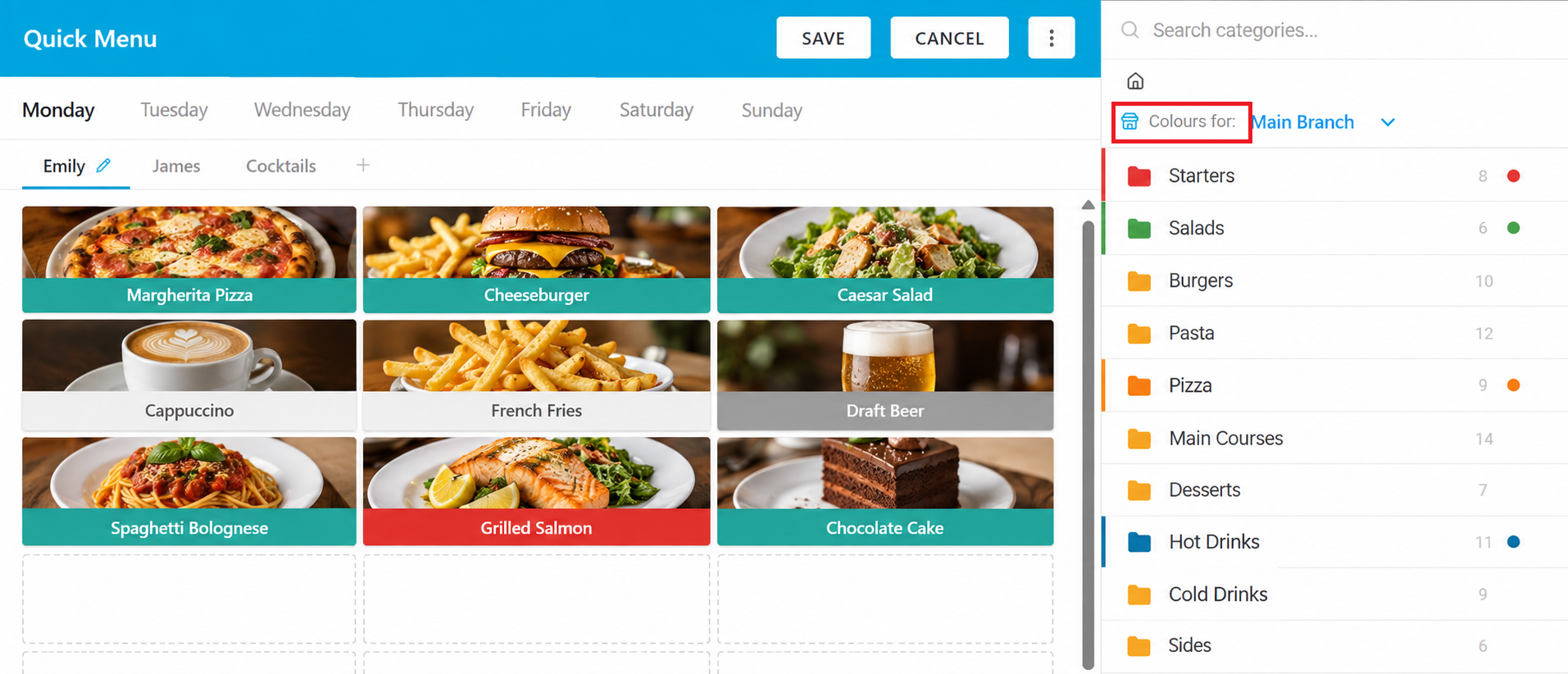
Wybierz wymagany sklep w polu Kolory dla. Ustawienia kolorów dotyczą tylko wybranego sklepu.
Aby dostosować wygląd pozycji lub grupy w Szybkim Menu, otwórz jej ustawienia Obrazu i koloru. Możesz użyć domyślnych kolorów lub wybrać Kolor przycisku i Kolor tekstu.
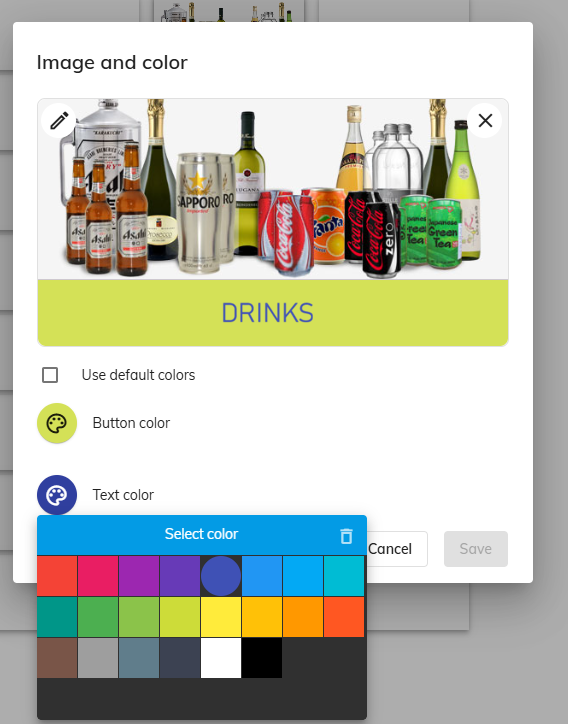
Ustawienia kolorów Szybkiego Menu
Zapisz Szybkie Menu po zakończeniu. Zaktualizowany wygląd zostanie wyświetlony w Syrve POS po standardowej synchronizacji.
Tworzenie Szybkiego Menu ręcznie
Jedno menu na cały tydzień
- Przejdź do Zarządzanie Biznesem → Menu i Ceny → Szybkie Menu.
- Zmień nazwę pierwszej zakładki: naciśnij
 , wpisz nazwę, a następnie naciśnij
  .
. - Przeciągnij grupy lub pozycje menu z menu po prawej i upuść je na zakładkę.
- Podobnie zmień nazwę i wypełnij pozostałe zakładki.
- Kliknij Zapisz.
Nowe menu każdego dnia
-
Przejdź do Zarządzanie Biznesem → Menu i Ceny → Szybkie Menu.
-
Kliknij
 i zaznacz opcję Szybkie menu zależy od dnia tygodnia.
 -
Wybierz dni robocze i kliknij OK.
Jeśli Szybkie Menu jest już ustawione, zostanie skopiowane na wybrane dni; pozostałe dni pozostaną puste.
Jeśli Szybkie Menu nie jest jeszcze określone, dla każdego wybranego dnia roboczego zostanie wygenerowane puste menu.
-
Wybierz zakładkę Poniedziałek i wypełnij lub edytuj menu według potrzeb.
-
Aby zaoszczędzić czas, skopiuj menu na inne dni. Kliknij
 i wybierz Kopiuj na inny dzień tygodnia. Wybierz wymagane dni robocze i kliknij OK.
 -
Zapisz menu.
Automatyczne Szybkie Menu
System może automatycznie wygenerować Szybkie Menu na podstawie historii sprzedaży. Może być generowane raz w tygodniu, w poniedziałki.
Jak to działa
- Pierwsza zakładka pokazuje 24 najlepiej sprzedające się pozycje menu w miesiącu.
- Druga zakładka pokazuje 24 pozycje menu, które przyniosły największy zysk w ostatnim miesiącu.
- Trzecia zakładka pozostaje pusta.
Jak włączyć
Aby włączyć automatyczne generowanie Szybkiego Menu, przejdź do aplikacji Ustawienia Systemu i Konserwacja, a następnie do Ustawienia Ogólne > Preferencje Systemu. Wybierz Listę magazynową, włącz Automatyczne generowanie szybkiego menu i zapisz ustawienia.
Usuwanie
Nie można całkowicie usunąć Szybkiego Menu, ale można usunąć pojedyncze pozycje lub wszystkie pozycje z zakładki.
Aby usunąć pozycję, kliknij ikonę krzyżyka w górnym rogu komórki.
Aby usunąć wszystkie pozycje i grupy z bieżącej zakładki, kliknij  i wybierz Wyczyść wybraną zakładkę.