Zniżki i Dopłaty
Przegląd
W Twojej restauracji możesz oferować zniżki nie tylko swoim stałym klientom, ale także każdemu gościowi. Na przykład, możesz oferować zniżki na niektóre pozycje w ramach kampanii Happy Hour, jeśli kwota zamówienia osiągnie ustalony próg, i tak dalej. Przeczytaj dalej, aby dowiedzieć się więcej.
Aby oferować zniżki za pomocą POS, musisz zainstalować serwer POS SyrveLoyaltyPOS.exe w lokalnej sieci punktu sprzedaży. Jest on dostarczany w pakiecie z aplikacją Syrve POS, ale można go również pobrać ze strony internetowej Syrve Loyalty. Aby to zrobić, przejdź do sekcji Informacje > Pobierz. Aby uzyskać więcej informacji o komponentach systemu Syrve Loyalty, przejdź do artykułu Struktura Syrve Loyalty.
Rodzaje Zniżek
Aby skonfigurować zniżki, przejdź do Menu i Ceny > Zniżki.
Zniżki mogą dotyczyć wybranych pozycji lub całego zamówienia, mogą stanowić procent ceny zamówienia lub pozycji, lub być stałą kwotą.
Możesz stosować zniżki ręcznie lub automatycznie.
Automatyczne zniżki dotyczą poszczególnych pozycji lub całego zamówienia. Są one stosowane od razu po spełnieniu określonych warunków: dodaniu pozycji, osiągnięciu progu kwoty zamówienia i tak dalej.
Ręczne zniżki dotyczą całego zamówienia według uznania pracownika.
Zniżka na Pozycję
Zobaczmy, jak można utworzyć zniżkę na poszczególne pozycje i następnie ją zastosować.
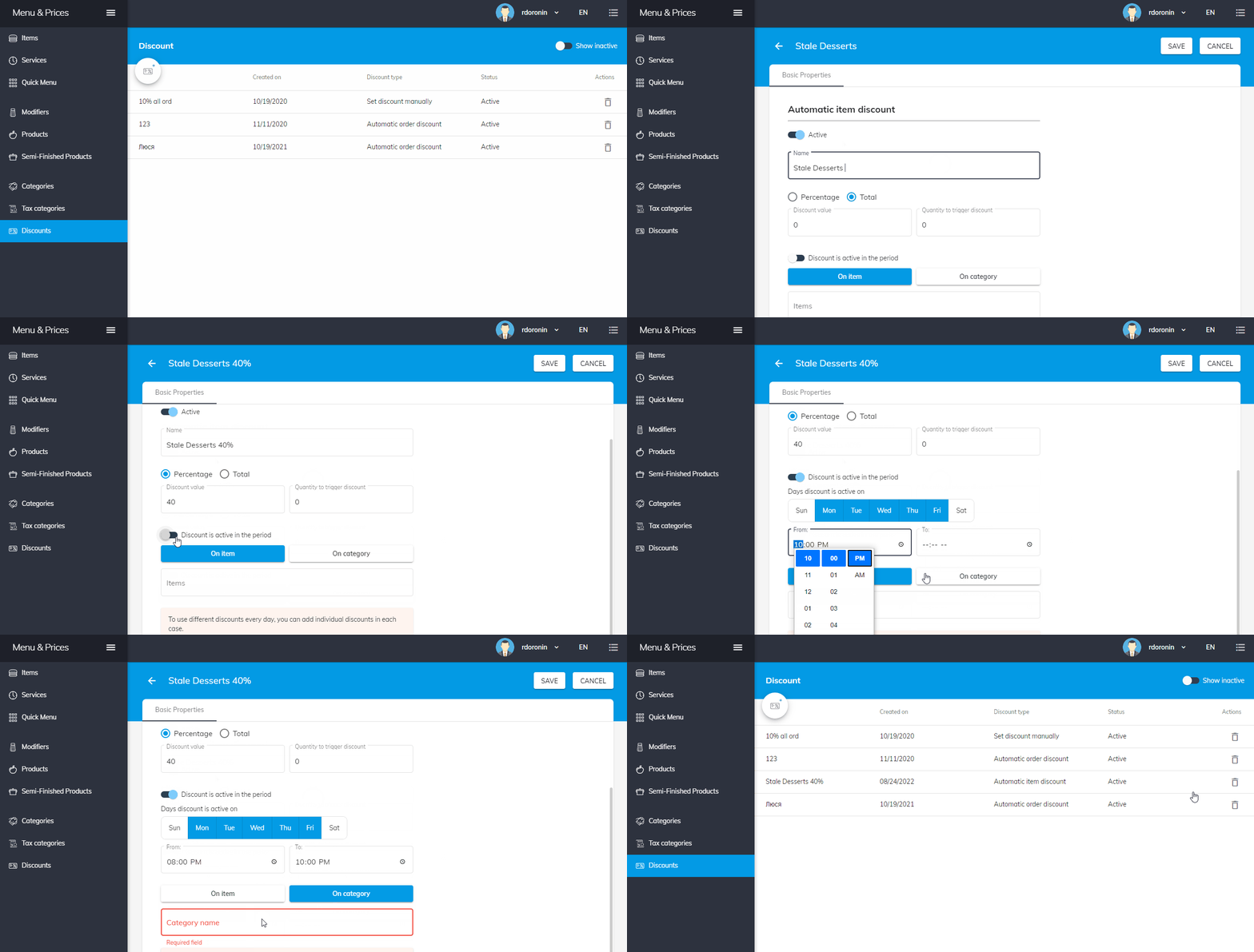
Ten rodzaj zniżki może być przydatny, jeśli chcesz sprzedawać określone pozycje ze zniżką, na przykład, chcesz oferować 40% zniżki na desery od 20:00 do 22:00.
Tworzenie Zniżki na Pozycję
-
Przejdź do Menu i Ceny > Zniżki.
-
Kliknij Utwórz Nową Grupę
 > Automatyczna Zniżka na Pozycję.
 -
Wprowadź nazwę zniżki.
-
Wybierz między Procentem a Stałą kwotą i określ zniżkę.
W przypadku procentu, cena pozycji jest zmniejszana o określony procent.
-
Jeśli klient musi zakupić kilka pozycji, aby uzyskać zniżkę, wypełnij pole Ilość do uruchomienia zniżki.
-
Aby skonfigurować kampanię Happy Hour, włącz opcję Zniżka jest ważna w okresie i określ dni oraz godziny.
-
Określ pozycje, do których ma być stosowana ta zniżka.
-
Aby po prostu podać listę pozycji, wybierz opcję Na pozycji i dodaj pozycje ręcznie.
-
Aby określić podobne pozycje hurtowo, wybierz opcję Na kategorii i wybierz kategorię.
Aby skorzystać z tej opcji, musisz wcześniej dodać kategorie i podzielić pozycje między nimi.
-
-
Kliknij Zapisz.
Stosowanie Zniżki
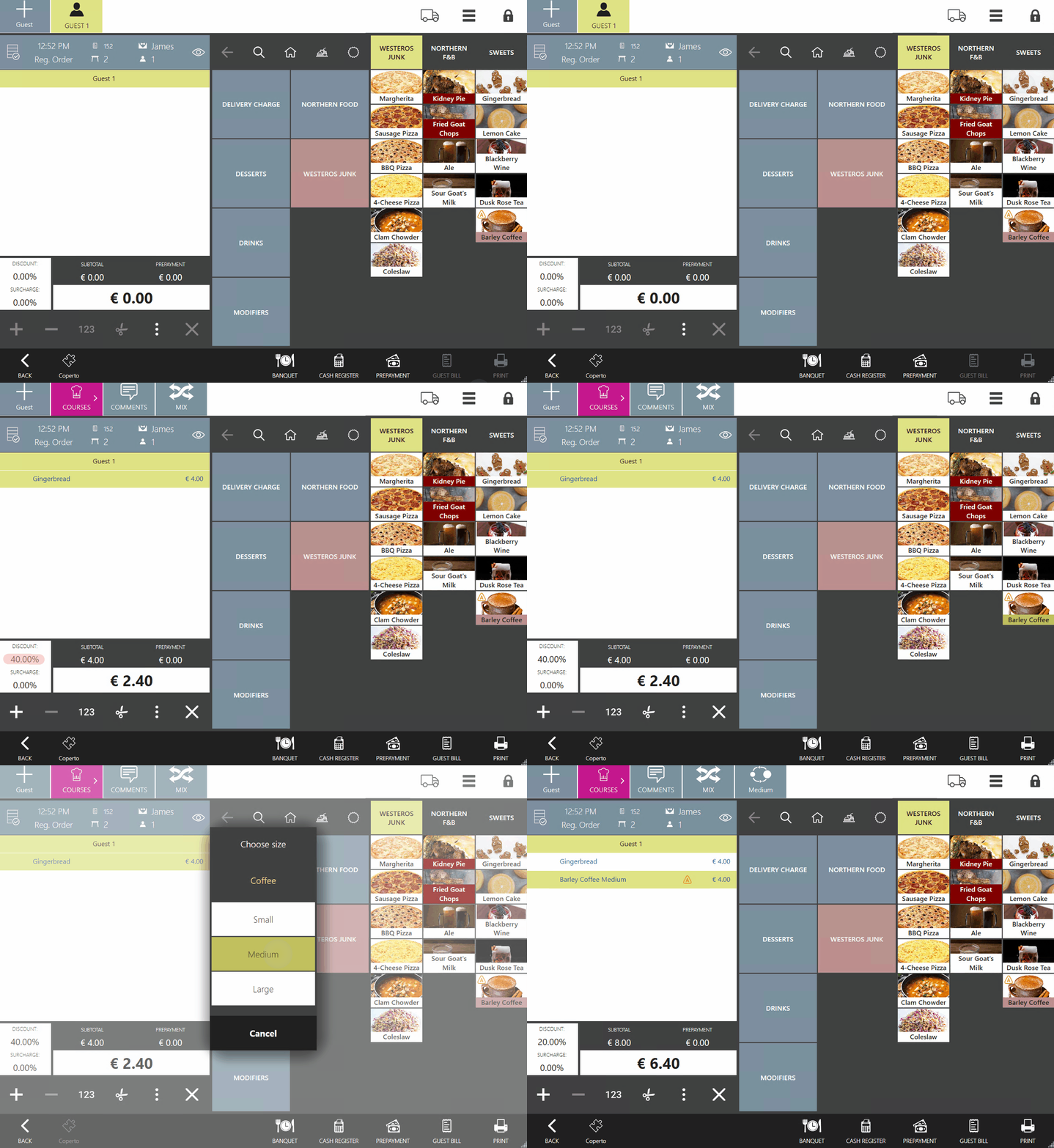
Aby sprzedawać desery, które skonfigurowaliśmy powyżej ze zniżką, wystarczy dodać odpowiednią pozycję do zamówienia między 20:00 a 22:00 w dni powszednie. Zniżka jest stosowana automatycznie tylko wtedy, gdy dodasz pozycję z tej kategorii.
Zniżka na Zamówienie
Zobaczmy, jak można utworzyć zniżkę, która dotyczy całego zamówienia i jak to działa.
Ten rodzaj zniżki może być przydatny, jeśli chcesz zastosować zniżkę na całe zamówienie, na przykład, chcesz oferować 20% zniżki na każde zamówienie złożone w poniedziałki od 12:00 do 14:00.
Tworzenie Zniżki na Zamówienie
- Przejdź do Menu i Ceny > Zniżki.
- Kliknij Utwórz Nową Zniżkę
 > Automatyczna Zniżka na Zamówienie.
 - Wprowadź nazwę zniżki.
- Wybierz między Procentem a Stałą kwotą i określ zniżkę.
- Jeśli gość musi wydać ustaloną kwotę, aby uzyskać zniżkę, wypełnij pole Kwota zamówienia do uruchomienia zniżki.
- Aby skonfigurować kampanię Happy Hour, włącz opcję Zniżka jest ważna w okresie i określ dni oraz godziny.
- Kliknij Zapisz.
Poniższa animacja pokazuje, jak skonfigurować 20% zniżkę na całe menu aktywną od 12:00 do 14:00 w dni robocze.
Stosowanie Zniżki
Aby zastosować zniżkę, którą skonfigurowaliśmy powyżej, wystarczy przyjąć zamówienie między 12:00 a 14:00 w dni powszednie. Gdy dodasz pozycje, zniżka automatycznie stosuje się do całej kwoty zamówienia.
Ręczna Zniżka
Przyjrzyjmy się bliżej ręcznym zniżkom i kampanii „Zniżka 10% na Kostiumową Imprezę” jako przykład.
Tworzenie Ręcznej Zniżki
- Przejdź do Menu i Ceny > Zniżki.
- Kliknij Utwórz Nową Zniżkę
 > Ręczna Zniżka na Zamówienie.
 - Wprowadź nazwę zniżki.
- Wybierz między Procentem a Stałą kwotą i określ zniżkę.
- Kliknij Zapisz.
Stosowanie Zniżki
Aby zastosować zniżkę ręcznie, kliknij Zniżka/Dopłata, wybierz zniżkę i kliknij OK.