Raport dostawy w POS
Jeśli masz odpowiednie uprawnienia, możesz wygenerować i wydrukować '050 Raport dostawy' oraz '053 Dania', aby przygotować raport dostaw dla bieżącej zmiany kasjera.
Raport dostawy
Korzystając z Raportu dostawy 050, możesz uzgodnić i kontrolować zamówienia względem faktur dostawy podczas zamknięcia zmiany kasowej.
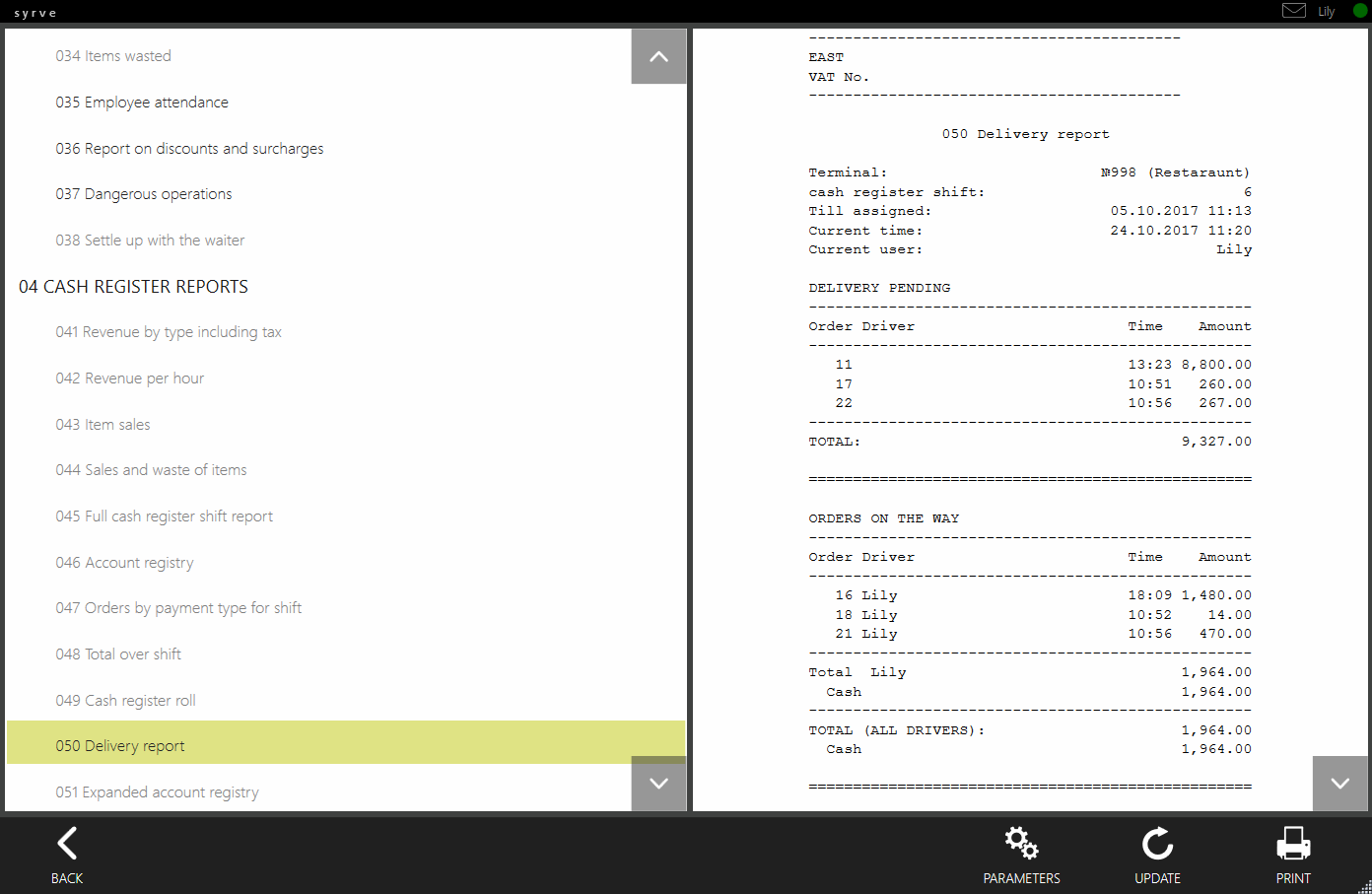
Tutaj możesz zobaczyć zamówienia o różnych statusach, ich liczby i kwoty. Lista dostaw w drodze pozwala potwierdzić, że różnica między raportami X i Z a gotówką w kasie wynika z dostaw oczekujących na wysyłkę oraz tych w drodze.
Raport dostaw "w drodze" pokazuje, ile pieniędzy kierowca powinien przekazać na koniec zmiany. Dane są podawane przez kierowców. Raport zawiera również informacje o wydrukowanych pozycjach usuniętych z zamówień dostawy. Jakość obsługi można ocenić na podstawie anulowanych dostaw pogrupowanych według powodów anulowania.
Dane raportu będą sortowane i grupowane zgodnie ze statusem.
- Sortowanie:
- zamówienie w drodze - według kierowcy
- zamówienia zamknięte - według rzeczywistego czasu dostawy
- anulowane - według powodu anulowania
- Grupowanie:
- zamówienie oczekujące na dostawę i w drodze - według kierowcy
- zamówienia zamknięte - według faktury
- anulowane - według powodu anulowania
Ponieważ Syrve POS pozwala na otrzymywanie raportów tylko z bieżącej zmiany kasowej, zalecamy ich wydrukowanie i zarchiwizowanie.
Raport wyświetla następujące informacje o dostawach:
- Oczekujące na dostawę – lista zamówień ze statusem 'Oczekujące na dostawę'.
- Numer zamówienia
- Kierowca, jeśli przypisany (nazwa w systemie).
- Planowany czas dostawy
- Kwota zamówienia, suma całkowita
- Zamówienia w drodze – lista zamówień ze statusem 'W drodze'.
- Numer zamówienia
- Kierowca (nazwa w systemie)
- Planowany czas dostawy
- Kwota zamówienia
- Suma całkowita dla każdego kierowcy według rodzaju płatności.
- Suma całkowita według rodzaju płatności.
- Zamówienia zamknięte - lista zamówień ze statusem Zamknięte.
- Numer zamówienia
- Kierowca (nazwa w systemie)
- Planowany czas dostawy
- Rzeczywisty czas dostawy
- Komentarz do zamówienia
- Zamówienia zamknięte według kierowcy
- Kierowca (nazwa w systemie)
- Średnie opóźnienie w zamówieniach dostawy Obliczane jako rzeczywisty czas dostawy minus planowany czas wszystkich dostaw podzielony przez liczbę zamówień. Średnia jest obliczana tylko dla opóźnień (całkowite opóźnienie podzielone przez liczbę dostaw zrealizowanych z opóźnieniami).
- Liczba zamówień zamkniętych
- Kwota zamówień zamkniętych według rodzaju płatności.
- Suma całkowita według rodzaju płatności
- Zamówienia anulowane według powodu anulowania
- Powód anulowania
- Liczba zamówień anulowanych
- Całkowity koszt wydrukowanych pozycji w anulowanych zamówieniach
- Całkowite wartości według liczby i kwoty
- Usuwanie pozycji z zamówień dostawy
- Powód usunięcia dania
- Liczba usuniętych pozycji
- Koszt usuniętych pozycji Jeśli usunięto bez odpisu składników, koszt wynosi zero
- Całkowite wartości według liczby i kwoty
Raport może zawierać informacje bez zamówień zamkniętych lub anulowanych. W tym celu kliknij Ustawienia parametrów, odznacz odpowiednie pozycje i kliknij Zakończ.
Pozycje dostawy
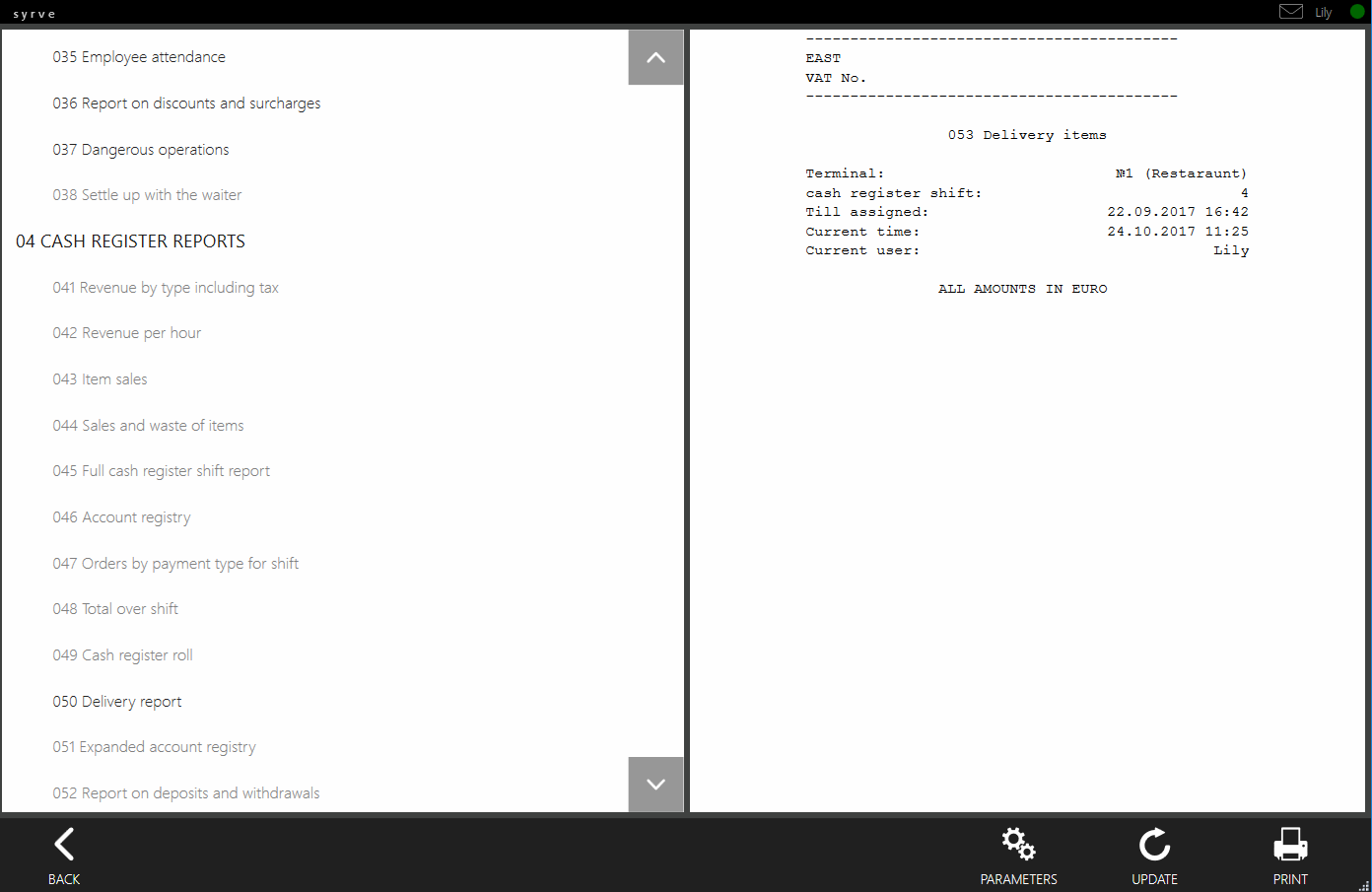
Korzystając z raportu 053 Pozycje do przygotowania dostaw, możesz sprawdzić listę pozycji do przygotowania na określoną godzinę. Raport zawiera tylko nie wydrukowane pozycje pogrupowane według zamówień. W przypadku jednego dnia pokazuje tylko czas dostawy, w przypadku kilku dni - daty i czas.
Raport jest tworzony domyślnie dla bieżącej daty. Aby ustawić okres raportowania, wykonaj następujące kroki:
- Kliknij Ustawienia parametrów.
- Określ daty na karcie Okres w oknie pop-up
- Kliknij przycisk Zakończ.
Dodatkowo możesz skonfigurować grupowanie zamówień według miejsc przygotowania. W tym celu:
- Kliknij Ustawienia parametrów.
- Zaznacz odpowiednią pozycję w oknie pop-up na karcie Dodatkowe parametry.
- Kliknij przycisk Zakończ.
Aby zaktualizować dane raportu, kliknij przycisk Aktualizuj.