Raport Inwentaryzacyjny
Raport Inwentaryzacyjny dostarcza informacji o wszystkich dokumentach rejestrujących ruchy towarów w magazynach punktu sprzedaży.
Aby go utworzyć, wybierz w menu Raporty (lub Zarządzanie magazynem) > Raport Inwentaryzacyjny, określ wymagany okres, magazyn (kliknij przycisk Wszystkie, wymagany magazyn musi mieć zaznaczenie obok siebie) i kliknij Aktualizuj.
Jeśli pole Uwzględnij korektę kosztów jest zaznaczone, raport będzie zawierał wiersze typu "Korekta kosztów". Wiersze te odpowiadają transakcjom z korektami kosztów i pojawiają się, gdy produkty zarejestrowane jako przyjęte do magazynu mają ujemny bilans ilościowy dla danego towaru w momencie rejestracji.
Jeśli pole Uwzględnij korektę kosztów nie jest zaznaczone, raport wykluczy dane odpowiadające transakcjom z korektą kosztów. W takim przypadku w danych raportu mogą pojawić się rozbieżności między stanami na koniec wybranego okresu a stanami na jego początek, włączając w to przyjęcia i wydania w tym okresie.
Domyślnie Raport Inwentaryzacyjny tworzony jest na podstawie wszystkich dokumentów inwentaryzacyjnych. Jeśli chcesz otrzymać raport tylko dla wybranych danych, kliknij przycisk Typy dokumentów, usuń zaznaczenia przy dokumentach, których dane nie powinny być uwzględnione przy tworzeniu raportu inwentaryzacyjnego, a następnie kliknij przycisk Aktualizuj.
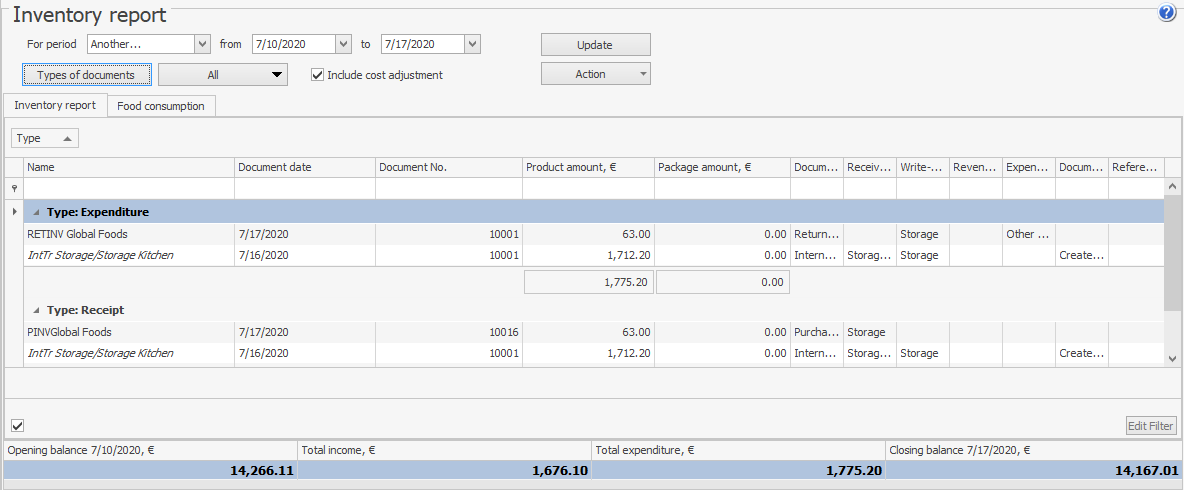
Domyślnie dokumenty w raporcie są grupowane według typu: Przyjęcia i Wydania. Jeśli chcesz anulować grupowanie według tego parametru, ustaw kursor myszy na jego nazwie: Typ, kliknij lewym przyciskiem myszy, przeciągnij do wybranej kolumny listy danych i zwolnij przycisk myszy. Możesz również w ten sam sposób usunąć ręcznie ustawione grupowania.
W odpowiednich zakładkach możesz wygenerować Raport Inwentaryzacyjny oraz dane dotyczące Zużycia żywności, a także wyświetlić sumy łączne dla przyjęć i wydań oraz dla każdej wybranej grupy danych. Kwoty sald na początek i koniec wybranego okresu, łączne kwoty przyjęć i wydań są wyświetlane w dolnej części okna.
Jeśli Raport Inwentaryzacyjny jest tworzony dla kilku magazynów, jeden dokument może być przedstawiony w raporcie dwoma wierszami: w grupie Wydania dla magazynu, z którego towary są wysyłane, oraz w grupie Przyjęcia dla magazynu, gdzie towary są przyjmowane. Dokument z Raportu Inwentaryzacyjnego można otworzyć przez dwukrotne kliknięcie odpowiedniego wiersza. W kolumnie Numer referencyjny można zobaczyć numery faktur zakupu (numery faktur dostawców).
Typ dokumentu można określić po prefiksie w jego nazwie, na przykład faktura zakupu ma prefiks "PINV". W zależności od typu dokumentu, jego nazwa może zawierać nazwę klienta, dostawcy, magazynu lub konta rozchodu (np. Dokument rozchodu: WOREC Koszt bezpośredni). Nazwy magazynów rozchodu i przyjęcia są wyświetlane dla dokumentów takich jak Przesunięcie wewnętrzne, Dokument gotowania oraz Dokument zamiany (np. przesunięcie wewnętrzne: IntTr Magazyn baru/Magazyn kuchni).
Zakładka Zużycie żywności prezentuje informacje o wszystkich pozycjach listy magazynowej, które mają raporty inwentaryzacyjne w wybranym okresie w wybranych magazynach. System wyświetla ilość i koszt dla każdej pozycji listy magazynowej na początek i koniec wybranego okresu.
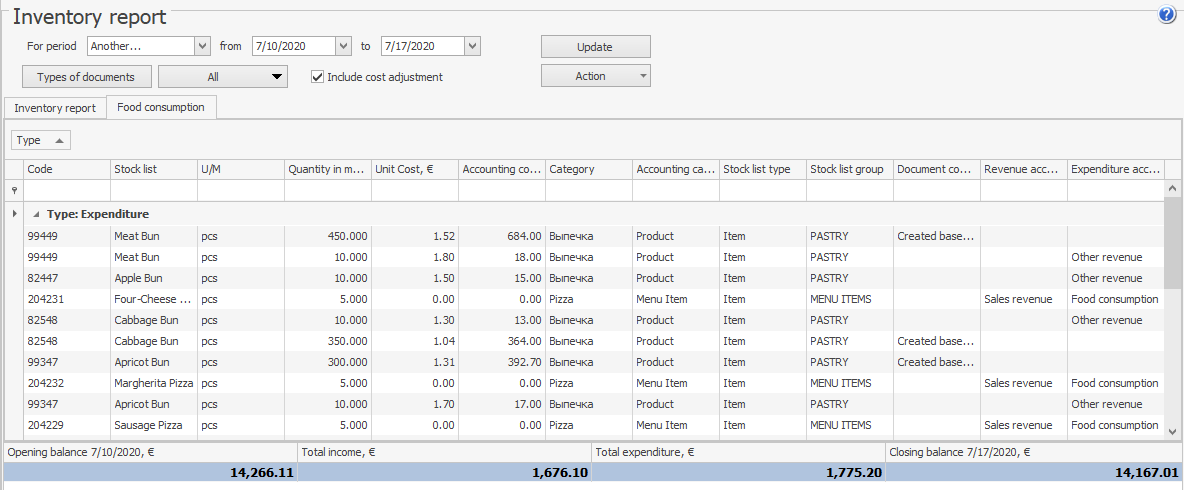
Wiersze w raporcie inwentaryzacyjnym można sortować według wartości dowolnego parametru (lub kilku parametrów). Aby to zrobić, wpisz wartość w komórce tabeli na przecięciu wiersza z ikoną  oraz kolumny z nazwą parametru. Okno wyświetli tylko wiersze spełniające określone kryteria wyboru.
Na przykład, aby wybrać pozycje w raporcie inwentaryzacyjnym według konkretnej nadrzędnej grupy listy magazynowej, ustaw kursor i wpisz jej nazwę, na przykład "wino" (można wpisać kilka pierwszych znaków) w polu Grupa nadrzędna (w wierszu z ikoną ).
Informacje wyświetlane w raporcie mogą być dalej grupowane według wartości w dowolnym polu. Aby to zrobić, ustaw kursor na nagłówku kolumny z parametrem, według którego chcesz grupować dane, kliknij prawym przyciskiem myszy, przeciągnij ten nagłówek do specjalnego obszaru nad listą danych i zwolnij przycisk myszy. Można wykonać wielopoziomowe (zagnieżdżone) grupowanie dla wszystkich parametrów. Aby otworzyć/zamknąć listę pozycji, kliknij przycisk  /
/ po lewej stronie bieżącej grupy.
Dane raportu można sortować według dowolnego parametru. Aby to zrobić, kliknij na obszar nagłówka kolumny. Dane zostaną posortowane rosnąco (ikona  ). Ponowne kliknięcie zmieni kierunek sortowania (ikona
  ).
).
Aby filtrować dane za pomocą kreatora filtrów, kliknij po prawej stronie obszaru nagłówka (ikona  ), wybierz Ustaw z otwartego menu, określ warunki i kliknij OK.
Z formularza utworzonego raportu możesz wyświetlić szczegółowy bilans obrotów wygenerowany według filtrów określonych w raporcie. Aby to zrobić, kliknij Akcje > Bilans obrotów.
Możesz grupować dane, na przykład według pól "Nazwa", "Typ dokumentu", "Magazyn przyjmujący" oraz "Magazyn rozchodu" i wygenerować raport inwentaryzacyjny w formacie MS Excel wykorzystujący to grupowanie (Akcje > Excel).
Raport inwentaryzacyjny można wyeksportować do Excela.
W raporcie inwentaryzacyjnym możesz wybrać wymagane dokumenty i wygenerować raport zbiorczy na ich podstawie (Raport Inwentaryzacyjny, Akcje > Raporty zbiorcze ><nazwa raportu>).
Z raportów zbiorczych można utworzyć raport "Sprzedaży" na podstawie zamówień sprzedaży, przesunięć wewnętrznych i faktur rozchodowych. Raport zbiorczy "Zużycie produktu" (raport zużycia produktu) można utworzyć na podstawie faktur zwrotu, dokumentów rozchodu, zamówień sprzedaży i faktur rozchodowych.
Dla wybranych dokumentów można wydrukować jednocześnie kilka formularzy (Raport Inwentaryzacyjny, Akcja > Drukowanie grupowe ><nazwa raportu>).