Tworzenie i konfigurowanie kontrolek
Obsługa kontrolek
Kontrolka to konfigurowalny komponent, który określa, jakie dane zamówienia — takie jak numer zamówienia, nazwisko gościa lub numer stolika — są wyświetlane na ekranie.
Sekcja Kontrolki wyświetla wszystkie dostępne kontrolki — zarówno te wstępnie ustawione (jeśli są dostępne), jak i te, które utworzyłeś.
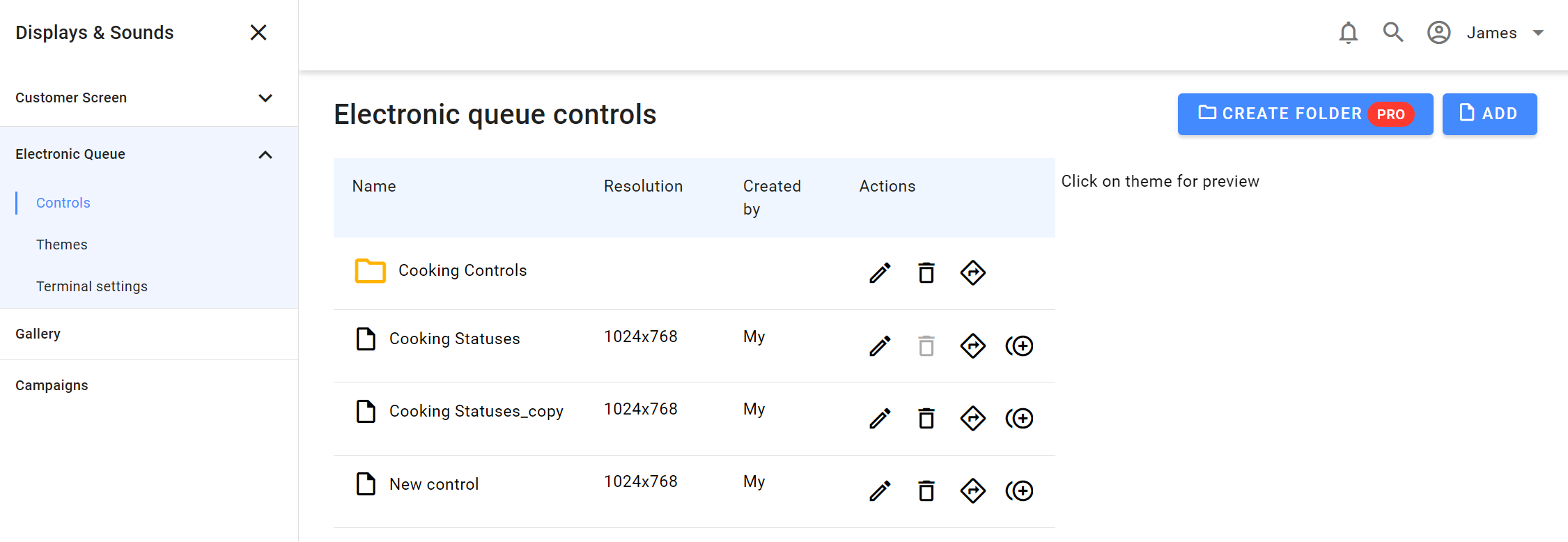
Tutaj możesz nimi zarządzać: tworzyć nowe kontrolki, edytować, kopiować i usuwać istniejące:
-
Kliknij
 , aby otworzyć i zmodyfikować kontrolkę.
 -
Kliknij
 , aby usunąć kontrolkę. Ta opcja jest dostępna tylko dla kontrolek, które utworzyłeś.
 -
Kliknij
 , aby przenieść kontrolkę do innego folderu.
 -
Kliknij
 , aby zduplikować kontrolkę — pojawi się pod oryginalną kontrolką.
 -
Kliknij
 , aby utworzyć nową kontrolkę.
 -
Kliknij
 , aby dodać nowy folder.
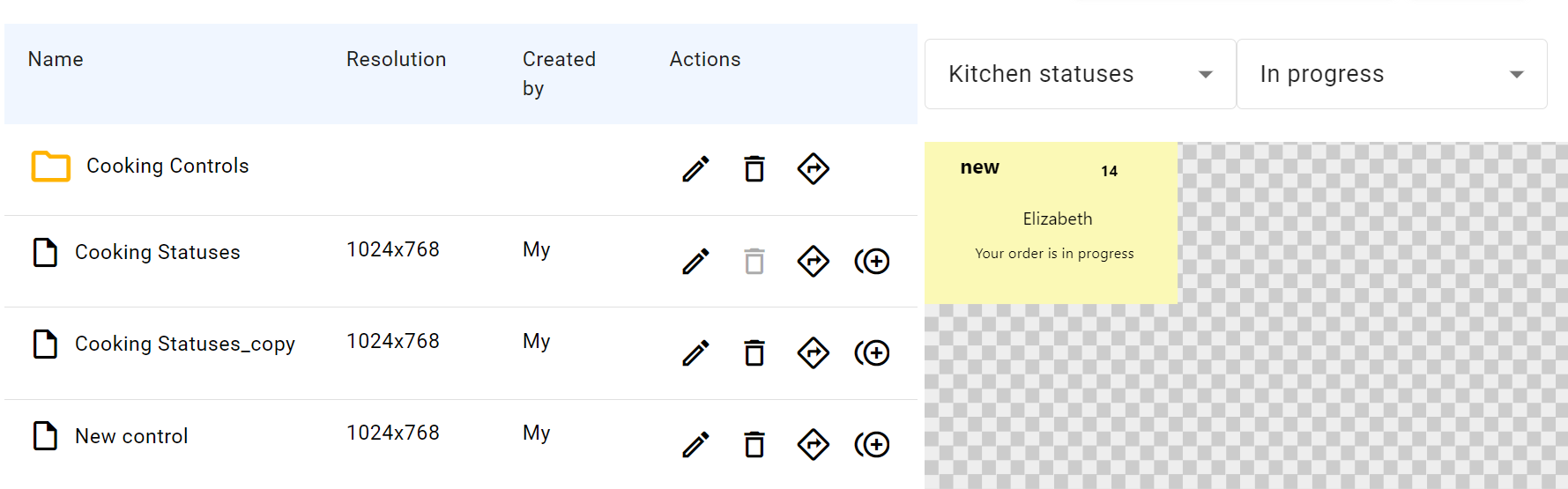
Jeśli klikniesz nazwę kontrolki, w prawej części pojawi się okno podglądu.
Dodawanie nowych kontrolek
Aby dodać nową kontrolkę, kliknij w sekcji Kontrolki.
Zostanie wygenerowany obszar kontrolki, którego nie można usunąć. Obszar kontrolki jest umieszczony w przestrzeni roboczej, która zajmuje maksymalny dozwolony rozmiar zgodnie z rozdzielczością ekranu, a elementy muszą być dodawane wewnątrz tego obszaru.
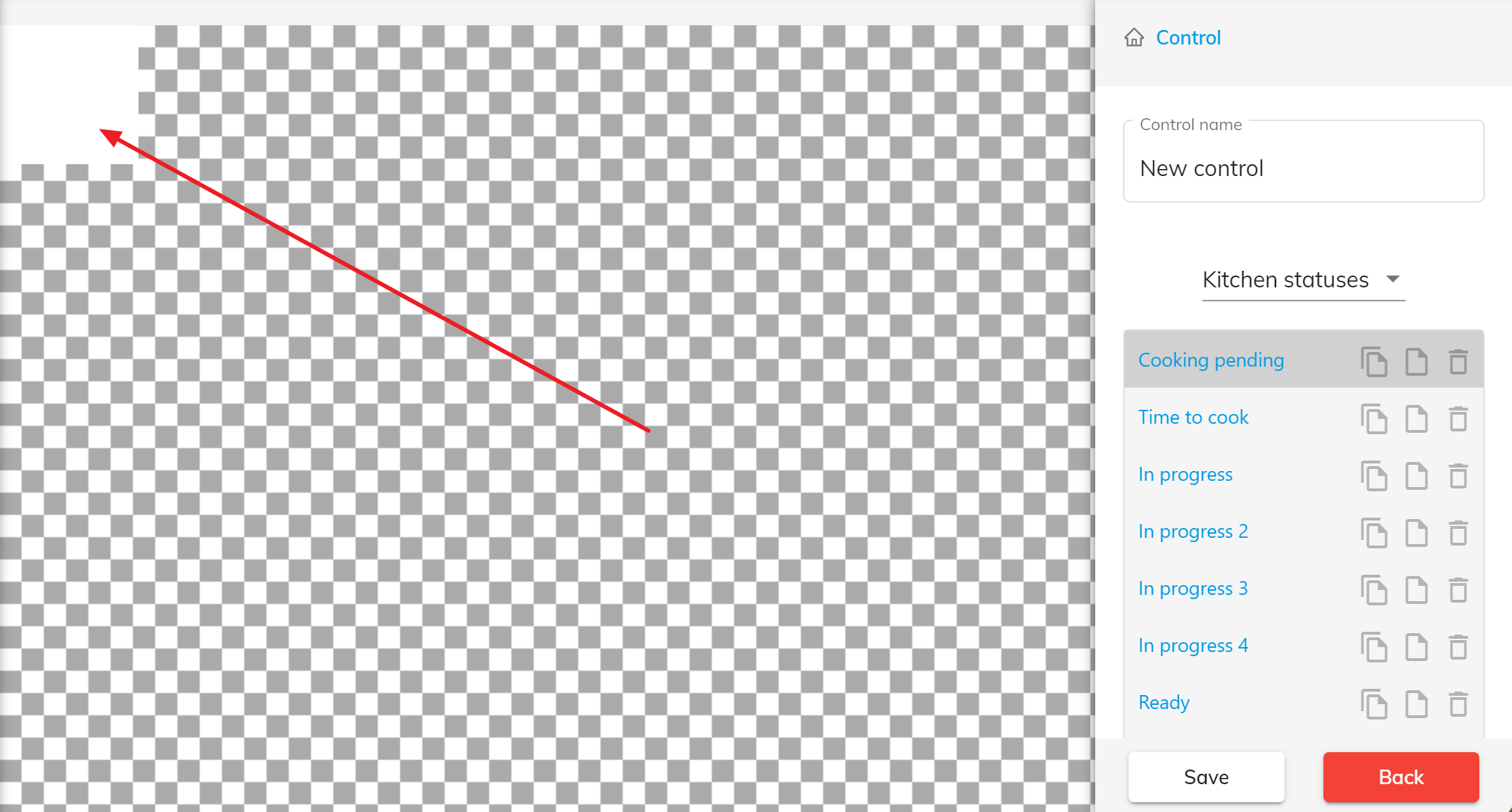
Ten obszar służy jako kontener dla elementów danych, takich jak numer zamówienia, numer stolika i inne, i pojawia się jako prostokątny obszar na ekranie. Obszar można zmieniać rozmiar, przeciągając jego krawędzie myszką, oraz stylizować za pomocą ustawień koloru i obramowania.
Jeśli elementy wykraczają poza granice obszaru, mogą nie być widoczne na ekranie. Obszar kontrolki zapewnia właściwą organizację i pozycjonowanie elementów na wyświetlaczu.
Gdy kontrolka jest dodana do motywu, wyświetlany jest tylko obszar kontrolki i elementy w nim zawarte.
Po prawej stronie przestrzeni roboczej znajduje się menu z zaawansowanymi ustawieniami kontrolki:
-
Nazwa kontrolki — pomaga szybko znaleźć kontrolkę na liście i podczas dodawania jej do motywu.
-
Statusy Kuchnia / Dostawa / Odbiór — pozwala wybrać grupę statusów, dla których konfigurowana jest kontrolka.
Pojedyncza kontrolka może zawierać ustawienia dla jednego, kilku lub wszystkich statusów z listy.
-
Elementy — umożliwia dodawanie, edytowanie i usuwanie elementów. Są one konfigurowane indywidualnie dla każdego statusu zamówienia.
Konfigurowanie statusów zamówień
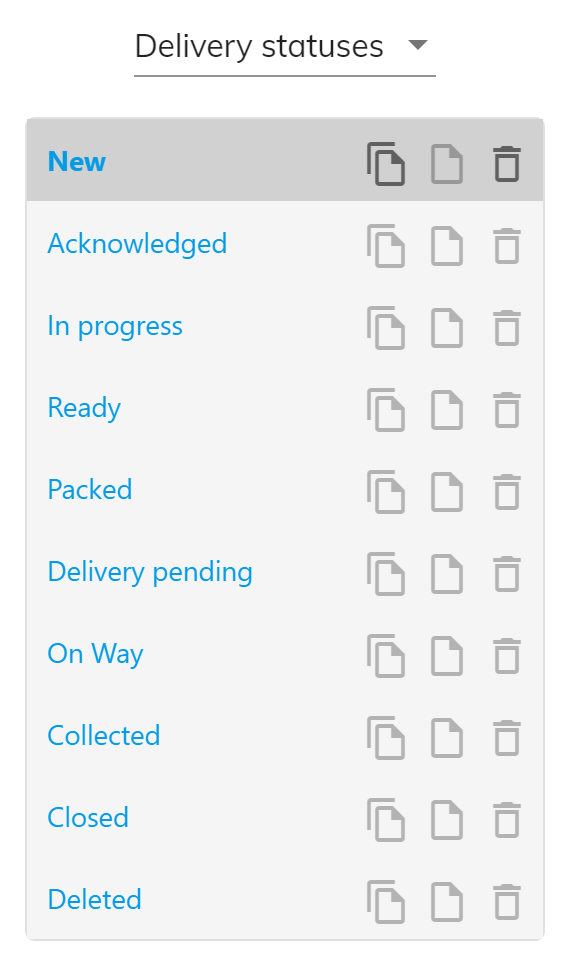
Statusy są pogrupowane według typu zamówienia:
- Kuchnia
- Dostawa
- Odbiór
Domyślnie wyświetlane są statusy Kuchnia. Aby przełączyć grupę, kliknij ją i wybierz żądaną opcję. Dla każdego statusu można skonfigurować wygląd i zawartość kontrolki. Edytowany status jest wyróżniony ciemnoszarym tłem, a kontrolka dla tego statusu jest wyświetlana w przestrzeni roboczej.
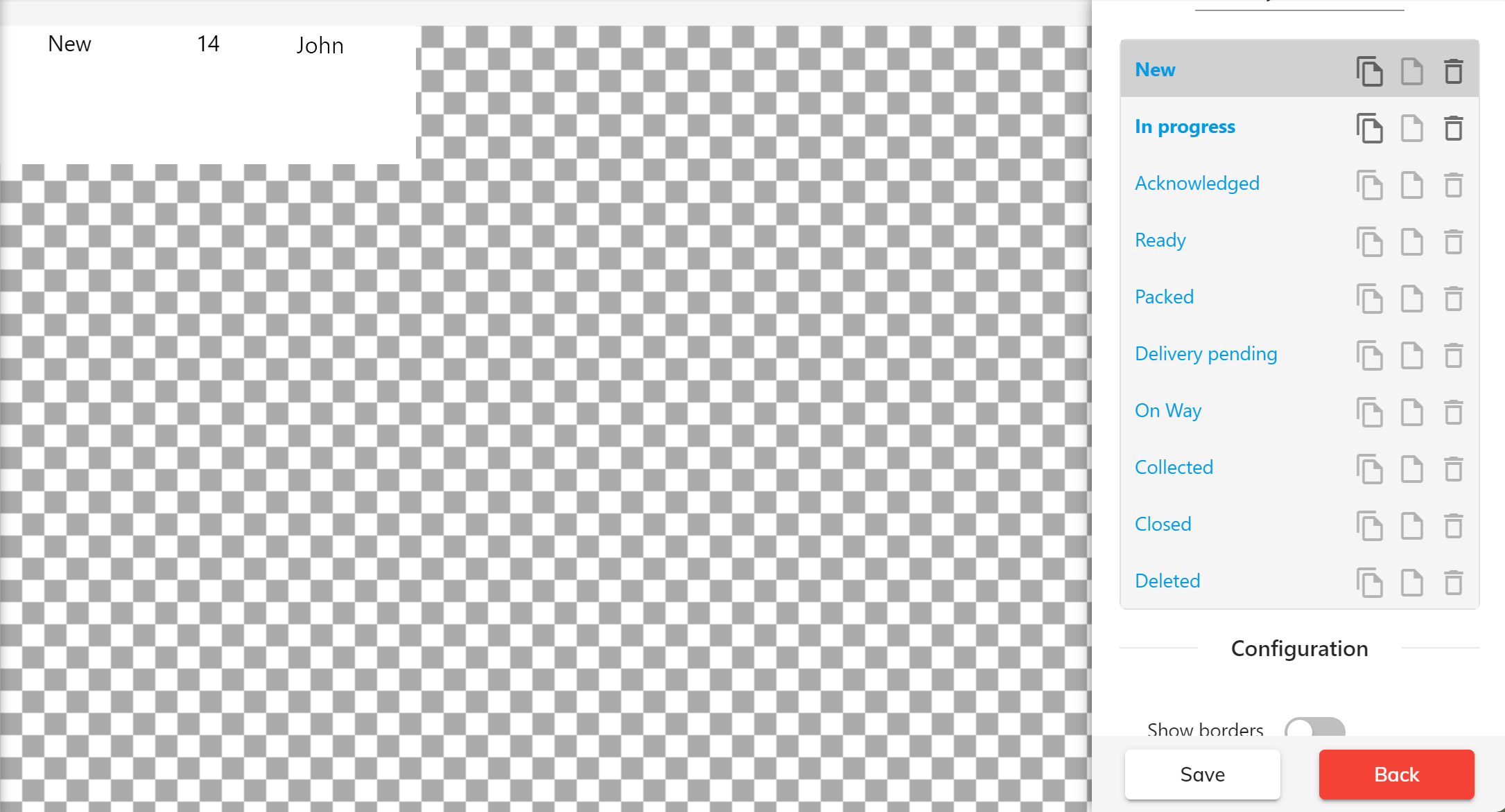
Aby przejść do innego statusu, kliknij go na liście.
Każdy status ma trzy przyciski do następujących działań:
 — kopiuj style kontrolki.
 — zastosuj skopiowane style do wybranego statusu (wklej).
 — usuń style kontrolki.
Domyślnie przyciski są nieaktywne i jasnoszare. Po dodaniu elementów nazwa statusu staje się pogrubiona, a przyciski kopiowania i usuwania stają się aktywne.
Kopiowanie ustawień statusu
Aby skopiować style statusu:
- Kliknij obok oryginalnego statusu, aby skopiować jego style.
- Przycisk przy wszystkich statusach stanie się aktywny.
- Kliknij obok docelowego statusu, aby wkleić style.
Jeśli kopiowanie się powiedzie, nazwa statusu pojawi się pogrubiona, a wszystkie jego przyciski staną się aktywne.
Aby usunąć style statusu, kliknij obok niego.
Dodawanie elementów
-
Kliknij Dodaj element w bloku Elementy.
-
Wybierz żądany element z listy. Wybrany element pojawi się w lewym górnym rogu przestrzeni roboczej.
Nowo dodane elementy są domyślnie umieszczane w rzędzie, ale możesz je przesunąć w dowolne miejsce. Kliknij element i przeciągnij, aby zmienić jego pozycję.
-
Stylizuj element. Aby to zrobić, kliknij go dwukrotnie w przestrzeni roboczej lub kliknij jego nazwę na liście elementów. Menu boczne odświeży się, pokazując ustawienia elementu.
Wszystkie elementy zawierają ustawienia układu, obramowania, czcionki i wyrównania, gdzie możesz wybrać kolory, rozmiary i inne parametry wizualne.
Niektóre elementy mają dodatkowe opcje:
- Numer zamówienia — Ustaw maksymalną liczbę znaków.
- Numer stolika — Wybierz, które stoliki powinny lub nie powinny być wyświetlane na ekranie.
- Numer telefonu klienta — Skonfiguruj maskę, aby ukryć część numeru na ekranie.
- Nazwa klienta — Wybierz, jak pojawia się imię gościa: Nazwa systemowa (z profilu klienta) lub Nazwa domyślna (np. Gość).
- Użyj elementów pokazujących czas, aby skonfigurować sposób wyświetlania czasu. Domyślnie wyświetlane są godziny i minuty, ale możesz dodać sekundy lub zmienić symbol separatora.
-
Zapisz style.
Po dodaniu elementów i skonfigurowaniu ich stylów, utwórz motyw.