Niestandardowe pulpity
Panel klienta pozwala na stworzenie niestandardowego pulpitu analitycznego od podstaw, łącząc tylko dane, wykresy i tabele potrzebne do konkretnego zadania biznesowego.
Kreator raportów jest dostępny tylko z odpowiednią licencją Reports 2.0.
Tworzenie niestandardowego pulpitu
- W aplikacji Syrve otwórz Reports 2.0.
- Otwórz dowolny raport, na przykład Podstawowe wskaźniki, i kliknij Wszystkie raporty
 .
. - W panelu po prawej stronie wybierz Moje raporty i kliknij Dodaj raport.
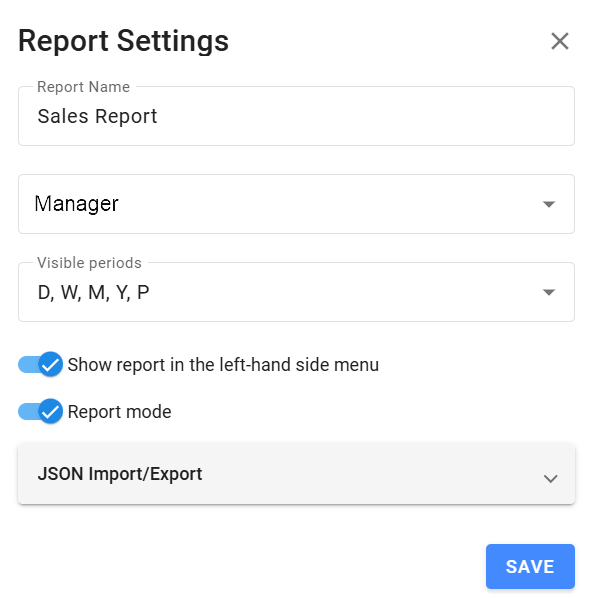
- Skonfiguruj raport:
- Nazwa raportu
- Role — pracownicy, którzy będą mieli dostęp do raportu
- Widoczne okresy
- Pokaż raport w menu po lewej, jeśli jest to wymagane
- Tryb raportu, jeśli jest to wymagane
- Kliknij Zapisz. Raport otworzy się w trybie edycji.
Nowo utworzony raport jest pusty. Dodaj widżety i skonfiguruj ich wygląd, aby zbudować pulpit.
Edycja niestandardowego pulpitu
Jeśli włączono opcję Pokaż raport w menu po lewej, raport pojawi się w lewym menu nawigacyjnym. W przeciwnym razie przejdź do Wszystkie raporty → Moje raporty.
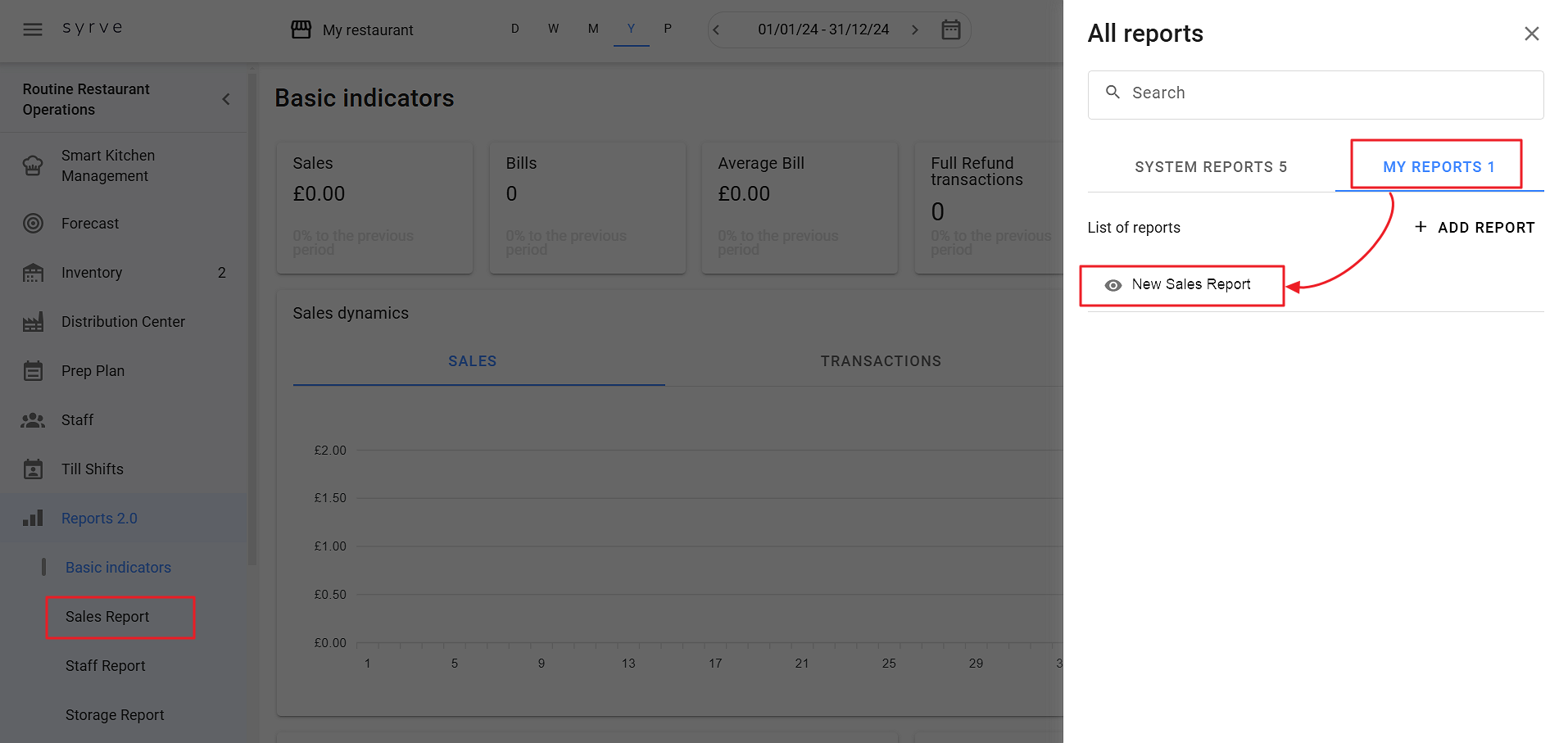
Otwórz raport i kliknij Edytuj. Aby zmienić ogólne ustawienia raportu, kliknij przycisk ustawień  w trybie edycji, wprowadź wymagane zmiany i kliknij Zapisz.

Dodawanie i zarządzanie widżetami
Widżety są podstawowymi elementami pulpitu. Mogą wyświetlać tekst, kluczowe wskaźniki, wykresy, szczegółowe tabele lub kompletne raporty.
Aby dodać widżet:
- Otwórz raport w trybie edycji i kliknij
 .
. - Wybierz i skonfiguruj wymagany widżet.
- Kliknij Zapisz.
| Widżet | Cel |
|---|---|
| Widżet tekstowy | Dodaje tekst do struktury lub wyjaśnienia pulpitu. |
| Widżet linku | Dodaje link do nawigacji między raportami. |
| Widżet informacyjny | Wyświetla KPI i porównuje go z poprzednim okresem. |
| Widżet wykresu słupkowego | Wyświetla jedną lub więcej metryk jako wykres słupkowy. |
| Widżet wykresu kołowego | Porównuje proporcje, takie jak struktura przychodów. |
| Widżet tabeli | Wyświetla szczegółowe dane według czasu, interwału lub metryki. |
| OLAP | Dodaje raport OLAP do pulpitu. |
| Widżet OLAP* | Dodaje zapisany szablon raportu OLAP do pulpitu. |
| Bilans | Dodaje standardowy raport Bilansu. |
| Raport zysków i strat | Dodaje standardowy Raport zysków i strat. |
| Raport uniwersalny* | Dodaje do pulpitu raport wybrany według kodu widżetu. |
Widżety OLAP i Raport uniwersalny są dostępne tylko z odpowiednią licencją Reports 2.0.

Dla każdego widżetu możesz:
- Przesuwać go za pomocą przycisku przesuwania

- Otwierać jego ustawienia
 i zmieniać dostępne parametry
 - Kopiować go z ustawień widżetu
- Usuwać go z ustawień widżetu
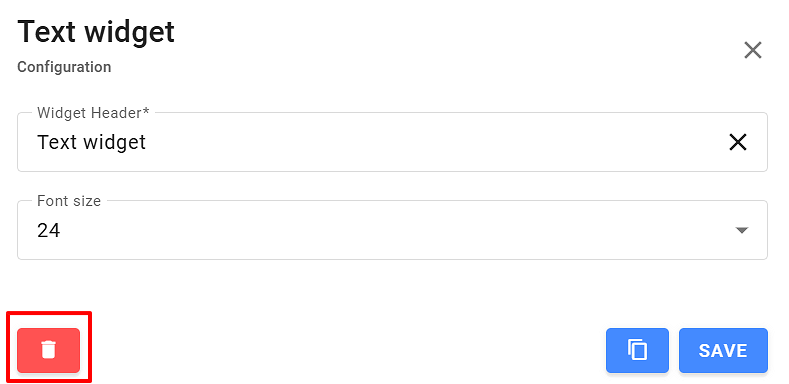
Konfigurowanie widżetów
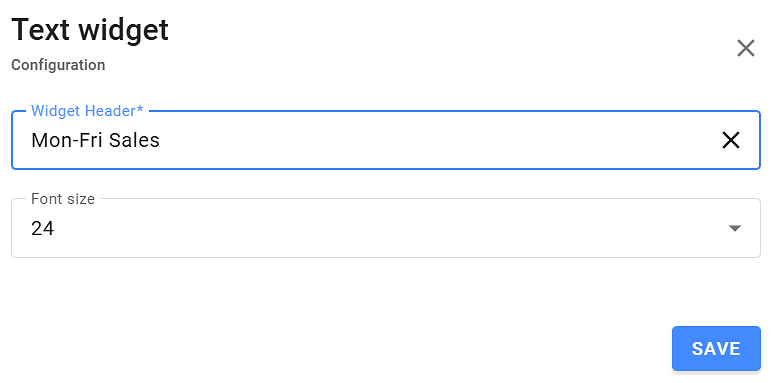
Widżet tekstowy
Określ nazwę widżetu i rozmiar tekstu.
Widżet linku
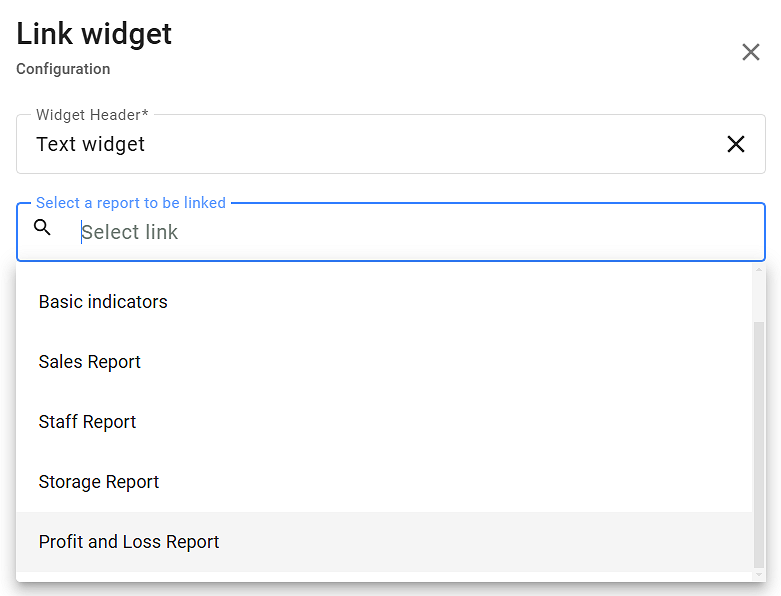
Określ nazwę widżetu i wybierz jeden z dostępnych raportów. Niestandardowe linki zewnętrzne nie mogą być dodawane.
Widżet informacyjny
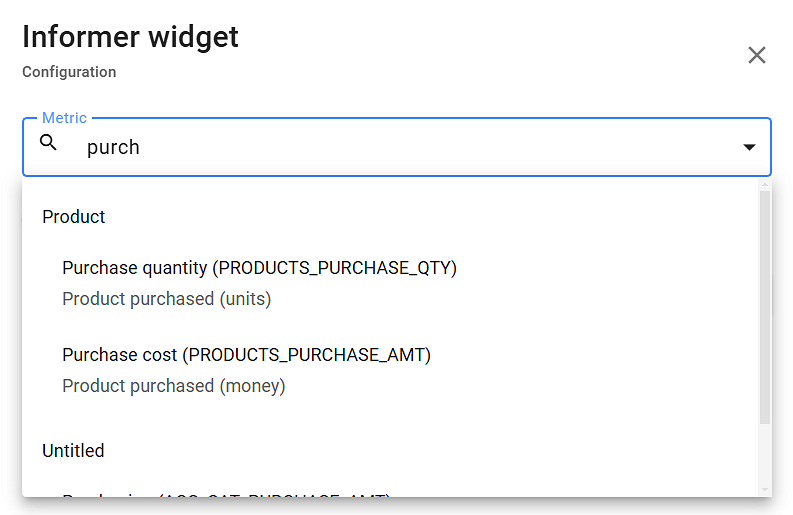
Wybierz metrykę do wyświetlenia. Aby szybko znaleźć metrykę, zacznij wpisywać jej nazwę w polu Metryka.
Widżet wykresu słupkowego
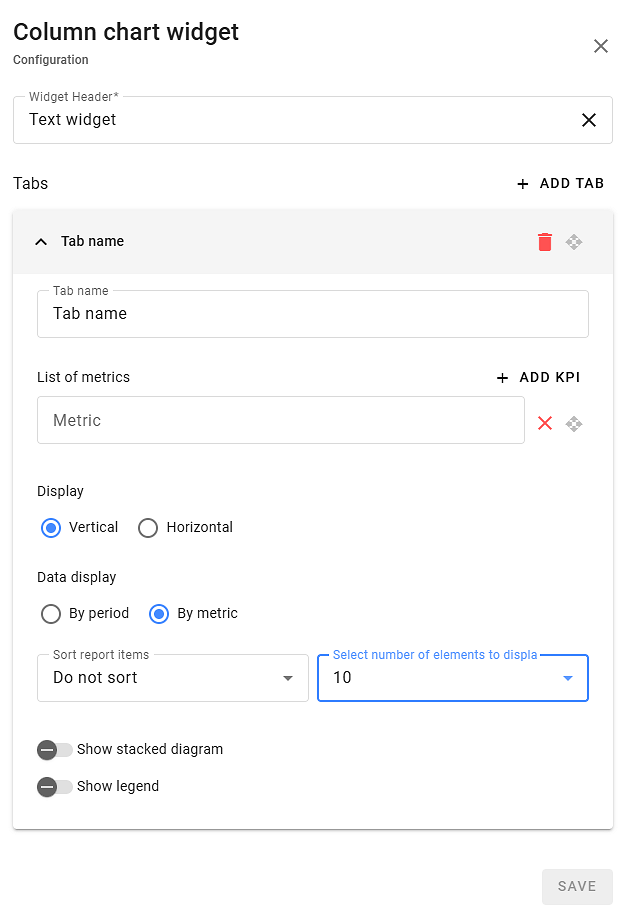
Określ nazwę widżetu. Wykres może zawierać kilka zakładek. Dla każdej zakładki skonfiguruj:
- Nazwę zakładki
- Jedną lub więcej metryk
- Orientację pionową lub poziomą
- Wyświetlanie danych: Według okresu lub Według metryki
- Dla opcji Według metryki: sortowanie i liczbę wyświetlanych elementów
Widżet wykresu kołowego
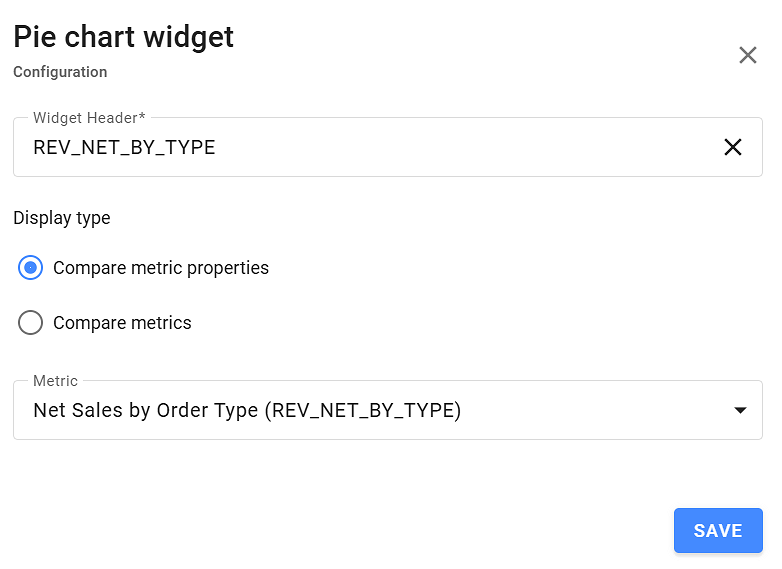
Określ nazwę widżetu i typ wyświetlania. Widżet może wyświetlać jedną lub więcej metryk.
Widżety raportów
Dla widżetów Bilans i Raport zysków i strat można konfigurować tylko nazwę widżetu. Do pulpitu dodawany jest kompletny standardowy raport.
OLAP
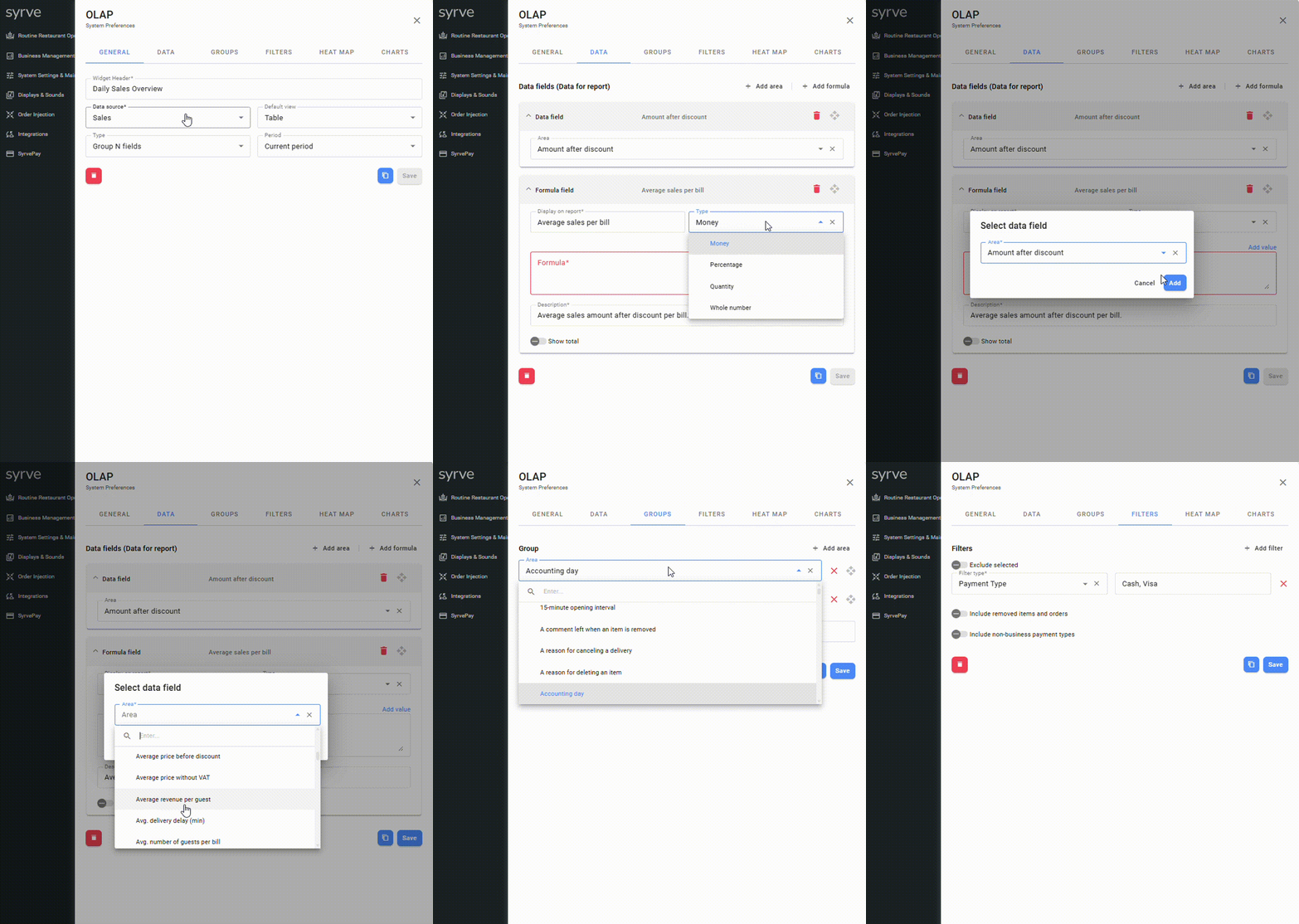
Widżet OLAP pozwala na tworzenie raportu bezpośrednio na pulpicie poprzez wybór wymaganych metryk, grupowań, filtrów i opcji wizualizacji.
- Utwórz nowy niestandardowy pulpit lub otwórz istniejący pulpit w trybie edycji.
- Kliknij + Widżet i wybierz OLAP.
- Na karcie Ogólne skonfiguruj:
- Nagłówek widżetu — wpisz nazwę widżetu
- Źródło danych — wybierz źródło danych raportu
- Widok domyślny — wybierz, czy widżet ma się początkowo otwierać jako tabela czy wykres
- Typ — wybierz strukturę raportu
- Okres — wybierz okres używany przez widżet
- Na karcie Dane dodaj metryki do wyświetlenia w raporcie:
- Kliknij Dodaj obszar, aby dodać standardowe pole danych.
- Kliknij Dodaj formułę, aby utworzyć pole obliczeniowe. Użyj Dodaj wartość, aby wstawić pola raportu do formuły.
- Włącz Zwiń modyfikatory, jeśli jest to wymagane.
- Na karcie Grupy dodaj pola, według których dane raportu mają być grupowane. Możesz zmienić ich kolejność oraz ograniczyć liczbę poziomów grupowania wyświetlanych razem.
- Na karcie Filtry dodaj filtry, aby uwzględnić lub wykluczyć określone dane. Jeśli jest to konieczne, uwzględnij usunięte elementy i zamówienia lub typy płatności niebiznesowych.
- Opcjonalnie skonfiguruj:
- Mapa cieplna — wybierz pola raportu i przypisz kolory, aby je wyróżnić w tabeli;
- Wykresy — wybierz typ wykresu, pola raportu, kolory oraz wyświetlanie warstwowe.
- Kliknij Zapisz.
Skonfiguruj kartę Dane przed ustawieniem mapy cieplnej lub wykresu. Pola dostępne w całych ustawieniach widżetu zależą od wybranego źródła danych i typu raportu, natomiast opcje mapy cieplnej i wykresu zależą od pól danych dodanych do raportu.
Widżet OLAP
Widżet OLAP dodaje wcześniej skonfigurowany szablon raportu OLAP do niestandardowego pulpitu.
- Utwórz nowy niestandardowy pulpit lub otwórz istniejący pulpit w trybie edycji.
- Kliknij + Widżet i wybierz OLAP.
- Na karcie Ogólne skonfiguruj:
- Nagłówek widżetu — wpisz nazwę lub pozostaw pole puste, aby użyć nazwy wybranego szablonu
- Szablon raportu — wybierz zapisany szablon raportu OLAP
- Opis — użyj automatycznie dodanego opisu lub edytuj go
- Zamroź ostatnią kolumnę — utrzymuje widoczną ostatnią kolumnę raportu
- Pokaż wiersz sumaryczny — wyświetla automatycznie obliczone sumy
- Rozwiń wszystkie grupy — rozwija grupy zawierające dwa lub więcej wierszy
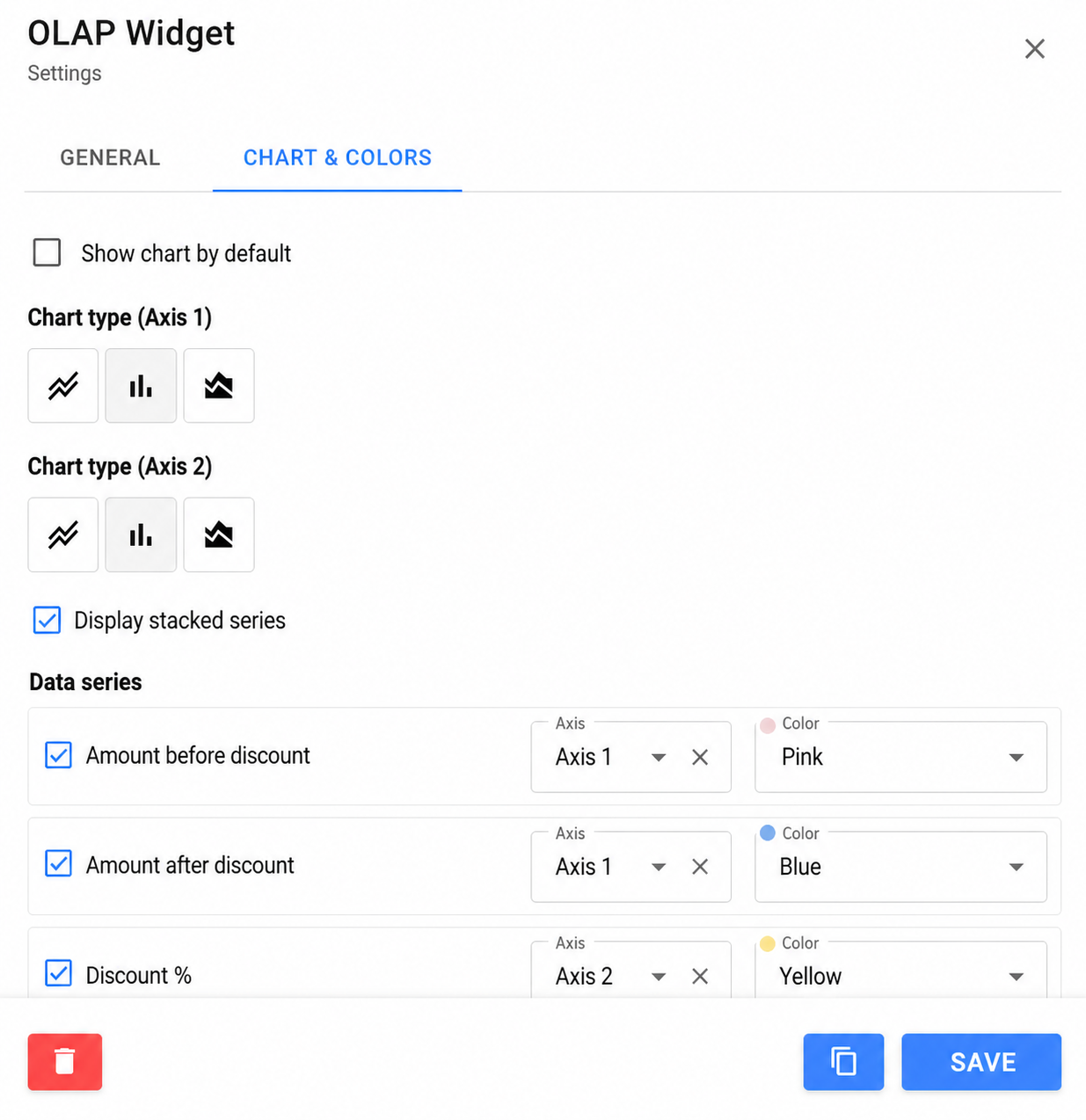
- Na karcie Wykresy i kolory skonfiguruj wykres, jeśli jest to wymagane:
- Domyślnie pokaż wykres — otwiera widżet w widoku wykresu zamiast tabeli
- Wybierz typ wykresu dla osi 1 i osi 2: liniowy, słupkowy lub obszarowy
- Włącz serie warstwowe, jeśli jest to wymagane
- Przypisz oś i kolor do każdej serii danych
- Zapisz widżet.
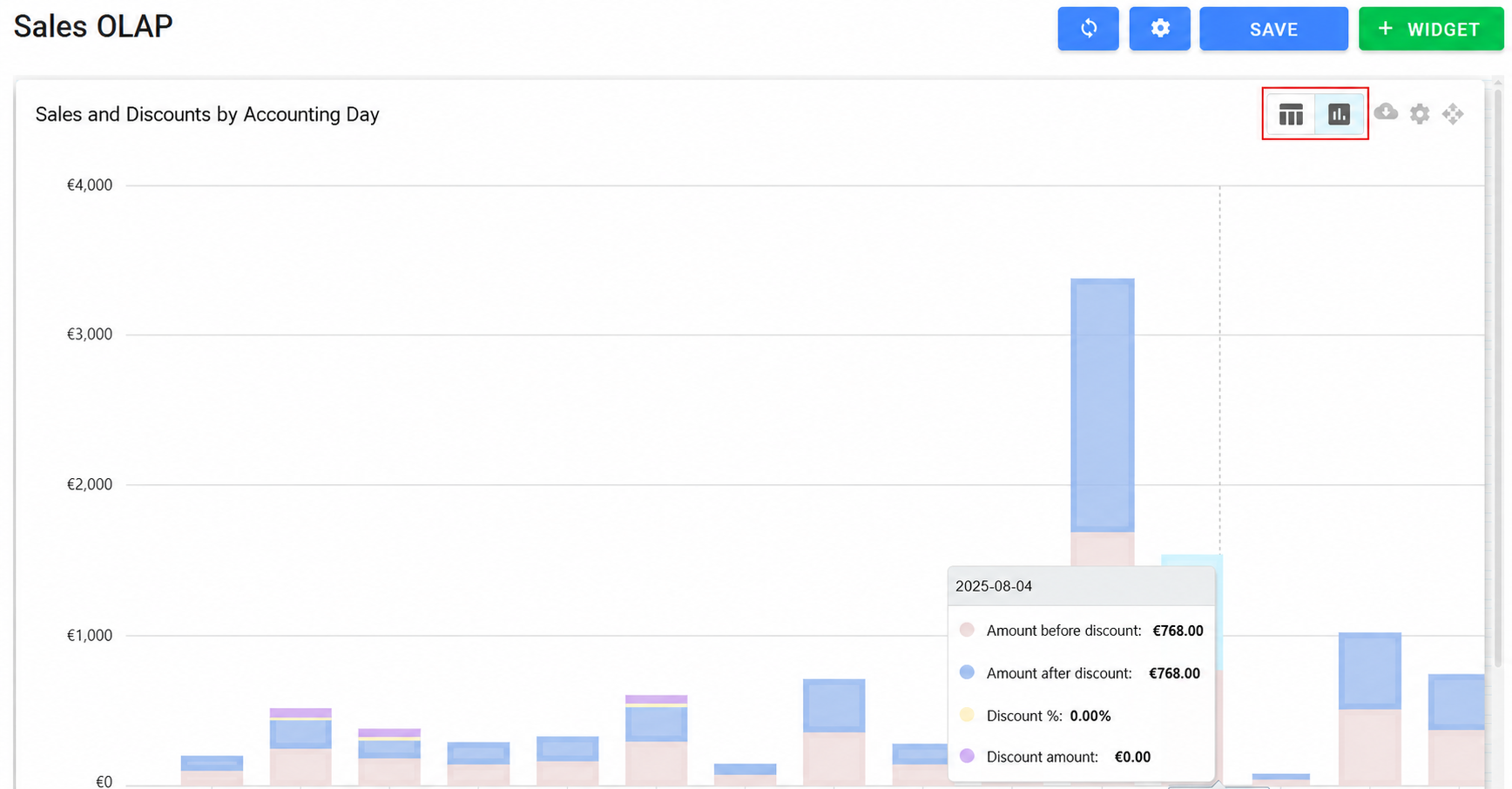
Widok wykresu jest dostępny tylko dla szablonów OLAP zawierających jedno pole grupujące.
Po dodaniu widżetu możesz przełączać się między widokiem tabeli a wykresu.
Raport uniwersalny
Widżet Raport uniwersalny dodaje gotowy raport systemowy dla konkretnego zadania biznesowego do pulpitu. Dostępne raporty mogą obejmować obszary takie jak przepływy pieniężne, depozyty, przepracowane godziny lub likwidacje produktów.
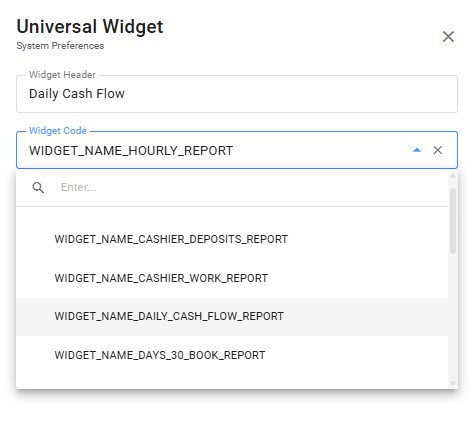
Aby dodać widżet Raport uniwersalny:
- Otwórz niestandardowy raport w trybie edycji.
- Kliknij + Widżet i wybierz Raport uniwersalny.
- Wpisz nagłówek widżetu.
- W polu Kod widżetu wybierz wymagany predefiniowany raport.
- Kliknij Zapisz.
Widżet Raport uniwersalny jest dostępny tylko z odpowiednią licencją Reports 2.0. Niektóre predefiniowane raporty mogą wyświetlać dane tylko dla jednego sklepu naraz.
Import lub eksport konfiguracji raportu
Możesz wyeksportować pełną konfigurację niestandardowego raportu do pliku JSON i później ją zaimportować, aby wykonać kopię zapasową, przywrócić, skopiować lub przenieść raport bez konieczności ręcznego odtwarzania jego ustawień, widżetów i układu.
Konfiguracja obejmuje ustawienia raportu, widżety, parametry widżetów oraz układ pulpitu.
Aby uzyskać dostęp do opcji importu i eksportu, otwórz niestandardowy raport w trybie edycji, kliknij przycisk ustawienia raportu i rozwiń sekcję Import/Eksport JSON.
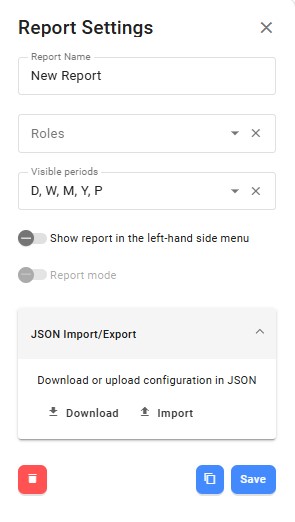
Pobierz konfigurację raportu
Pobierz konfigurację, aby utworzyć kopię zapasową lub ponownie wykorzystać raport później.
- W sekcji Import/Eksport JSON kliknij Pobierz.
- Zapisz plik JSON, jeśli przeglądarka o to poprosi.
Pełna konfiguracja raportu zostanie zapisana jako plik JSON.
Importuj konfigurację raportu
Zaimportuj wcześniej pobraną konfigurację, aby przywrócić lub ponownie wykorzystać niestandardowy raport.
- Utwórz nowy niestandardowy raport lub otwórz istniejący raport w trybie edycji.
- Otwórz ustawienia raportu i rozwiń sekcję Import/Eksport JSON.
- Kliknij Importuj i wybierz wymagany plik JSON.
- Sprawdź zaimportowaną konfigurację raportu i kliknij Zapisz.