Eksportowanie do Xero
Harmonogram wymiany danych
Użyj tej sekcji, aby skonfigurować automatyczne harmonogramy eksportu lub ręcznie uruchomić eksport danych.
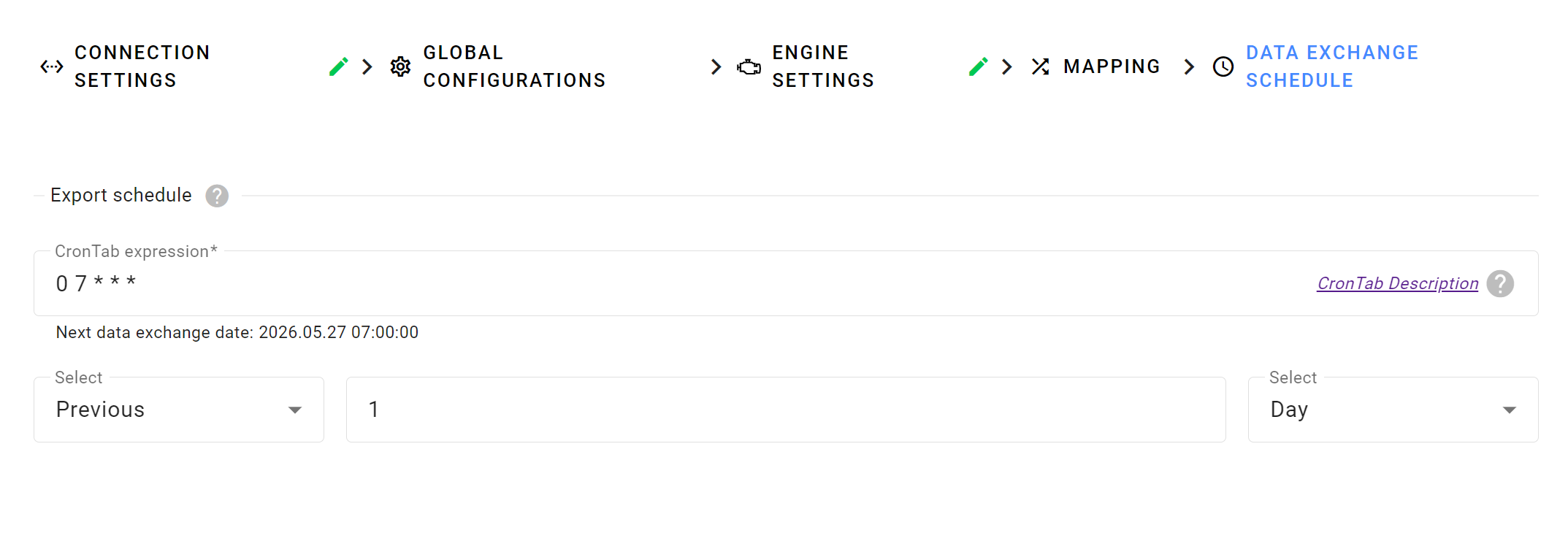
Harmonogram eksportu
Użyj tej sekcji, aby skonfigurować, kiedy Syrve automatycznie eksportuje dane do Xero.
Wyrażenie CronTab
Użyj pola Wyrażenie CronTab, aby zdefiniować harmonogram eksportu.
Pole używa składni Cron składającej się z pięciu jednostek czasu:
- Minuty — wartości od 0 do 59
- Godziny — wartości od 0 do 23
- Dzień miesiąca — wartości od 1 do 31
- Miesiąc — wartości od 1 do 12 lub JAN-DEC
- Dzień tygodnia — wartości od 0 do 6, 7, lub MON-SUN
Użyj gwiazdki (*), aby dopasować wszystkie wartości dla jednostki czasu.
Przykłady:
0 7 * * *— eksportuj dane codziennie o 07:000 17 * * *— eksportuj dane codziennie o 17:000 8 * * MON— eksportuj dane w każdy poniedziałek o 08:00
Więcej przykładów składni Cron znajdziesz w Przewodniku CronTab.
Okres danych
Użyj pól Okres danych, aby określić, jak daleko wstecz Syrve powinno zbierać operacje do eksportu.
Możesz określić okres w:
- Dniach
- Godzinach
- Minutach
Ręczny eksport
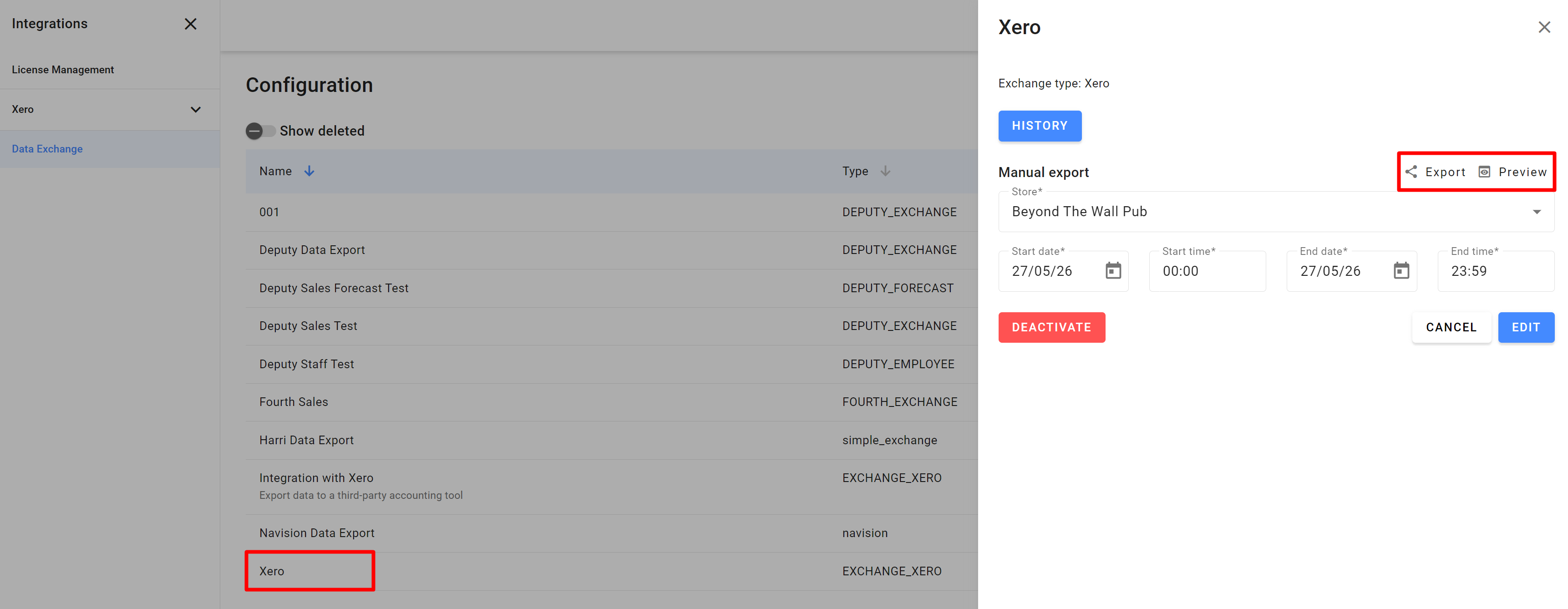
- Przejdź do Wymiana danych w sekcji Integracje.
- Znajdź swoją integrację z Xero i kliknij na nią.
- Wybierz sklep i okres czasu.
- Kliknij Eksportuj, aby uruchomić eksport ręcznie.
- Wyeksportowane transakcje stają się dostępne w Xero po przetworzeniu.
- Transakcje sprzedaży są grupowane według kategorii podatkowej i kategorii księgowej.
Aby sprawdzić i zweryfikować dane przed wysłaniem ich do Xero, użyj opcji Podgląd.
Podgląd pokazuje:
- Faktury (ACCREC) — sprzedaż restauracji
- Płatności
- Faktury zakupu
- Faktury zwrotne
- Rekonsyliację zapasów (jeśli włączona)
- Odpisy
- Odniesienia (w tym numery dokumentów, numery faktur VAT)
- ID kontaktów
- Kwoty, sumy, wartości podatków
- Status (np. Wliczony, Wyłączony)
Historia wymiany danych
Kliknij Pokaż, aby zobaczyć historię zakończonych eksportów.