Grafik Pracowników
Przegląd
Aby zobaczyć grafik pracowników, przejdź do aplikacji Pracownicy i kliknij Grafik.
W Web-Based Office przypisane zmiany i faktyczne obecności są wyświetlane na tej samej stronie.
Kierownik restauracji jest odpowiedzialny za sporządzenie harmonogramu pracy. Przydziela zmiany, zmienia je lub usuwa.
Tryby pracy
Możesz pracować z grafikiem w kilku trybach: podglądu, edycji i pustym. Różni pracownicy mogą mieć różne uprawnienia do obsługi grafiku: kierownik tworzy grafik i ma uprawnienia do jego tworzenia, podczas gdy inni pracownicy mogą go tylko przeglądać.
Pusty
Jeśli dla wybranego tygodnia nie ma narysowanego grafiku, wybierz dowolny okres w przyszłości, a zobaczysz przycisk, którego możesz użyć do jego utworzenia:
- Utwórz grafik — otwiera się nowy pusty grafik w trybie edycji.
- Skopiuj grafik z zeszłego tygodnia — Twoje zmiany z poprzedniego tygodnia zostaną skopiowane do bieżącego tygodnia.
Podgląd grafiku
W trybie podglądu możesz zobaczyć pracowników z obecnością lub zmianą. W tym trybie nie można przypisywać, edytować ani usuwać zmian.
Okres podglądu można wybrać na górnej wstążce: tydzień lub miesiąc.
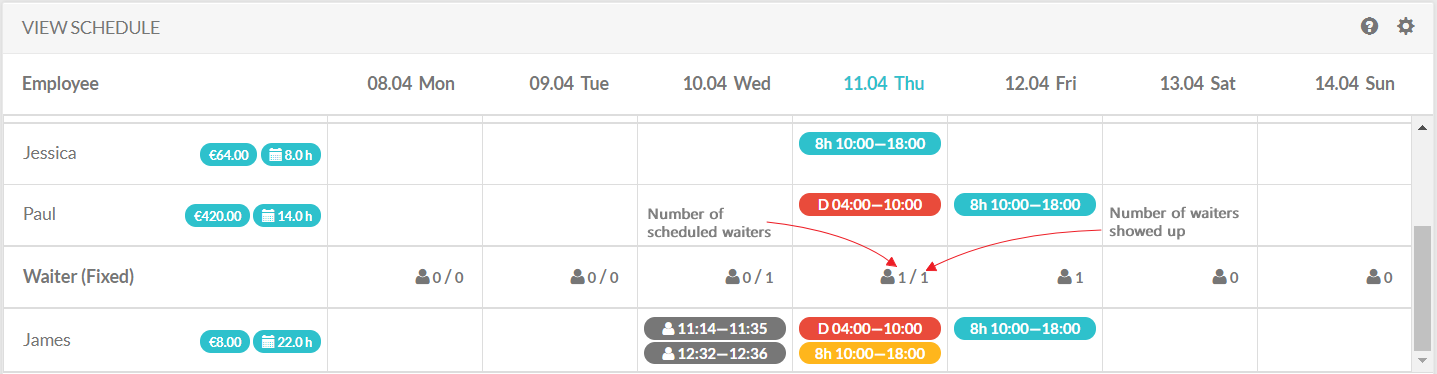
Zaplanowane zmiany są podświetlone na niebiesko. Pasek wyświetla skróconą nazwę zmiany oraz godziny rozpoczęcia i zakończenia: 
Kolor obecności zależy od tego, czy odpowiada godzinom zmiany, czy wykracza poza nie:
 — obecność mieści się w czasie zmiany.
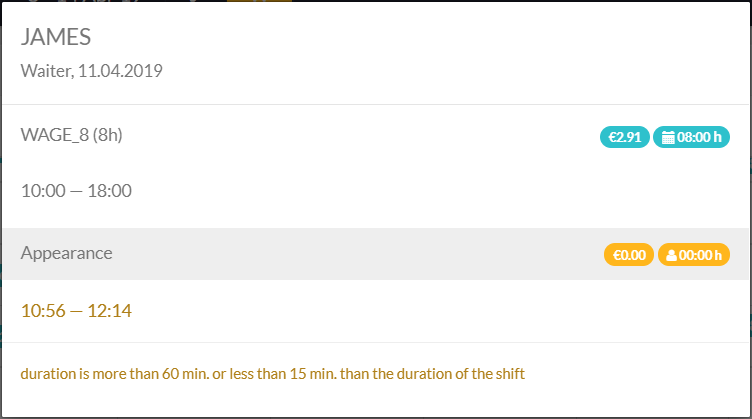
 — obecność jest dłuższa o 60 minut lub krótsza o 15 minut niż zmiana.
 — nieobecność lub obecność przekracza 24 godziny.
 — obecność wykracza poza czas zmiany.
Wiersz roli wyświetla liczbę pracowników z przypisanymi zmianami. Jeśli pracownicy przepracowali swoje zmiany, zobaczysz odpowiednią liczbę podaną po ukośniku.
Aby uzyskać szczegóły dotyczące zmiany i odpowiadającej jej obecności, kliknij na nią. W oknie podręcznym możesz dowiedzieć się, czy zaplanowane godziny zostały w pełni przepracowane, ile pracownik zarobił itd.
Wstępne szacunki sprzedaży i kosztów pracy są podane na dole grafiku. Przyszła sprzedaż jest szacowana na podstawie prognoz sprzedaży, a koszty pracy na podstawie grafiku. Przeszła sprzedaż jest szacowana na podstawie faktycznie dokonanej sprzedaży, a koszty pracy na podstawie faktycznie przepracowanego czasu. Koszt pracy może obejmować nie tylko wynagrodzenie za przepracowany czas, ale także składki na ubezpieczenia społeczne, emerytalne i inne opłaty. Do obliczania takich opłat używamy współczynników określonych na karcie Preferencje systemu, prosimy zapoznać się z artykułem Pierwsze kroki.
Aby mieć grafik zawsze dostępny w swojej restauracji, wyeksportuj go za pomocą przycisku Pobierz Excel  w prawym górnym rogu okna grafiku, wydrukuj i powieś na ścianie, aby personel mógł go zobaczyć.
Edycja grafiku
W trybie edycji możesz przypisać pracownikowi zmianę, edytować zmianę lub ją usunąć.
Możesz edytować tylko zmiany w bieżącym tygodniu i przyszłe zmiany.
Zmiany i obecności wyglądają tak samo jak w trybie podglądu. Rodzaje zmian są tworzone i edytowane w aplikacji back-office na komputerze stacjonarnym. Więcej szczegółów znajdziesz w artykule Rodzaje zmian.
Aby przypisać pracownikowi zmianę, wybierz ją z listy rodzajów zmian i kliknij na komórkę. Dostępna komórka ma znak plus. Możesz utworzyć dwie zmiany dziennie, jeśli się nie nakładają.
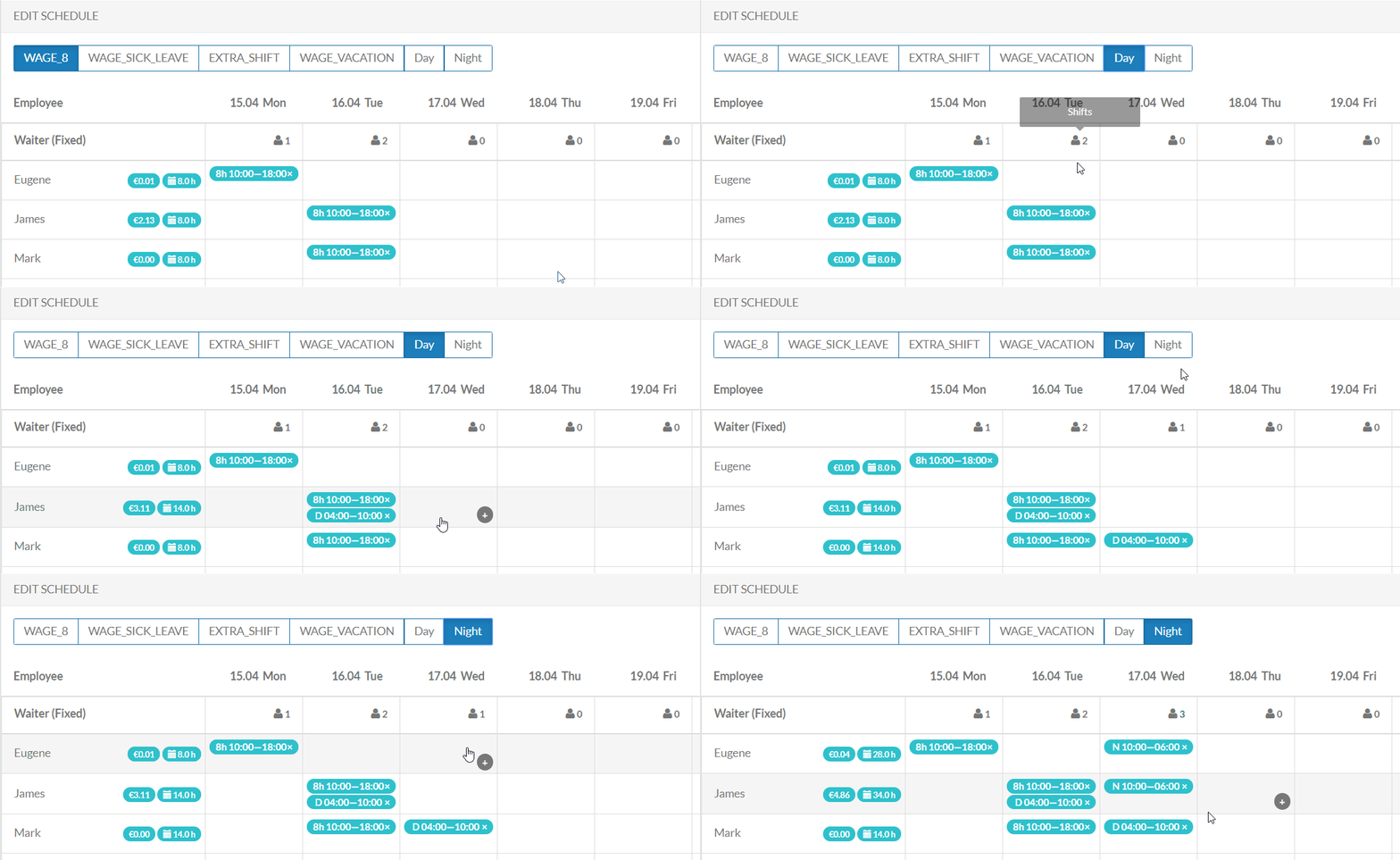
Obecności z bieżącego tygodnia są również podane w grafiku, ale nie można ich zmieniać.
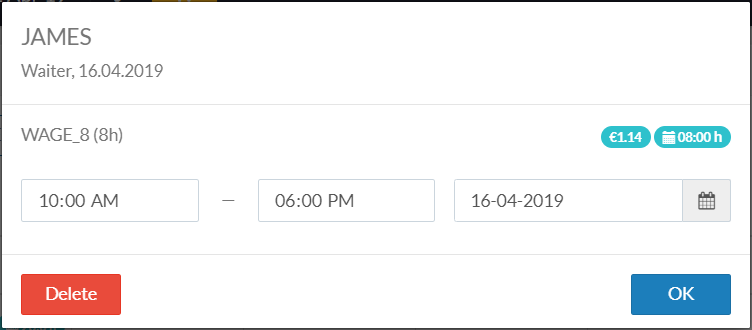
Aby edytować domyślne ramy czasowe zmiany lub usunąć zmianę, kliknij na nią, wprowadź niezbędne zmiany i kliknij OK.
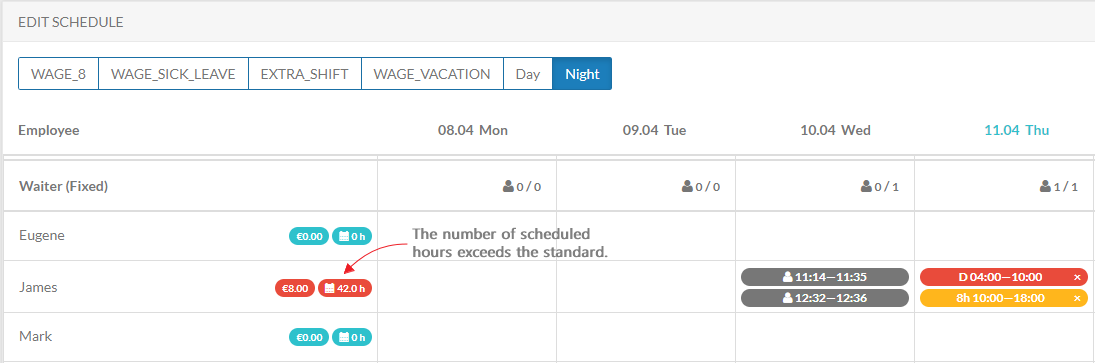
Podczas tworzenia grafiku system kontroluje, ile godzin pracownik powinien przepracować w tygodniu. Standardowe godziny można zmienić w Preferencjach systemu. Jeśli standardowy tydzień zostanie przekroczony, godziny są podświetlone na czerwono.
Powiadomienia o zmianach w grafiku
Gdy kierownik odwołuje zmianę lub przypisuje nową, pracownik zatrudniony na godziny otrzymuje powiadomienie o nowym grafiku.
Pracownicy zatrudnieni na stałą pensję nie otrzymują takich powiadomień — ich grafiki rzadko się zmieniają i mogą być tworzone automatycznie.
Jeśli nie chcesz, aby Twoi pracownicy otrzymywali takie powiadomienia (e-maile), przejdź do Preferencji systemu i wyłącz opcję Wyślij powiadomienia o zmianach w grafiku w sekcji Koszty pracy.