Dostosuj raport
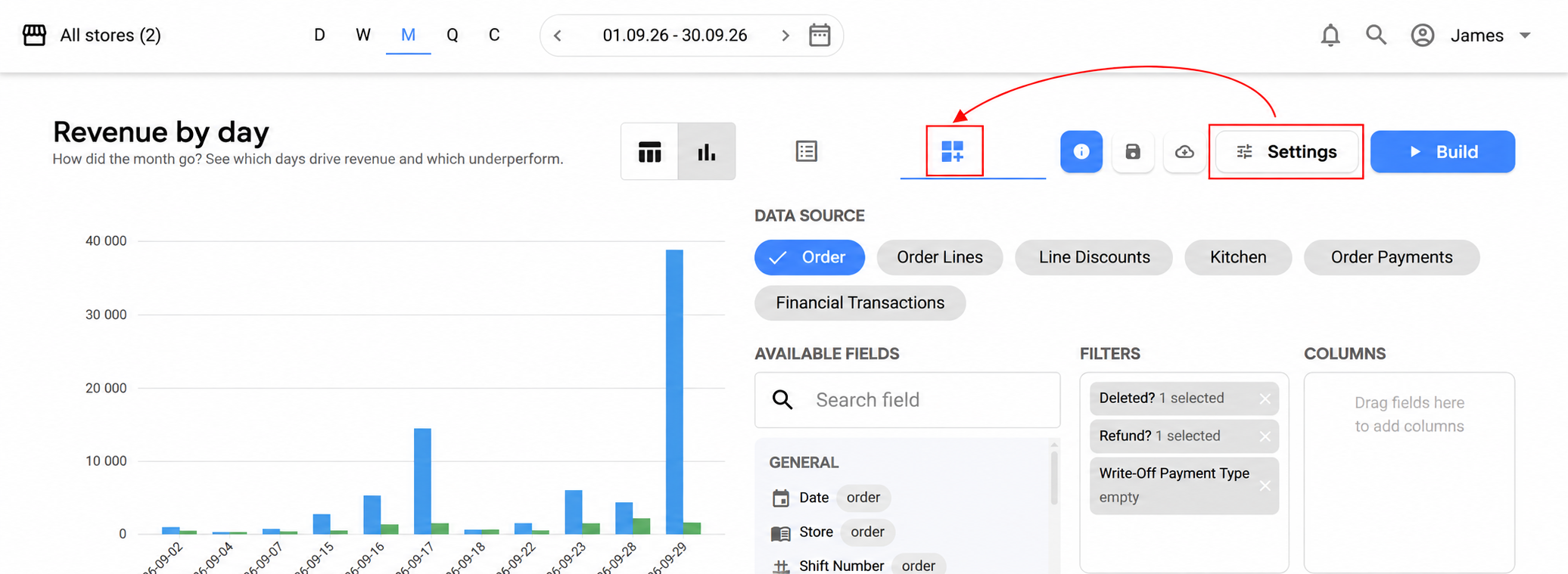
Możesz dostosować dowolny szablon raportu do swoich potrzeb. Kliknij Ustawienia, aby wyświetlić panel ustawień, a następnie kliknij ikonę kostki, aby skonfigurować pola raportu.
Kliknij ponownie Ustawienia, aby ukryć panel i zostawić więcej miejsca na raport.
Pola danych
Przeciągnij pola z Dostępnych pól do Wierszy, Kolumn, Wartości i Filtrów. Każda sekcja jest opisana poniżej.
Pola są zorganizowane w źródła danych według ich znaczenia. Wybierz źródło, aby przeglądać jego pola. Możesz dodać kompatybilne pola z różnych źródeł do tego samego raportu.
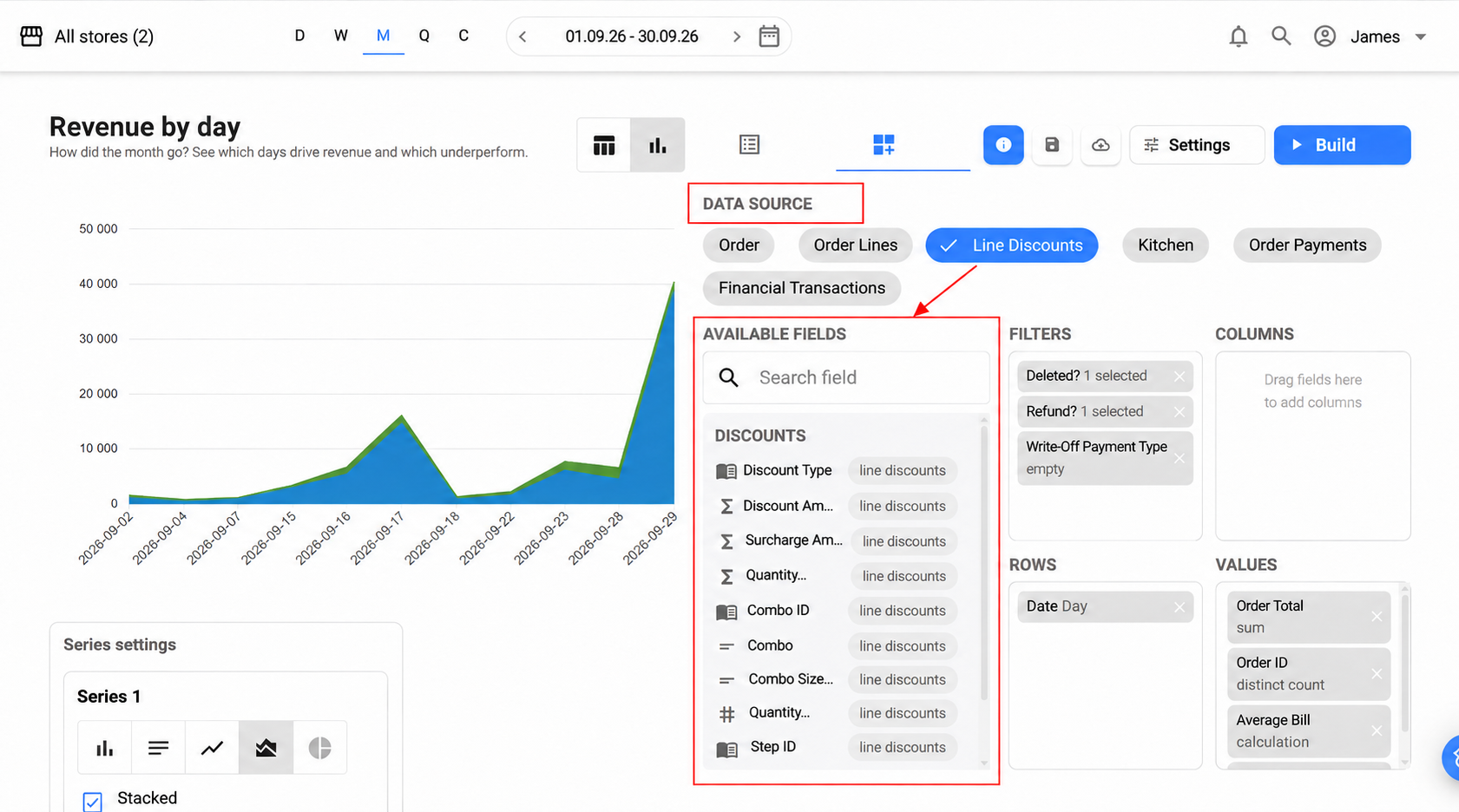
Możesz łączyć pola z różnych źródeł, jeśli są logicznie powiązane. Na przykład Zamówienie zawiera ogólne szczegóły zamówienia, Pozycje zamówienia zawiera szczegóły pozycji w zamówieniu, a Kuchnia zawiera czasy przygotowania. Pola ze wszystkich trzech źródeł mogą być więc użyte w jednym raporcie.
Pola niekompatybilne z tymi, które już znajdują się w raporcie, są wyłączone i nie można ich dodać.
Więcej informacji znajdziesz w sekcji Pola i źródła danych.
Obszary kreatora raportów
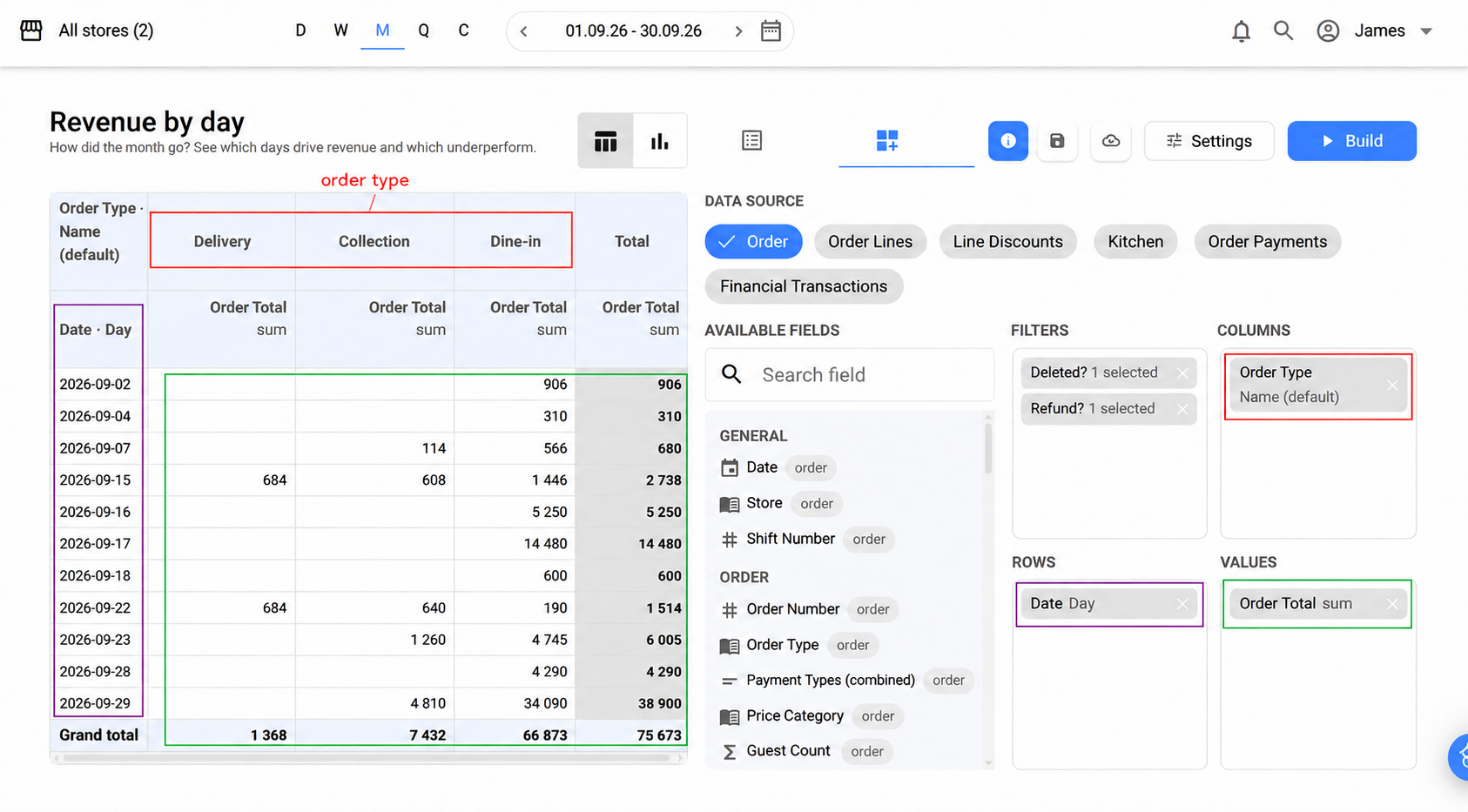
Raport ma cztery obszary. Przeciąganie pól do nich określa sposób wyświetlania raportu:
- Wiersze biegną wzdłuż lewej strony tabeli. Dodaj pola, według których chcesz rozbić dane, takie jak dni, kelnerzy, pozycje lub sklepy. Więcej wartości pola powoduje dłuższy raport.
- Kolumny biegną wzdłuż góry. Dodaj pola, których wartości chcesz porównać, takie jak typy zamówień, sklepy w sieci lub rodzaje płatności. Pola z mniejszą liczbą wartości ułatwiają czytanie raportu.
- Wartości to metryki obliczane w komórkach, gdzie przecinają się wiersze i kolumny, takie jak przychód, liczba rachunków lub średni rachunek.
- Filtry ograniczają raport do danych, których potrzebujesz, takich jak weekendy, godziny lunchu lub konkretny folder menu. Uwzględniane są tylko dane spełniające te warunki.
Wiersze i kolumny są wymienne: Data × Typ zamówienia oraz Typ zamówienia × Data pokazują tę samą tabelę z odwróconą orientacją. Dla czytelności umieść pola z wieloma wartościami, takie jak daty lub pozycje, w Wierszach, a pola z mniejszą liczbą wartości, takie jak typy zamówień, w Kolumnach.
Aby zobaczyć przychód według dnia tygodnia i typu zamówienia, dodaj Datę do Wierszy i wybierz Dzień tygodnia jako grupowanie. Dodaj Typ zamówienia do Kolumn oraz Suma zamówienia do Wartości, używając Suma. Wybierz sklepy i okres raportowania, a następnie kliknij Uruchom raport.
Po zmianie pól, grupowań lub filtrów kliknij Uruchom raport, aby zaktualizować raport.
Grupowanie danych
Możesz grupować pola daty i czasu na różne sposoby. Grupuj Datę według miesiąca, aby ujawnić sezonowe wzorce sprzedaży, lub Otwarcie według godziny, aby zobaczyć, kiedy zamówienia są otwierane podczas zmiany.
Aby wybrać grupowanie:
- Przeciągnij pole do Wierszy lub Kolumn i kliknij jego nazwę.
- Wybierz grupowanie w oknie podręcznym.
Na przykład dodaj Datę do Wierszy i wybierz Dzień, aby zobaczyć dzienny przychód, lub Tydzień, aby zobaczyć tygodniowy przychód.
Dostępne grupowania zależą od typu pola. Daty, liczby i pola referencyjne mają różne opcje. Zobacz Grupowanie danych.
Agregacja
Agregacja określa, jak system oblicza metrykę na podstawie wielu rekordów. Na przykład Suma zamówienia może pokazywać całkowity przychód, średni rachunek, najdroższe lub najtańsze zamówienie dnia albo medianę rachunku.
Aby zastosować agregację:
- Przeciągnij pole do Wartości i kliknij jego nazwę.
- Wybierz agregację w oknie podręcznym.
Na przykład dodaj Sumę zamówienia do Wartości i wybierz Maksimum, aby zobaczyć najdroższe zamówienie każdego dnia. Wybierz Suma, aby zobaczyć łączną wartość wszystkich zamówień każdego dnia.
Możesz dodać to samo pole do Wartości wielokrotnie z różnymi agregacjami. Każda z nich dodaje kolumnę do raportu.
Zobacz Agregacje dla metod agregacji i wbudowanych formuł.
Filtry
Filtry uwzględniają tylko dane spełniające Twoje kryteria, takie jak sprzedaż w porze lunchu, sprzedaż w barze lub rachunki powyżej 1 000. Aby skonfigurować filtr:
- Przeciągnij pole do Filtrów i kliknij jego nazwę.
- Ustaw warunki filtru w oknie podręcznym i kliknij Zastosuj.
Na przykład dodaj Rodzaj płatności do Filtrów i wybierz Gotówka, aby uwzględnić tylko zamówienia opłacone gotówką.
Opcje filtru zależą od typu danych pola. Zobacz Filtry.
Zapisz szablon raportu
Aby zapisać dostosowany raport w tabeli szablonów:
- Kliknij ikonę zapisu ustawień.
- Wprowadź nazwę raportu i opcjonalnie komentarz.
- Kliknij Zapisz.
- Raport pojawi się w tabeli szablonów z typem Mój.