Raporty 3.0
Kreator raportów 3 to nowy kreator raportów OLAP w Raportach 2.0, zastępujący poprzedni kreator dla wszystkich użytkowników. Użyj go do tworzenia tabel przestawnych i wykresów, wybierając wiersze, kolumny, metryki i filtry.
Raporty OLAP zapewniają elastyczną, szczegółową analizę danych, której standardowe raporty mogą nie obejmować. Możesz wybrać:
- Jakie metryki wyświetlać, takie jak przychód, liczba rachunków lub liczba przedmiotów objętych rabatem.
- Jak grupować dane, na przykład według czasu, przedmiotów, kategorii lub liczby gości.
Stwórz raport spełniający Twoje potrzeby, aby szczegółowo analizować wyniki swojej restauracji.
Aby otworzyć kreator raportów, przejdź do Codzienne operacje restauracyjne → Raporty 2.0 → OLAP.
Tworzenie raportu z szablonu
OLAP zawiera wstępnie skonfigurowane raporty, które możesz dostosować, takie jak przychód według dnia, sprzedaż według kelnera oraz najlepiej sprzedające się produkty.
Aby stworzyć raport z szablonu:
- Przejdź do Raporty 2.0 → OLAP.
- Kliknij ikonę listy, aby wyświetlić szablony raportów.
- Wybierz raport. W razie potrzeby użyj pola wyszukiwania, aby znaleźć go po nazwie.
- Wybierz sklepy i okres raportowania u góry ekranu.
- Kliknij Uruchom raport. Raport pojawi się na ekranie.
Praca z raportem
Widoki raportu
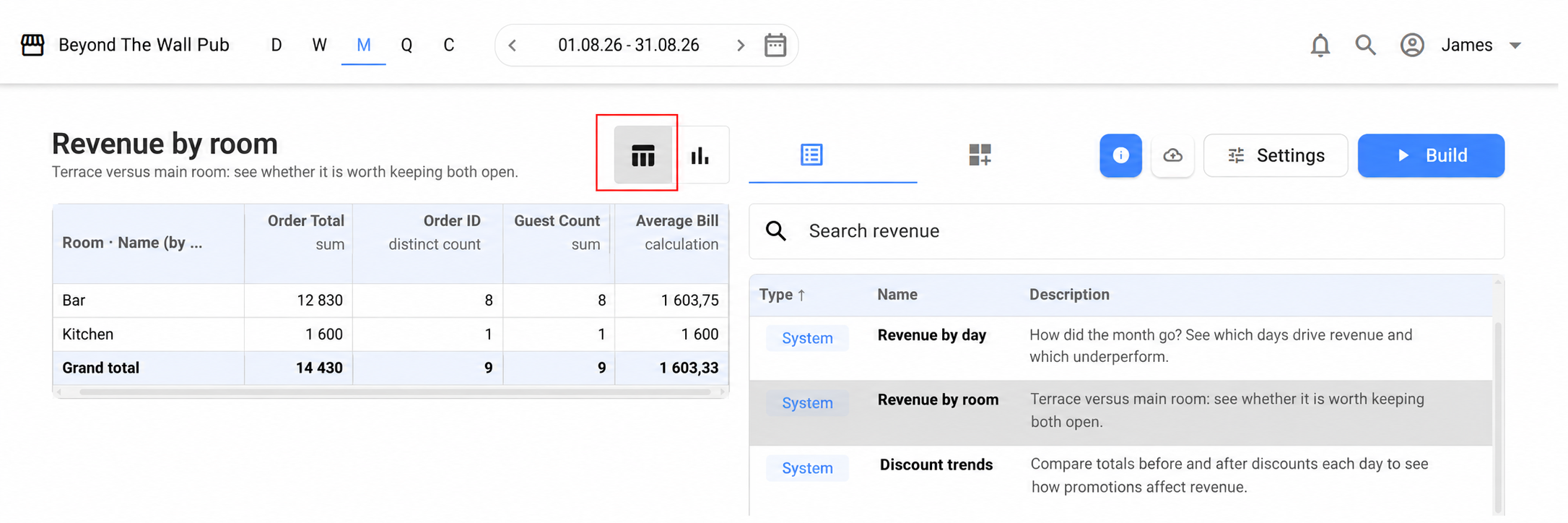
Ten sam raport możesz wyświetlić jako tabelę lub wykres. Raporty domyślnie otwierają się jako tabele. Jeśli wyświetlany jest wykres, kliknij ikonę tabeli, aby powrócić do widoku tabeli.
Tabela
Możesz sortować raport według dowolnej kolumny.
Wiersz Suma ogółem pokazuje wynik całkowity dla wszystkich wybranych pól. Dla metryk, których nie można sumować, takich jak średni rachunek, oblicza metrykę dla całego zbioru danych, a nie dodaje wartości wierszy.
Dla Liczby unikalnej suma jest obliczana osobno dla wszystkich danych i może być niższa niż suma wierszy. Na przykład gość, który odwiedza w poniedziałek i czwartek, jest liczony w obu wierszach dni tygodnia, ale tylko raz w tygodniowej Sumie ogółem.
Wykres
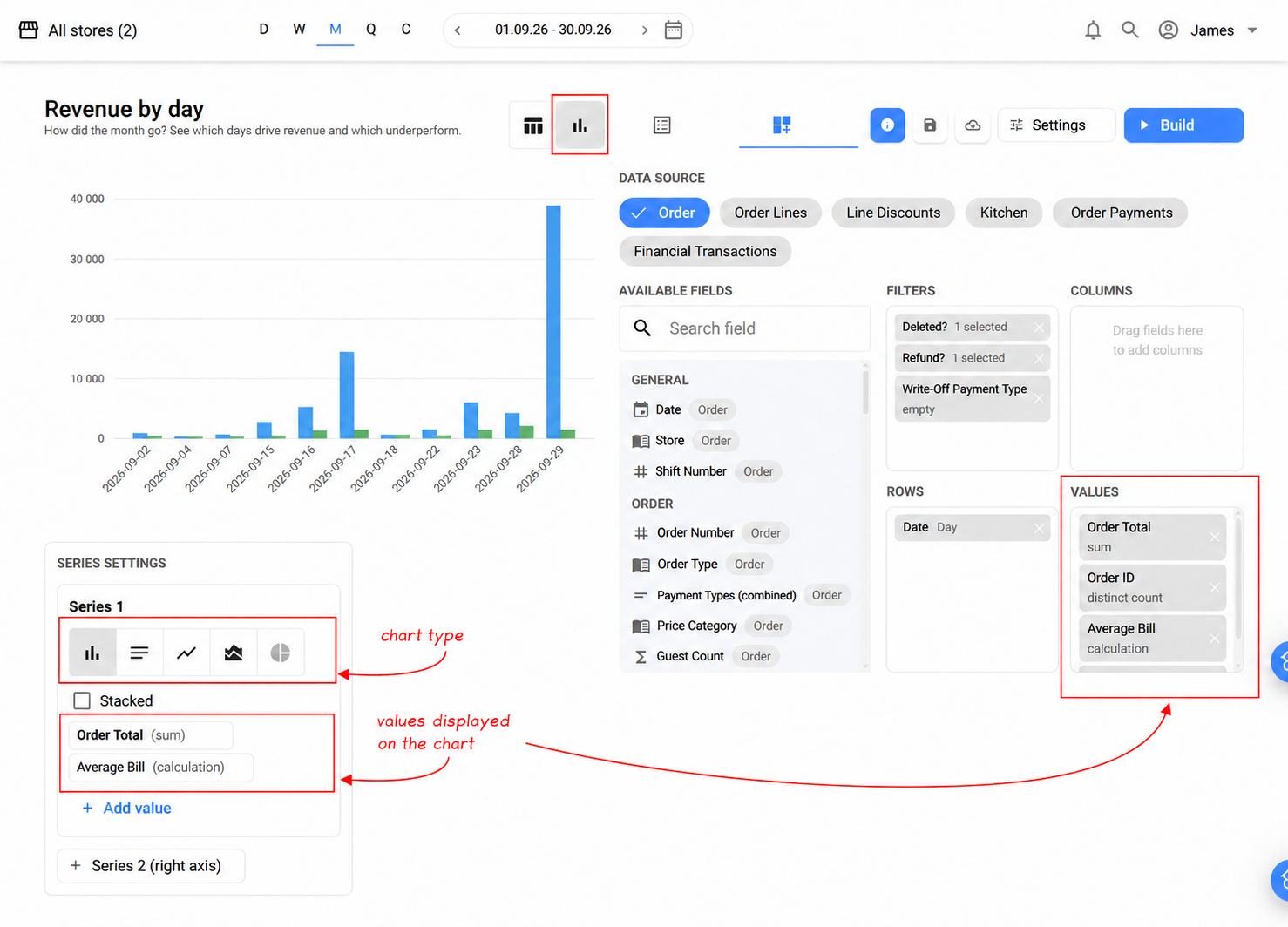
Wykresy ułatwiają dostrzeżenie wzorców w Twoich danych. Użyj Ustawień serii, aby:
- Wybrać typ wykresu, taki jak słupkowy, kołowy lub liniowy.
- Wybrać, które metryki z Wartości mają być wyświetlane.
- Zaznaczyć Skladowany, aby połączyć wartości w jeden słupek zamiast wyświetlać osobne słupki, co sprawia, że wykres jest bardziej zwarty.
Eksport raportu do Excela
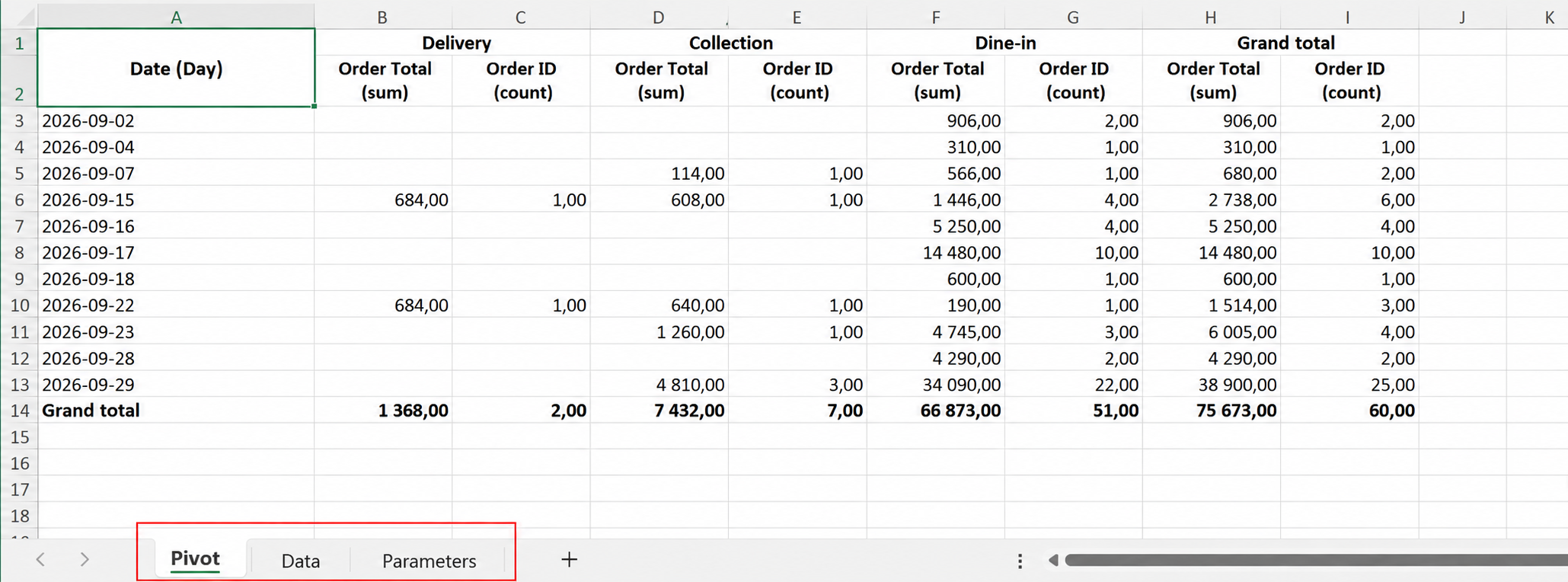
Kliknij przycisk eksportu i zapisz plik Excel. Zawiera on trzy arkusze:
- Pivot: wielopoziomowa tabela, jak wyświetlana w Syrve Web-Based Office.
- Data: ten sam raport w formacie płaskim do tabel przestawnych Excela.
- Parameters: ustawienia użyte do stworzenia raportu, w tym wiersze, kolumny, wartości i zastosowane filtry.
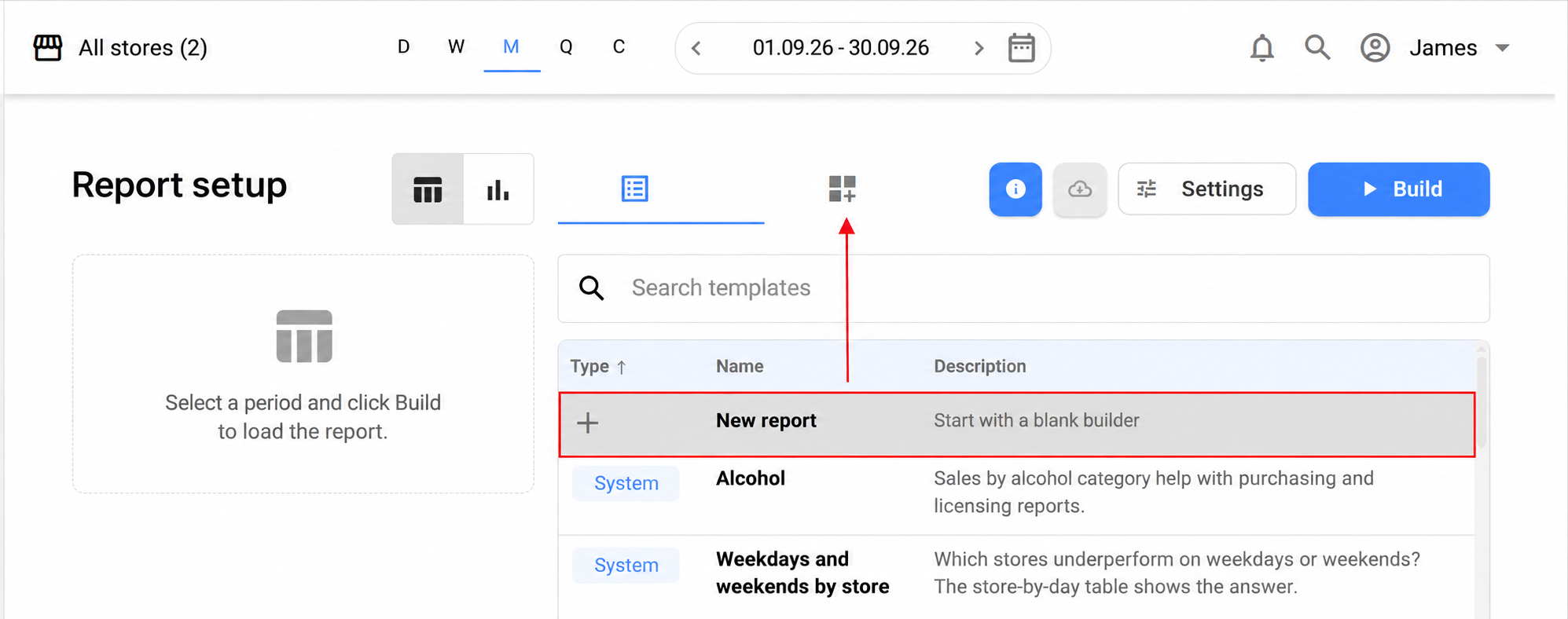
Tworzenie raportu od podstaw
Aby stworzyć pusty raport, wybierz Nowy raport w tabeli szablonów i kliknij ikonę kostki. Następnie postępuj zgodnie z instrukcjami Dostosuj raport. Kroki konfiguracji są takie same.