Eksportuj dane do QuickBooks
Testowanie integracji
Przed włączeniem automatycznego eksportu:
- Uzupełnij wszystkie wymagane mapowania.
- Wybierz jeden sklep i jeden zakończony dzień roboczy z znanymi sprzedażami.
- Wygeneruj podgląd i porównaj sumy z odpowiednimi raportami Syrve.
- Eksportuj dane.
- Sprawdź wynik eksportu w Syrve i zweryfikuj utworzone dokumenty w QuickBooks.
- Jeśli test zakończy się sukcesem, skonfiguruj automatyczny eksport.
Eksport danych ręcznie
Możesz eksportować dane bezpośrednio do QuickBooks lub wygenerować podgląd, aby sprawdzić, jak dane będą przedstawione przed eksportem. Ręczny eksport można wykorzystać do początkowego testu integracji, pominiętego okresu lub rozwiązywania problemów bez oczekiwania na automatyczny harmonogram.
- Otwórz konfigurację QuickBooks.
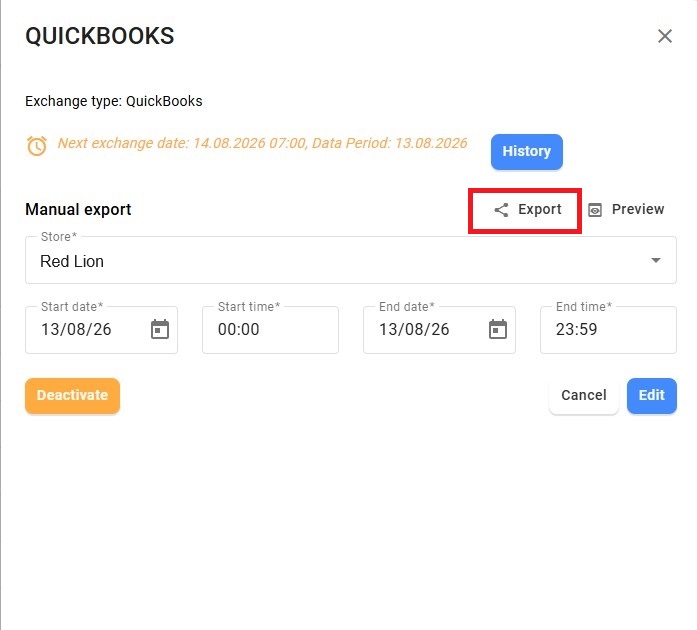
- W sekcji Eksport ręczny wybierz sklep, którego dane chcesz wyeksportować.
- Określ okres eksportu, używając pól Data rozpoczęcia, Godzina rozpoczęcia, Data zakończenia i Godzina zakończenia.
- Wykonaj jedną z następujących czynności:
- Kliknij Podgląd, aby wygenerować dane do weryfikacji bez wysyłania ich do QuickBooks.
- Kliknij Eksportuj, aby wysłać wybrane dane do QuickBooks.
Jeśli wygenerujesz podgląd, sprawdź kwoty sprzedaży, podatki, kategorie księgowe, typy płatności, sklepy, wyniki mapowania i ostrzeżenia. Rozwiąż wszelkie problemy z mapowaniem, a następnie wygeneruj podgląd ponownie lub kliknij Eksportuj.
Eksport działa w tle. Syrve pobiera i weryfikuje dane sprzedaży oraz tworzy odpowiednie faktury i płatności w QuickBooks Online.
Aby uniknąć limitów szybkości API QuickBooks, eksportuj nie więcej niż tydzień danych na raz. Jeśli wymagana kategoria księgowa, kategoria podatkowa, sklep lub typ płatności jest wyłączony lub nie jest zmapowany, podgląd może być pusty, dane mogą być niekompletne lub eksport może się nie powieść. Uzupełnij wszystkie wymagane mapowania i wygeneruj podgląd ponownie.
 :::info[ ]
Przed ponownym eksportem tego samego okresu sprawdź poprzedni eksport w Syrve i QuickBooks, aby uniknąć podwójnych zapisów księgowych.
:::
:::info[ ]
Przed ponownym eksportem tego samego okresu sprawdź poprzedni eksport w Syrve i QuickBooks, aby uniknąć podwójnych zapisów księgowych.
:::
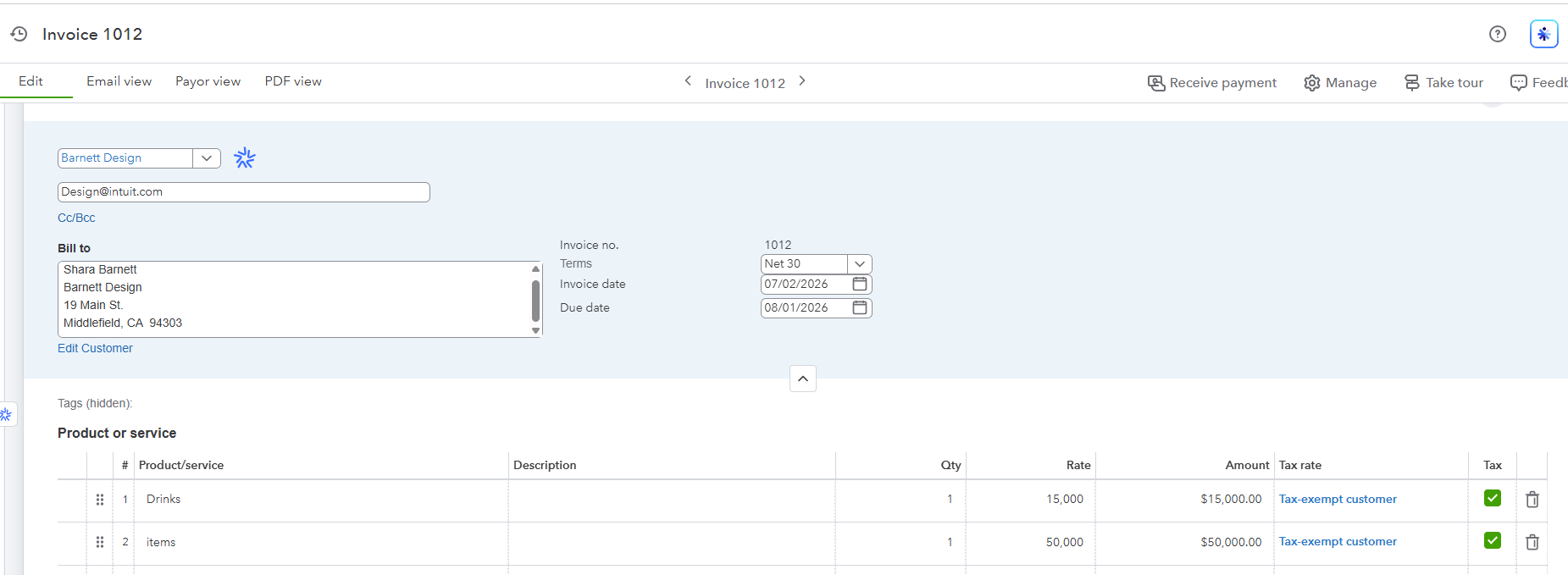
Po pomyślnym eksporcie odpowiednia faktura jest dostępna w QuickBooks Online i zawiera wyeksportowane dane sprzedaży.
Konfiguracja automatycznego eksportu
Jeśli chcesz, aby Syrve automatycznie eksportowało dane, skonfiguruj harmonogram wymiany danych:
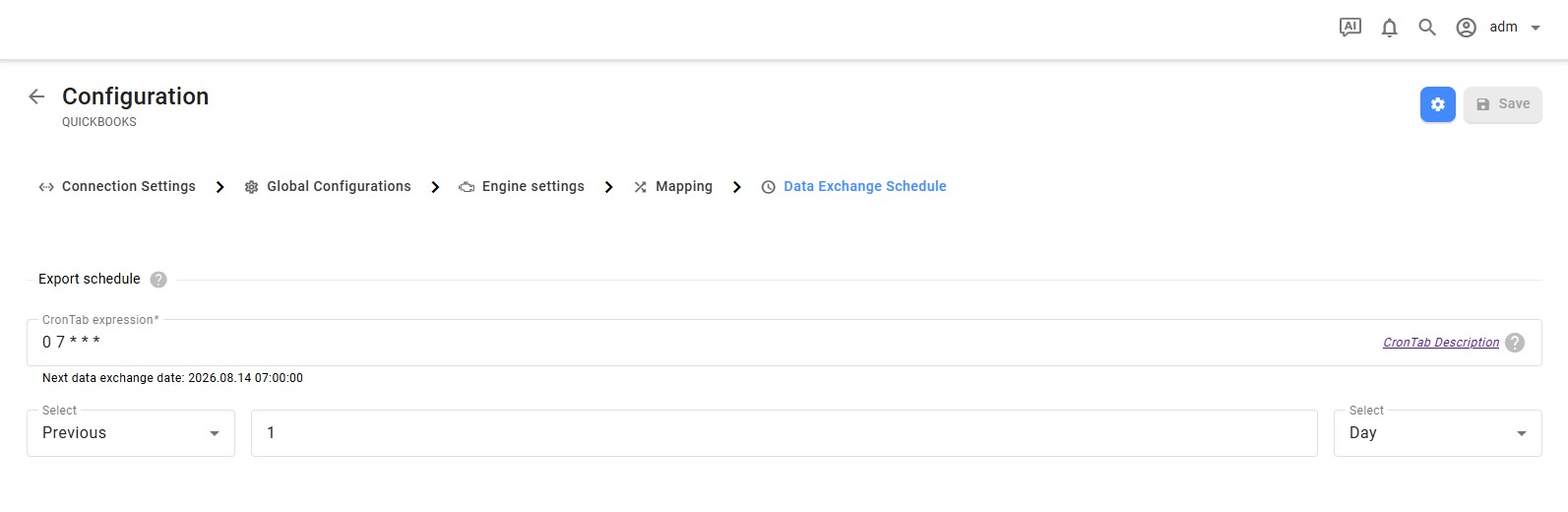
- Otwórz zakładkę Harmonogram wymiany danych.
- W polu Wyrażenie CronTab wpisz pięcioczęściowe wyrażenie Cron definiujące, kiedy eksport ma się odbywać. Możesz użyć crontab.guru, aby utworzyć i sprawdzić wyrażenie.
- Sprawdź wyświetlaną poniżej pola Następną datę wymiany danych, aby zweryfikować kolejny zaplanowany termin.
- Wybierz okres względem każdego zaplanowanego uruchomienia, wpisz liczbę okresów i wybierz jednostkę czasu.
- Kliknij Zapisz.
Na przykład, aby eksportować dane za poprzedni dzień codziennie o godzinie 7:00, wpisz 0 7 * * * w polu Wyrażenie CronTab, wybierz Poprzedni, wpisz 1 i wybierz Dzień.
Zaplanuj eksport po zakończeniu pracy restauracji za poprzedni dzień. Dla restauracji zamykających się po północy użyj godziny 3:00 lub później. Unikaj planowania eksportów w godzinach szczytu. Zalecany jest codzienny eksport, ponieważ mniejsze partie łatwiej zweryfikować i rozwiązać problemy.
Kolejne kroki
Użyj historii wymiany danych, aby zweryfikować eksporty ręczne i automatyczne.