Przeglądaj historię eksportu i zarządzaj konfiguracją
Przeglądaj historię wymiany danych
Użyj historii wymiany danych, aby sprawdzić wyniki eksportów ręcznych i automatycznych.
Historię wymiany danych możesz otworzyć na jeden z następujących sposobów:
-
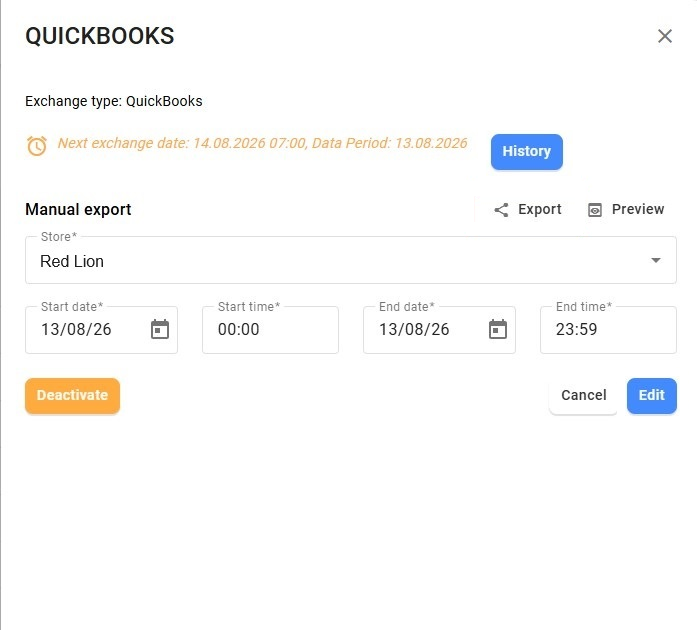
Otwórz konfigurację QuickBooks i kliknij Historia.
-
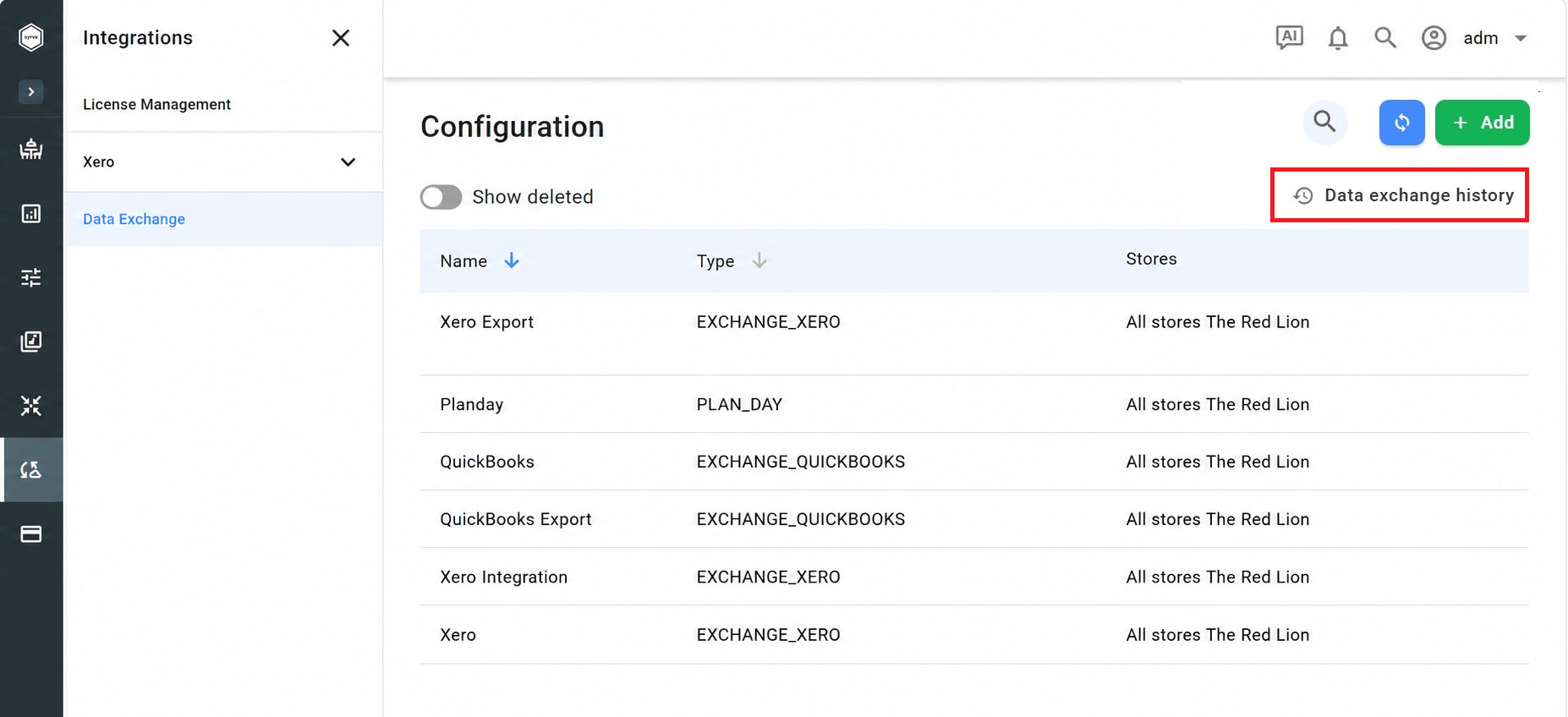
Wróć do strony Konfiguracja i kliknij Historia wymiany danych.
Jeśli otworzysz pełną historię wymiany danych:
-
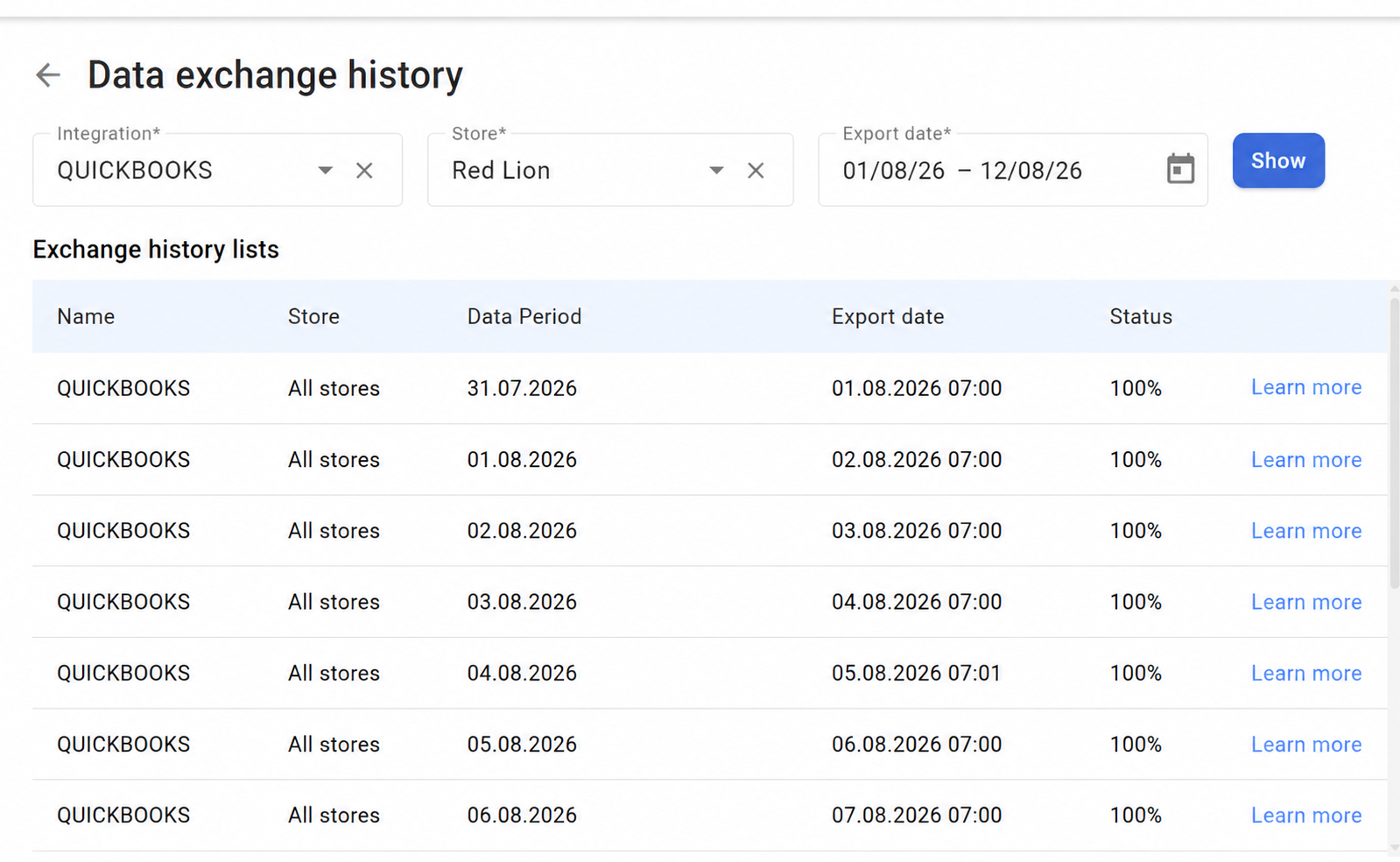
W polu Integracja wybierz QuickBooks.
-
W polu Sklep wybierz wymagany sklep.
-
W polu Data eksportu wybierz zakres dat eksportu.
-
Kliknij Pokaż.
-
Znajdź wymagany eksport i sprawdź jego okres danych, datę eksportu oraz status.
-
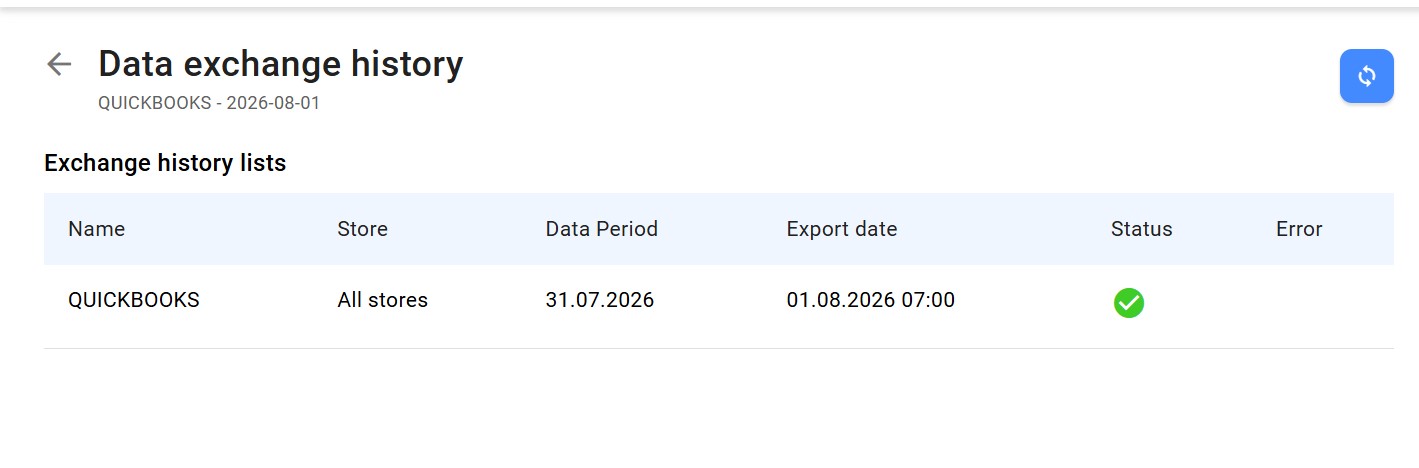
Kliknij Dowiedz się więcej, aby zobaczyć szczegółowe informacje o wybranym eksporcie.
Status eksportu jest wyświetlany jako procent w tabeli. W szczegółach eksportu zielony znak wyboru oznacza, że eksport zakończył się pomyślnie.
Usuwanie i przywracanie konfiguracji
Aby usunąć konfigurację QuickBooks, otwórz ją i kliknij Dezaktywuj. Konfiguracja zostanie usunięta z listy aktywnych konfiguracji, ale nie zostanie trwale usunięta.
Aby przywrócić usuniętą konfigurację:
- Wróć do listy konfiguracji.
- Włącz Pokaż usunięte.
- Otwórz wymaganą konfigurację QuickBooks.
- Kliknij Aktywuj.
Przywrócona konfiguracja pojawi się ponownie na liście aktywnych konfiguracji.