Mapowanie danych Syrve i QuickBooks
Mapowanie danych Syrve i QuickBooks
Otwórz kartę Mapowanie i skonfiguruj wszystkie mapowania wymagane do eksportu.
Mapowanie kategorii księgowych
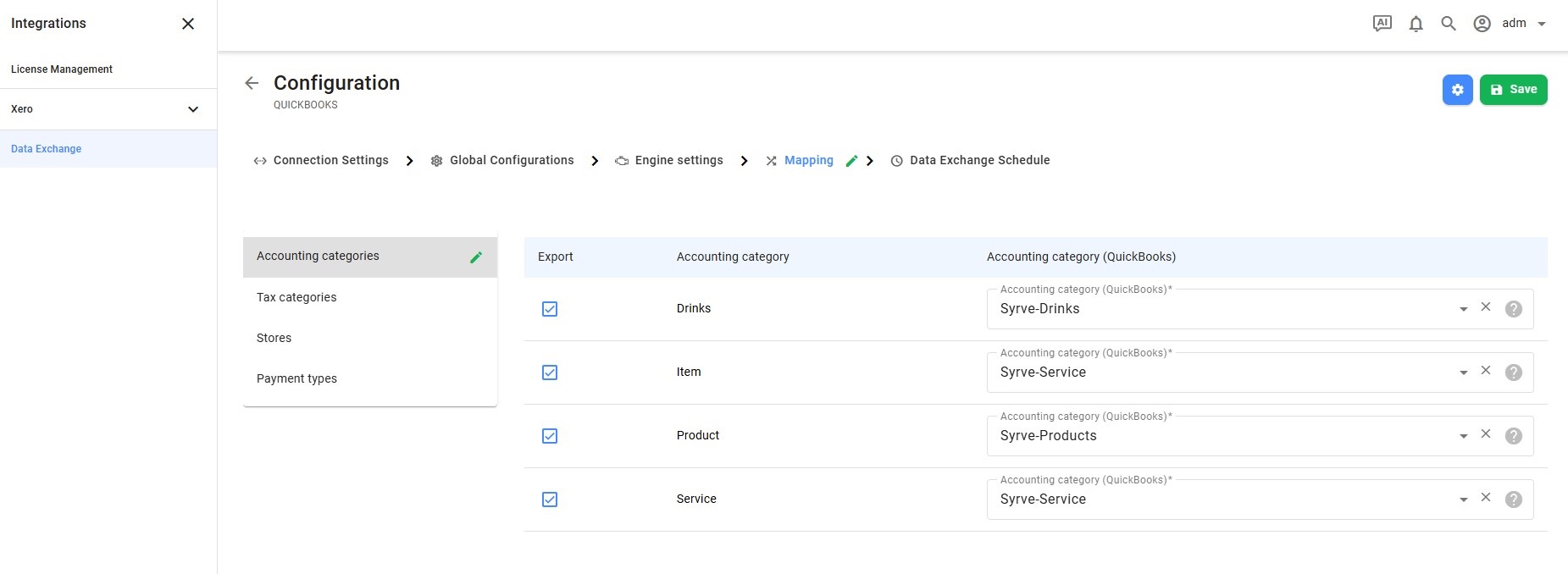
Kategorie księgowe Syrve są mapowane na pozycje na liście Produkty i usługi w QuickBooks. Przed skonfigurowaniem tego mapowania utwórz w QuickBooks pozycję dla każdej kategorii księgowej, którą planujesz eksportować.
Każda pozycja QuickBooks używana do mapowania musi:
- mieć typ Usługa;
- mieć nazwę zaczynającą się od
Syrve-.
Dodaj prefiks ręcznie podczas tworzenia lub edytowania pozycji w QuickBooks. Na przykład utwórz Syrve-Items lub Syrve-Products. Kilka kategorii księgowych Syrve może być mapowanych na tę samą pozycję QuickBooks, jeśli odpowiada to konfiguracji księgowej restauracji.
Nazwy pozycji QuickBooks nie są zdefiniowane przez integrację. Używaj nazw odpowiadających konfiguracji księgowej restauracji i upewnij się, że każda wymagana pozycja ma typ Usługa oraz prefiks Syrve-.
Aby skonfigurować mapowanie:
- Otwórz Kategorie księgowe.
- W kolumnie Eksport wybierz kategorie księgowe Syrve, których dane chcesz eksportować.
- Dla każdej wybranej kategorii wybierz odpowiadającą pozycję QuickBooks w polu Kategoria księgowa (QuickBooks).
Mapowanie kategorii podatkowych
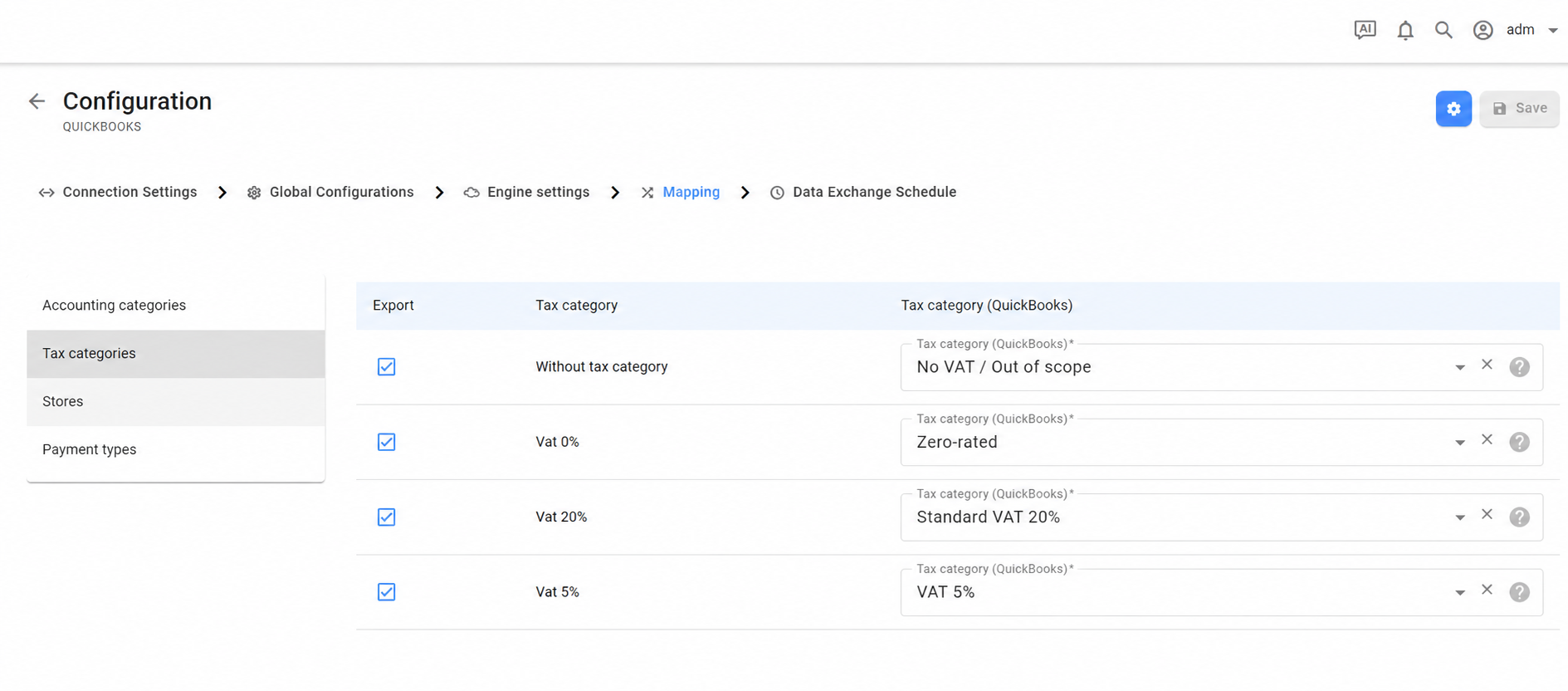
- Otwórz Kategorie podatkowe.
- W kolumnie Eksport wybierz kategorie podatkowe, które chcesz uwzględnić w eksporcie.
- Mapuj każdą wybraną kategorię podatkową Syrve na kod podatkowy QuickBooks z odpowiadającym traktowaniem podatkowym i stawką.
Mapuj każdą kategorię podatkową, która może pojawić się w eksportowanej sprzedaży. Jeśli kategoria podatkowa zostanie dodana w Syrve lub przypisany kod podatkowy QuickBooks zostanie zmieniony, wyłączony lub usunięty, przejrzyj i zaktualizuj mapowanie przed kolejnym eksportem.
Stawki podatkowe nie są mapowane osobno. Każda stawka podatkowa musi być skonfigurowana jako część odpowiadającego kodu podatkowego QuickBooks.
Mapowanie sklepów
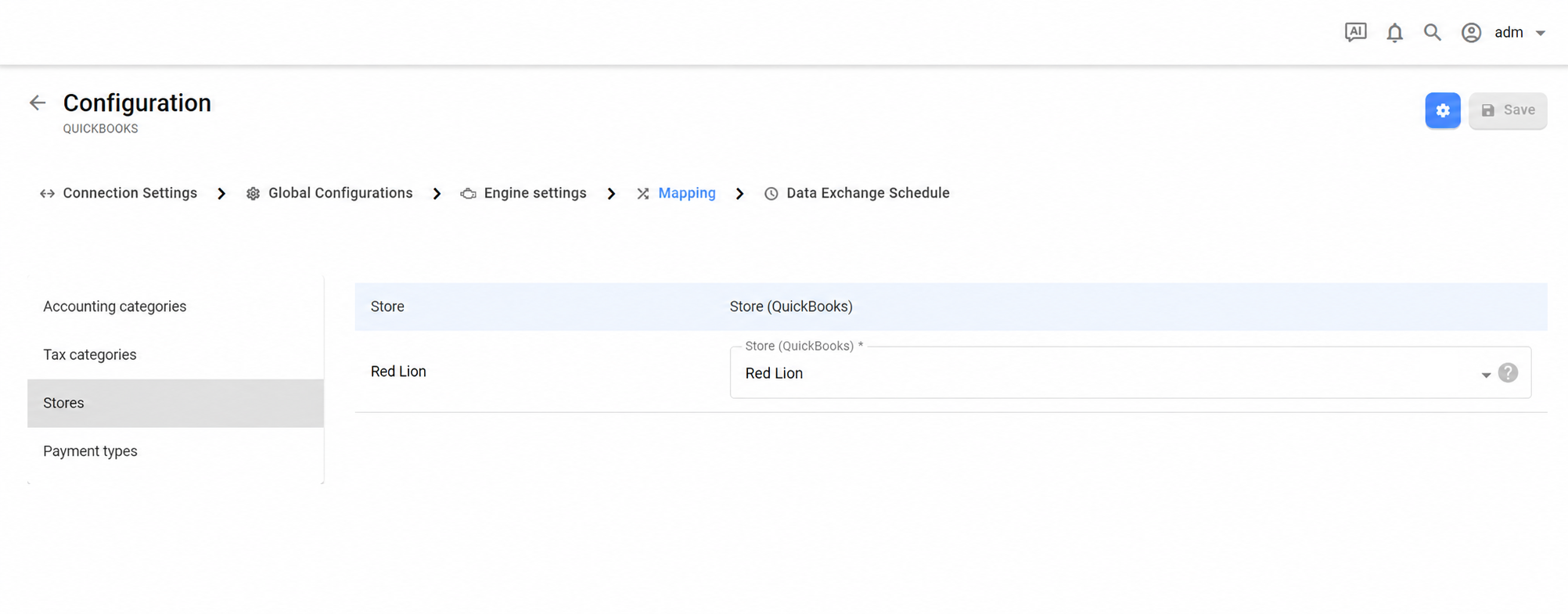
- Otwórz Sklepy.
- W kolumnie Eksport wybierz sklepy, których sprzedaż chcesz eksportować.
- Mapuj każdy wybrany sklep Syrve na odpowiadający dział QuickBooks.
Skonfiguruj mapowanie dla każdego sklepu uwzględnionego w konfiguracji QuickBooks.
Mapowanie typów płatności
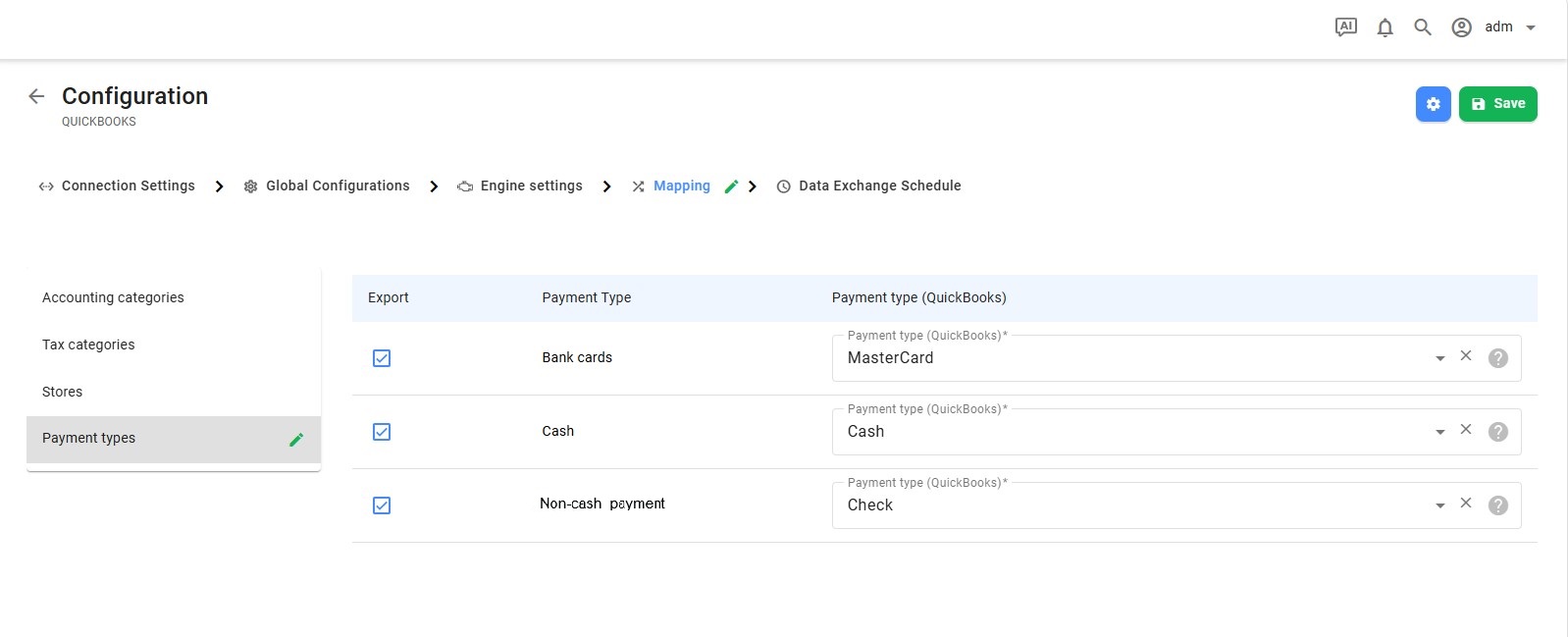
- Otwórz Typy płatności.
- W kolumnie Eksport wybierz typy płatności, których transakcje chcesz eksportować.
- Mapuj każdy wybrany typ płatności Syrve na konto QuickBooks, na którym powinny być księgowane odpowiadające płatności.
Mapuj płatności gotówkowe na konto używane do przyjmowania gotówki. Mapuj płatności kartą na konto bankowe lub rozliczeniowe używane przez restaurację. Jeśli płatności od agregatorów dostaw są rozliczane oddzielnie, mapuj je na osobne konta rozliczeniowe. Wybierz konta zgodnie z polityką księgową restauracji.
Integracja nie konwertuje walut. Eksportowane transakcje używają waluty skonfigurowanej w połączonej firmie QuickBooks.
Kolejne kroki
Po ukończeniu wszystkich wymaganych mapowań przetestuj integrację i wyeksportuj dane do QuickBooks.