Skonfiguruj integrację QuickBooks
Przed rozpoczęciem
Przed skonfigurowaniem integracji upewnij się, że:
- Licencja Integracja QuickBooks jest aktywowana.
- Masz dostęp administratora do aplikacji Syrve.
- Sklepy, kategorie sprzedaży, kategorie podatkowe oraz typy płatności wymagane do eksportu są skonfigurowane w Syrve.
- Posiadasz aktywną subskrypcję QuickBooks Online.
- Masz dostęp administratora do firmy QuickBooks Online, która będzie odbierać dane.
- Elementy QuickBooks, konta, wartości podatkowe, działy oraz klient wymagani do mapowania są skonfigurowane.
- Posiadasz konto dewelopera Intuit.
Ta integracja obsługuje wyłącznie QuickBooks Online.
Pobierz dane uwierzytelniające połączenie QuickBooks
Aby uzyskać Client ID i Client Secret wymagane do połączenia QuickBooks z Syrve:
Każdy klient musi utworzyć własną aplikację w portalu Intuit Developer i użyć jej danych uwierzytelniających produkcyjnych, aby połączyć się z rzeczywistą firmą QuickBooks.
- Przejdź do portalu Intuit Developer.
- Zaloguj się, używając tego samego konta Intuit, którego używasz do QuickBooks Online. Nie musisz tworzyć osobnego konta.
- Otwórz My Hub > App dashboard.
- Kliknij Create an app.
- Wybierz QuickBooks Online and Payments.
- Wprowadź nazwę aplikacji, na przykład Syrve QuickBooks Integration, i utwórz aplikację.
- Otwórz utworzoną aplikację.
- Otwórz stronę Keys & OAuth dla środowiska, które chcesz połączyć:
- Production — dla rzeczywistej firmy QuickBooks.
- Development — dla firmy QuickBooks Sandbox.
- Aby połączyć rzeczywistą firmę QuickBooks, ukończ konfigurację aplikacji produkcyjnej oraz wypełnij kwestionariusz zgodności wymagany przez Intuit.
- W ustawieniach aplikacji produkcyjnej dodaj następujący URI przekierowania dokładnie tak, jak pokazano:
`https://exchange.syrve.app/api/exchange/oauth2/auth`
- Otwórz stronę Keys & OAuth dla produkcji i skopiuj Client ID oraz Client Secret.
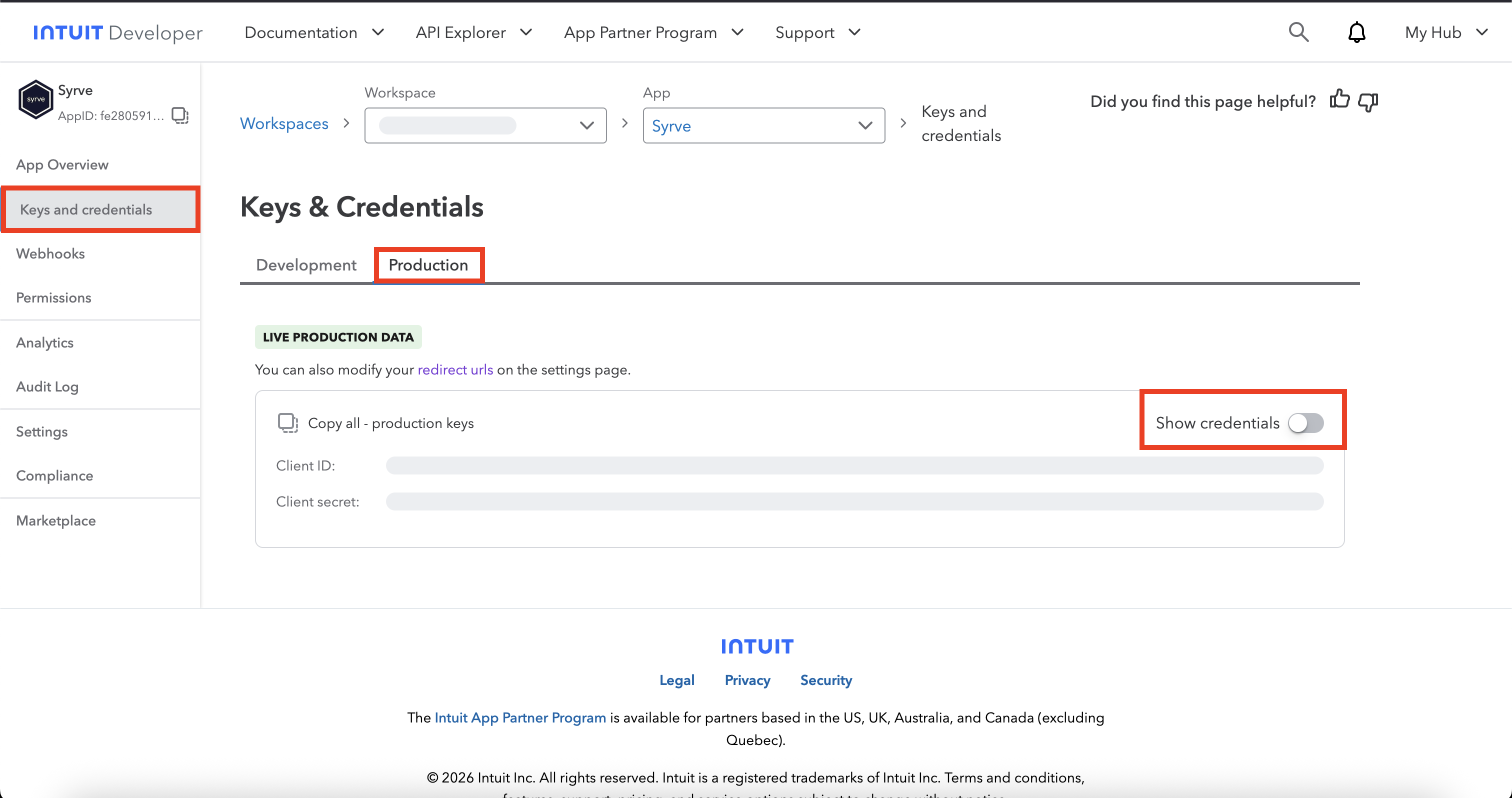
Te dane uwierzytelniające wprowadzisz w konfiguracji QuickBooks w Syrve. Client Secret z Intuit odpowiada polu Secret key w Syrve.
Środowiska Development i Production używają różnych danych uwierzytelniających. Dane Development łączą się z firmą QuickBooks Sandbox. Aby połączyć rzeczywistą firmę, użyj danych Production. Nieprawidłowy lub niekompletny URI przekierowania uniemożliwia autoryzację QuickBooks.
Dodaj konfigurację QuickBooks
Aby dodać konfigurację:
-
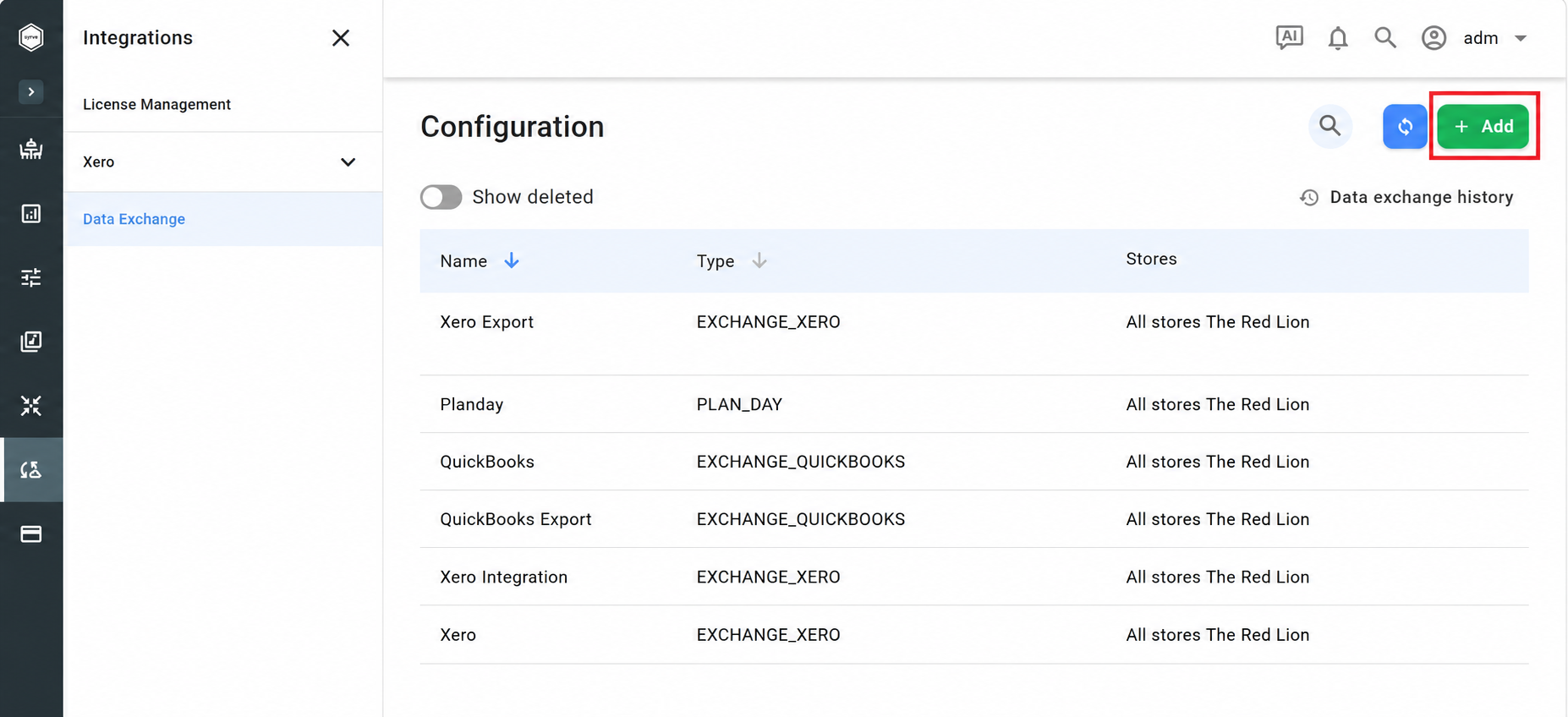
Na stronie głównej aplikacji Syrve przejdź do Integrations > Data Exchange.
-
Kliknij Add.
-
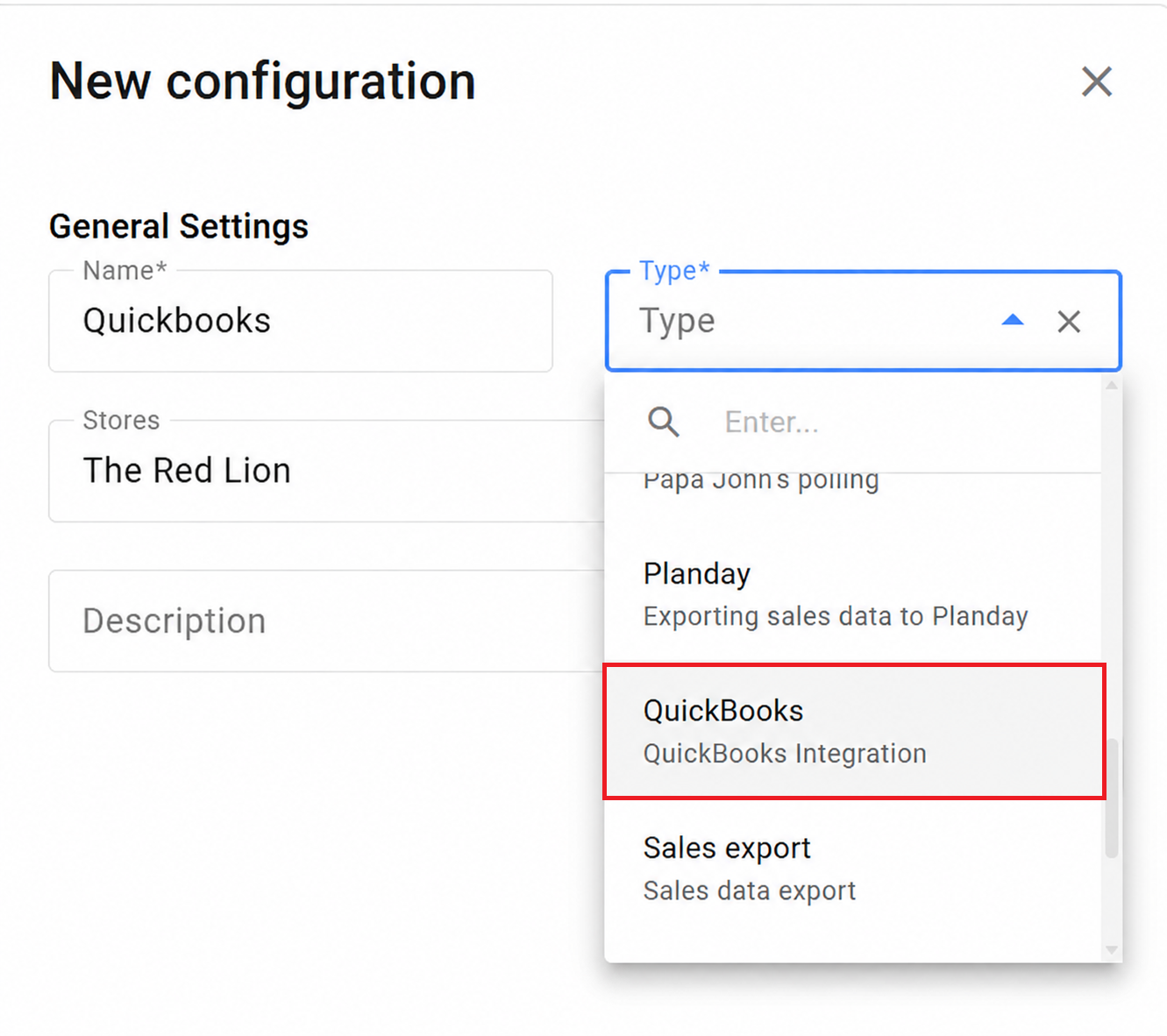
Wprowadź nazwę konfiguracji, na przykład QuickBooks.
-
Wybierz QuickBooks jako typ konfiguracji.
-
Wybierz sklepy, których dane chcesz eksportować.
-
W razie potrzeby wprowadź opis.
-
Utwórz konfigurację.
Połącz QuickBooks z Syrve
Aby połączyć konfigurację z QuickBooks Online:
-
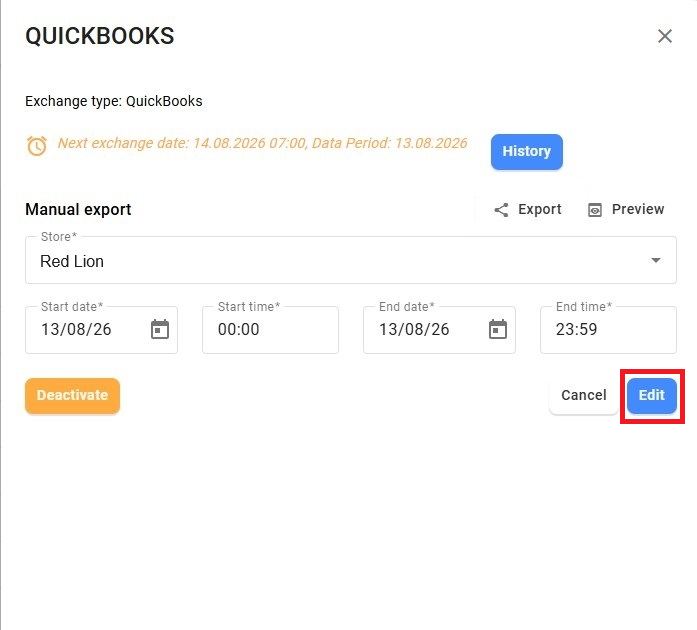
Otwórz utworzoną konfigurację QuickBooks.
-
Kliknij Edit.
-
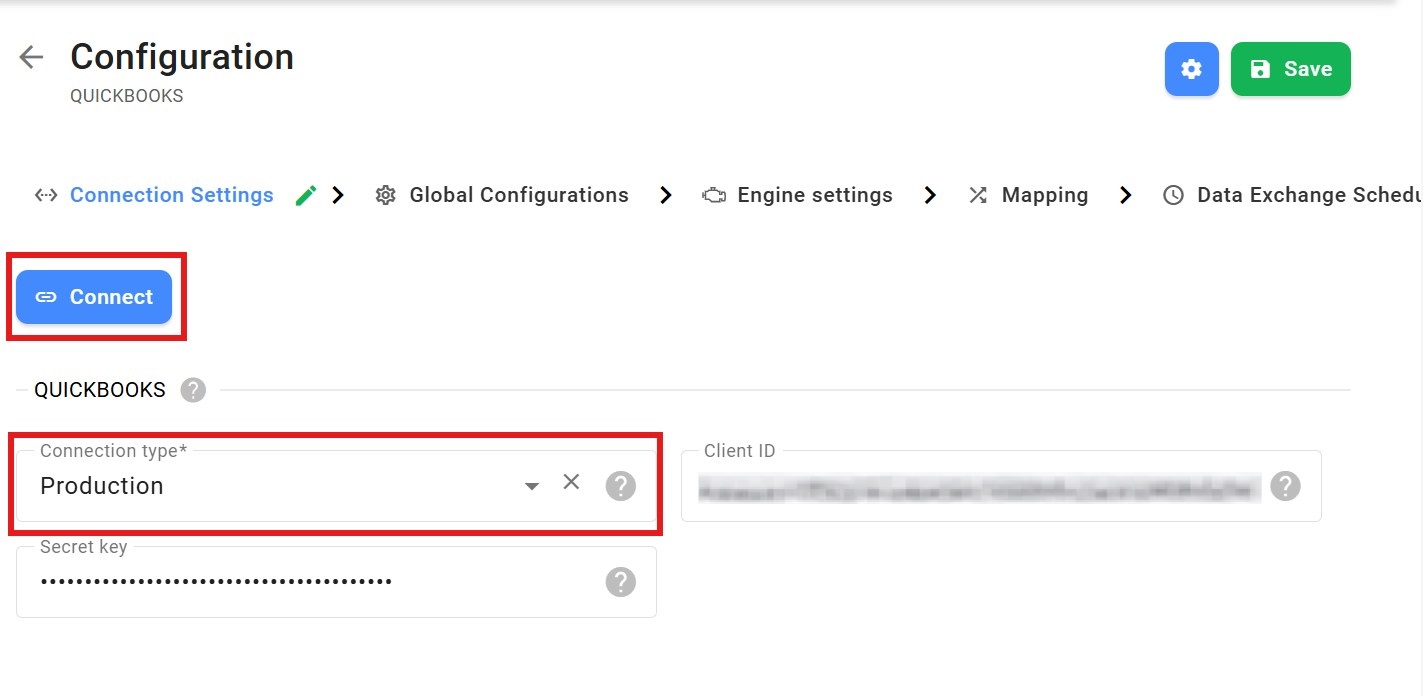
Otwórz zakładkę Connection Settings.
-
Wybierz środowisko odpowiadające Twoim danym uwierzytelniającym Intuit:
- Production — dla rzeczywistej firmy QuickBooks.
- Sandbox — dla testowej firmy QuickBooks.
-
Wprowadź Client ID oraz Secret key uzyskane z portalu Intuit Developer, jak opisano w Pobierz dane uwierzytelniające połączenie QuickBooks.
-
Kliknij Connect.
-
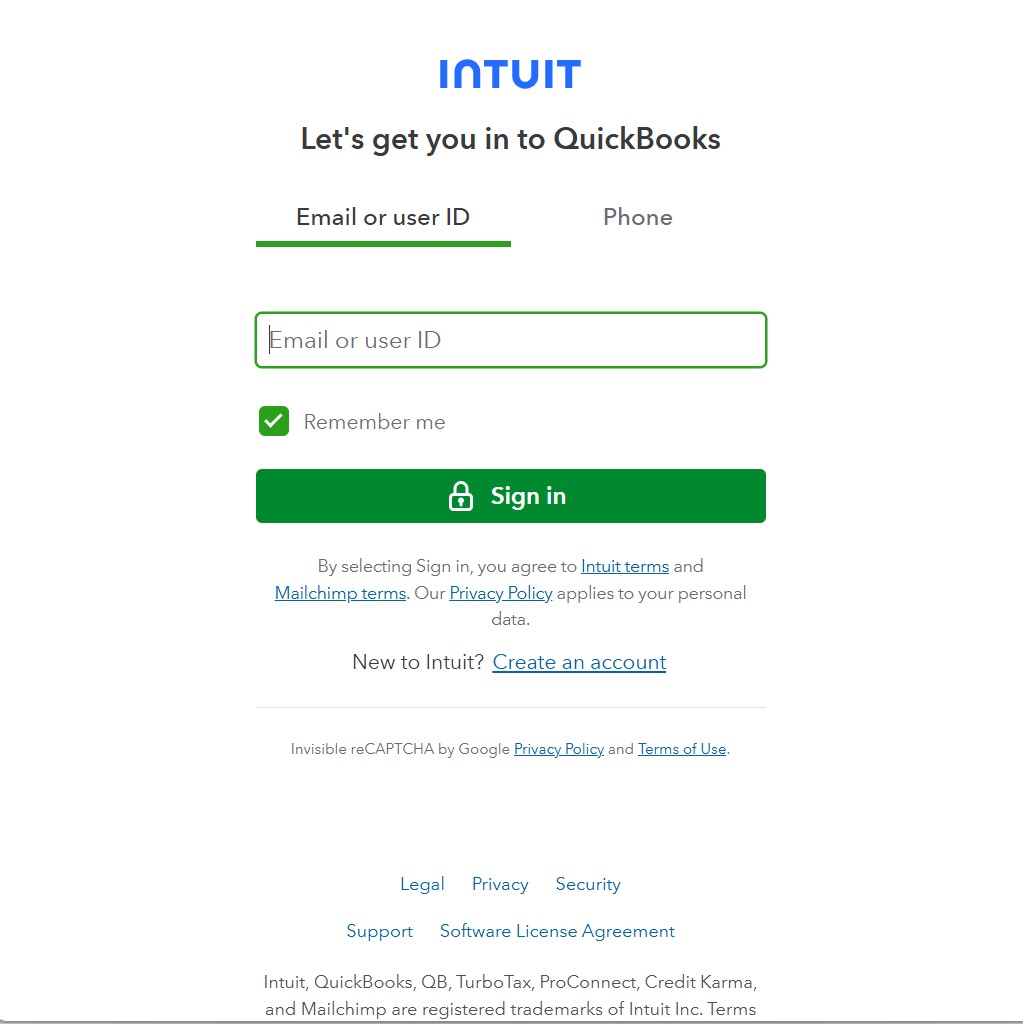
Na stronie Intuit zaloguj się na swoje konto QuickBooks Online.
-
Wybierz firmę QuickBooks, którą chcesz połączyć.
-
Autoryzuj Syrve do dostępu do danych firmy.
Zostaniesz przekierowany do Syrve. Integracja załaduje elementy QuickBooks, konta, kody podatkowe, działy oraz klientów wymaganych do mapowania.
Jedno konto Syrve może być połączone tylko z jedną firmą QuickBooks. Aby połączyć inną firmę, najpierw rozłącz bieżącą.
Wybierz klienta
QuickBooks wymaga, aby każda faktura była powiązana z klientem. Możesz użyć restauracji jako klienta dla faktur tworzonych przez integrację. W tym celu utwórz klienta w QuickBooks używając nazwy restauracji.
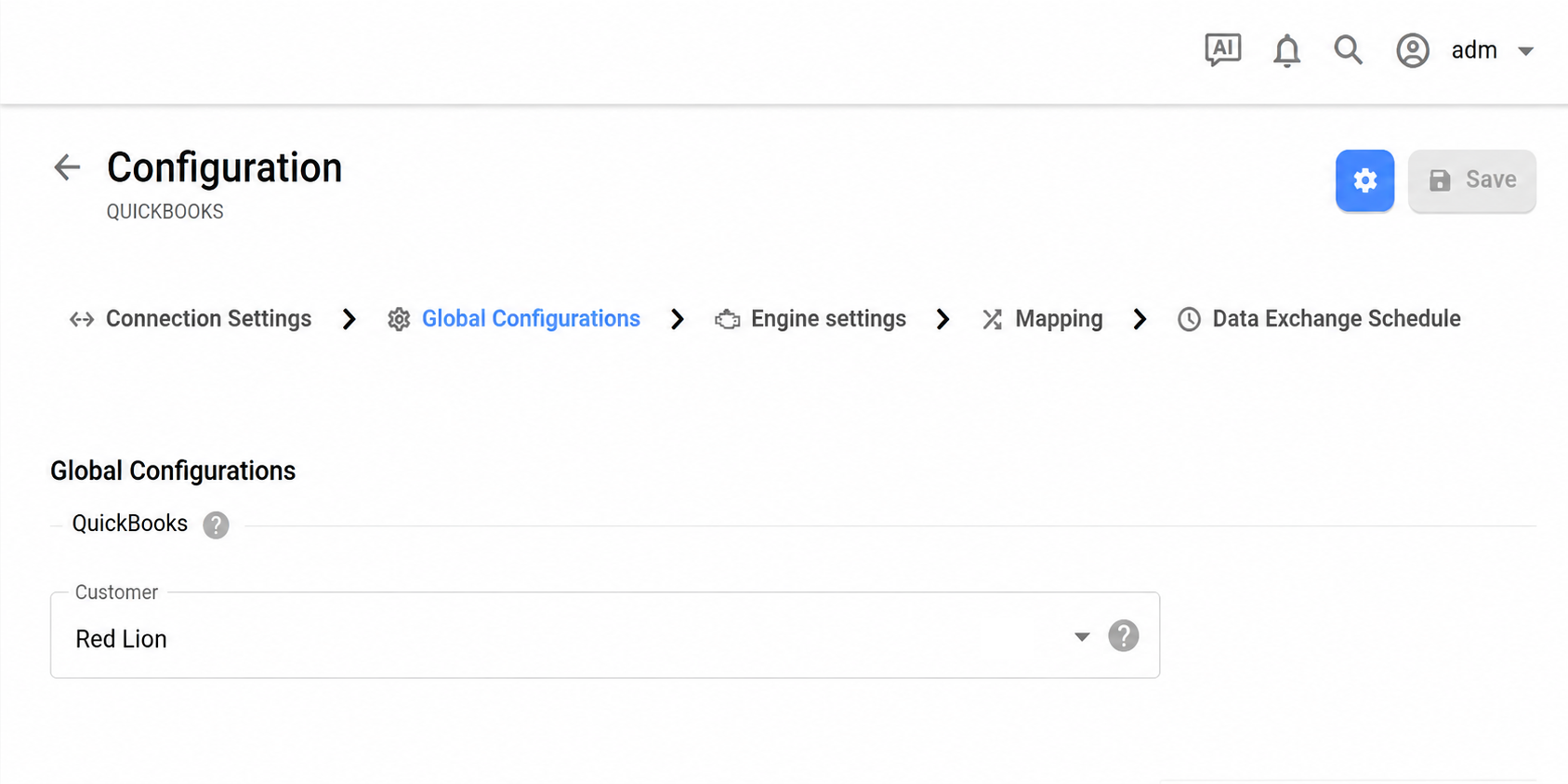
- Otwórz zakładkę Global Configurations.
- W polu Customer wybierz klienta QuickBooks utworzonego dla restauracji.
 :::info[ ]
Jeśli wymagany klient nie jest dostępny na liście, utwórz go w QuickBooks i odśwież dane w Syrve.
:::
:::info[ ]
Jeśli wymagany klient nie jest dostępny na liście, utwórz go w QuickBooks i odśwież dane w Syrve.
:::
Ustawienia silnika
Ustawienia silników eksportu faktur i płatności są w trakcie opracowywania. Zakładka Engine settings obecnie nie zawiera opcji konfiguracyjnych, więc możesz ją pominąć.
Kolejne kroki
Po połączeniu QuickBooks i wybraniu klienta, mapuj dane Syrve i QuickBooks.