Pozycje zamówienia
Po wprowadzeniu wszystkich danych klienta i parametrów dostawy, wpisz pozycje zamówienia. W tym celu użyj grupy parametrów Zamówienie.
Dodawanie pozycji
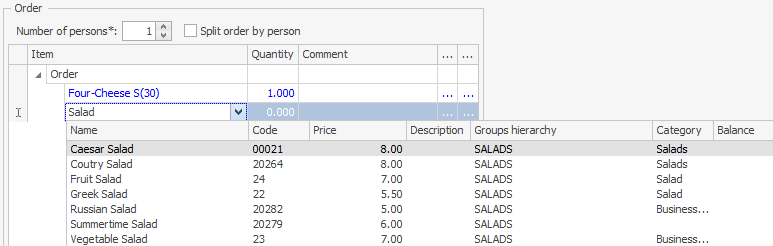
Umieść kursor w polu Pozycja, wybierz danie z listy i określ jego ilość. Jeśli dodajesz pozycję sprzedawaną na wagę, możesz podać ilość ułamkową. Koszt pozycji zostanie automatycznie przeliczony w polu Razem, €. Umieść kursor w polu Pozycja w wierszu poniżej i wpisz ilość, aby dodać kolejną pozycję. Usługi bez taryfy również mogą być uwzględnione w zamówieniu.
Pozycji ujemnych, które można kupić przy kasie, powodując wypłatę określonej kwoty gotówki, nie można zamawiać.
Każda pozycja będzie zawierać następujące informacje: nazwę, kod z listy magazynowej (SKU), cenę, opis pozycji, hierarchię grupy listy magazynowej, kategorię oraz saldo pozycji na liście braków w punkcie produkcyjnym.
Umieść kursor w polu Pozycja dla szybkiego wyszukiwania i zacznij wpisywać nazwę lub jej część. W trakcie wpisywania system wyszukuje i wyświetla znalezione dania. Pozycję można również zidentyfikować po opisie podanym w karcie listy magazynowej. Wyszukiwanie może być wykonane po dowolnym fragmencie opisu.
Możesz znaleźć danie po jego kodzie z listy magazynowej (SKU). Możesz także uzyskać listę dań z określonych grup lub kategorii. Wpisz wartość w polu Pozycja.
Możesz użyć  oraz
oraz  , aby zwiększyć lub zmniejszyć ilość pozycji. Możesz także umieścić kursor w polu Ilość i wpisać wartość lub użyć
  . W takim przypadku kwota zostanie przeliczona po umieszczeniu kursora w następnym wierszu lub naciśnięciu klawiszy Enter lub Tab. Ilość pozycji można zmniejszać lub zwiększać o jednostkę za pomocą przycisków.
Kliknij  , aby usunąć pozycję z zamówienia.
Pozycja niedostępna w magazynie
Dania dodane do zamówienia mogą znajdować się na liście braków w wybranym sklepie. Takie dania są oznaczone ikoną  w kolumnie Ilość. Umieść na niej kursor, aby uzyskać szczegóły dotyczące salda dania w sklepie.
Jeśli danie znajduje się na liście braków sklepu, wybierz inne danie lub zmień punkt produkcji. Przejdź do Zbiorczej listy braków (zobacz Zbiorcza lista braków), aby uzyskać informacje o wszystkich punktach dostawy.
Tylko menedżer z uprawnieniem „Edytuj listę braków i szybkie menu” (F_EM) może dodać danie z listy braków do zamówienia.
Kopiowanie pozycji z istniejących zamówień
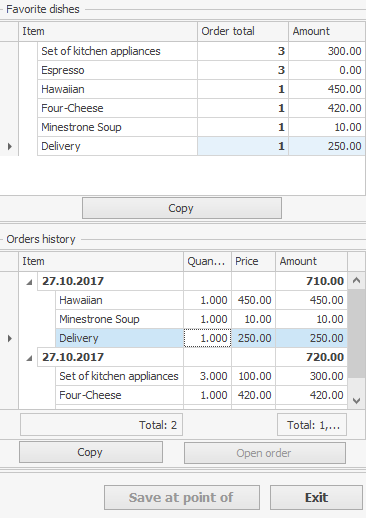
W karcie dostawy możesz przeglądać poprzednie pozycje zamówienia oraz listę ulubionych dań klienta. W tym celu kliknij przycisk Historia w karcie dostawy. Dania można kopiować z tych list do nowego zamówienia. Historię zamówień można zawsze przeglądać.
Możesz sprawdzić wcześniejsze zamówienia klienta w sekcji historii. W tym celu wybierz dostawę i kliknij przycisk Otwórz zamówienie.
Aby skopiować dania z historii, pracownik powinien mieć uprawnienie do edycji dostawy (D_ED). Kopiowanie może być wykonane tylko dla dostawy, której status nie został ustawiony na „Oczekuje na dostawę”.
W tym celu:
- Kliknij Historia w grupie parametrów Zamówienie w oknie dostawy. Dania zamawiane przez klienta w największej ilości pojawią się w bloku Ulubione pozycje. Informacje o wszystkich dostawach klienta pojawią się w bloku Historia zamówień.
- Aby powtórzyć jedno z poprzednich zamówień klienta, wybierz wiersz z datą zamówienia i kliknij Kopiuj. Wszystkie dania zostaną przeniesione z tego zamówienia do nowego. Możesz skopiować kilka zamówień, wybierając wiersze z odpowiednimi datami za pomocą Ctrl lub Shift.
- Możesz wybrać pojedyncze dania z historii zamówień lub listy ulubionych dań klienta za pomocą Ctrl lub Shift. Następnie kliknij Kopiuj. Wybrane dania zostaną przeniesione do nowego zamówienia.
Jeśli status dostawy został ustawiony na „Oczekuje na dostawę”, przycisk Kopiuj będzie nieaktywny w historii zamówień i na liście ulubionych dań klienta. Jeśli pracownik nie ma uprawnień do edycji dostawy (D_ED), przycisk również będzie nieaktywny.
- Kliknij ponownie Historia w grupie parametrów Zamówienie w oknie dostawy, aby ukryć historię zamówień.
Jeśli zamówienie zostało wymuszenie zamknięte (zobacz Wymuszone zamykanie zamówień), przycisk Historia będzie nieaktywny. Bardziej szczegółowe informacje o czasie zamknięcia takiego zamówienia można uzyskać w oknie historii zamówień lub w Dzienniku zdarzeń.
Modyfikatory
Do pozycji można przypisać modyfikatory. Mogą one być opcjonalne lub obowiązkowe, proste lub grupowe. Dla modyfikatora ustala się również minimalną i maksymalną ilość, jaka może być użyta w daniu.
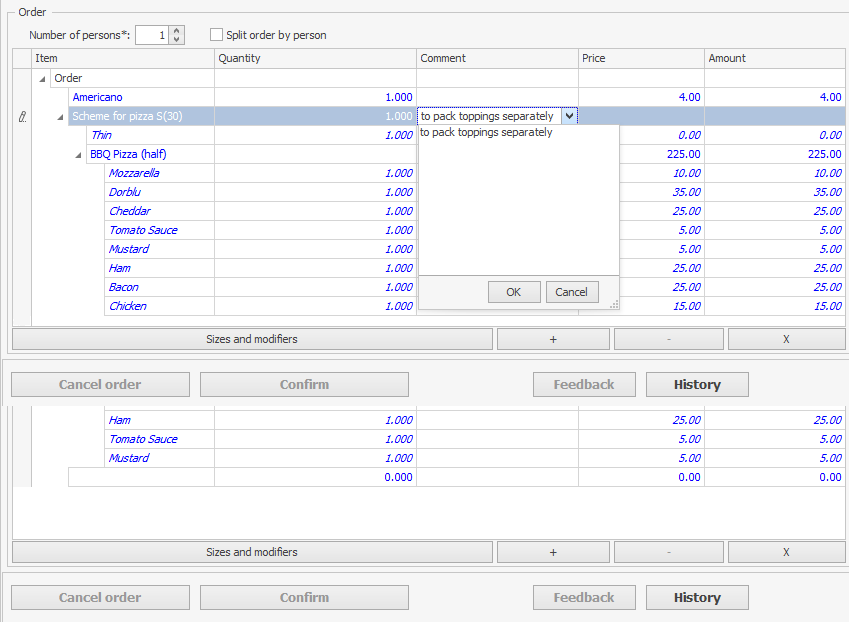
Na przykład klient może zamówić pizzę przygotowaną według standardowego przepisu lub skomponować ją z proponowanych składników. Klient może zdecydować się na nieużywanie niektórych głównych składników zawartych w standardowym przepisie. Cena pizzy nie ulegnie zmianie. Dodatkowe dodatki można zamówić za dodatkową opłatą. Kucharz wie z biletu kuchennego, których składników użyć do przygotowania pizzy, a których nie używać. Po sprzedaniu dania odpisywane są tylko składniki uwzględnione. Składniki, których klient nie chciał użyć, nie są odpisywane.
Klient może również zamówić pizzę z dwoma różnymi połowami. Każda połowa może być przygotowana według innego przepisu. Klient wybiera składniki, z których powinna być wykonana każda połowa pizzy. Cena pizzy zależy od wybranych składników i ich ilości.
Opcję tę można skonfigurować za pomocą modyfikatorów dostępnych dla dania, korzystając z parametrów takich jak domyślna ilość oraz ukryj jeśli domyślna ilość w bloku Modyfikatory karty dania. Konfiguracja jest szczegółowo opisana w Podręczniku użytkownika Syrve Office.
Zobacz także film edukacyjny 01-Skład dania (obejrzyj).
Klient może zamówić napój z dyspensera, który jest nalewany do butelek. W takim przypadku liczba butelek powinna być ustawiona dla zamówienia, a nie dla pozycji. Do tego celu można użyć modyfikatora wolnego. Jest to modyfikator, którego ilość nie zmienia się nawet jeśli zmienia się ilość głównej pozycji i odwrotnie. Ilość takiego modyfikatora może być tylko liczbą całkowitą nieprzekraczającą maksymalną wartość określoną w karcie listy magazynowej pozycji.
Aby móc używać takiego modyfikatora, zaznacz opcję Ilość nie zależy od ilości pozycji na karcie Informacje dodatkowe listy magazynowej.
Aby wybrać modyfikatory dla dania:
- Jeśli do pozycji przypisano modyfikatory opcjonalne (proste lub grupowe), możesz je wybrać, klikając Modyfikatory. Znajdź odpowiedni wiersz na liście modyfikatorów i umieść kursor w polu Ilość. Automatycznie zostanie ustawiona wartość „1”. Możesz wpisać inną ilość, która jednak nie powinna przekraczać wartości ustawionej w Maksymalna. Lista modyfikatorów grupowych otwiera się (zamyka) po kliknięciu
 (
( ). Dla takich modyfikatorów maksymalna ilość jest określona dla całej grupy.

- Jeśli wybrałeś danie, do którego przypisano obowiązkowe modyfikatory proste, pojawią się one automatycznie w zamówieniu. Dla każdego modyfikatora zostanie ustawiona jego minimalna ilość. Ilość tę można zmienić, ale nie powinna przekraczać wartości maksymalnej.
- Jeśli wybrałeś danie, do którego przypisano obowiązkowy modyfikator grupowy (np. zupy, obiady), okno Modyfikatory otworzy się automatycznie z grupą modyfikatorów. Należy określić ilość dla modyfikatorów dodanych do dania. Łączna ilość modyfikatorów nie powinna przekraczać maksymalnej wartości określonej dla grupy ani być mniejsza od wartości minimalnej. Jeśli klikniesz Anuluj, aby odrzucić wybór, danie zostanie automatycznie usunięte z zamówienia.
- Jeśli wybrałeś danie z modyfikatorami do zamówienia i chcesz zmienić ich ilość, usunąć lub wybrać inny modyfikator, wykonaj następujące kroki. Wybierz to danie w zamówieniu, kliknij
 . Ustaw wymagane wartości dla modyfikatorów pozycji w polu Ilość. Aby usunąć modyfikator z zamówienia, ustaw jego ilość na zero.
 - Kliknij Zapisz po wybraniu modyfikatorów dla dania. Lista modyfikatorów pojawi się pod główną pozycją zamówienia kursywą.
Komentarz do pozycji
Możesz dodać tekstowy komentarz do dania. Tekst ten może wyjaśniać na przykład, jak klient chce, aby danie zostało zapakowane: „dodatki do pizzy zapakować osobno.” Komentarz jest drukowany na fakturze. Komentarz do dania może być wydrukowany do kuchni przez kliknięcie Przygotuj w Syrve POS.
Komentarze można wprowadzać tylko do dań, towarów i usług, a nie do modyfikatorów.
Po wydruku usługi komentarz nie może być edytowany i jest tylko do odczytu. W razie potrzeby można go usunąć razem z głównym daniem, podając powód.
Komentarze można zawsze dodawać w call center. Komentarze wprowadzone w call center zawsze pojawiają się w punktach sprzedaży i mogą być edytowane, nawet jeśli opcja Zezwalaj na tekstowe komentarze do pozycji zamówienia jest wyłączona. To ustawienie powinno być włączone w call center dla dostaw centralizowanych. Jeśli jest używane, dostawa terminalowa powinna być włączona w Syrve Office.
Pozycja wykluczona przez aktualizację
System nie zapisze dostaw dla tych zamówień, które zawierają pozycje (danie lub modyfikator) wykluczone ze sprzedaży przez aktualizację wydaną w odpowiednim sklepie. Takie pozycje są oznaczone ikoną  . Najedź kursorem na ikonę , aby zobaczyć opis błędu. Wybierz inne towary lub zmień punkt produkcji.
Dzielenie zamówień
Na życzenie klienta zamówienie może być podzielone pomiędzy kilka osób. Można określić imię każdej osoby. Podczas zapisywania zamówienia do sklepu, pozycje mogą być do niego dodawane zgodnie z tym podziałem. Podział na osoby jest pokazany na fakturze. Zawiera sumę częściową dla każdej osoby oraz łączną kwotę. Imiona gości w zamówieniu są drukowane na naklejkach do pozycji menu.
Aby to zrobić, wykonaj następujące kroki w bloku Zamówienie:
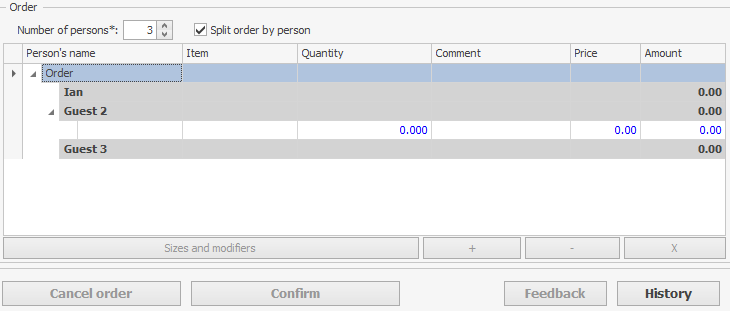
- Zaznacz Podziel zamówienie według osoby i określ Liczbę osób. Zamówienie pokaże wiersze z imionami gości. Imię głównego klienta, dla którego tworzone jest zamówienie, pojawia się w pierwszym wierszu. Pozostałe wiersze zawierają Gość 2, Gość 3 i tak dalej.
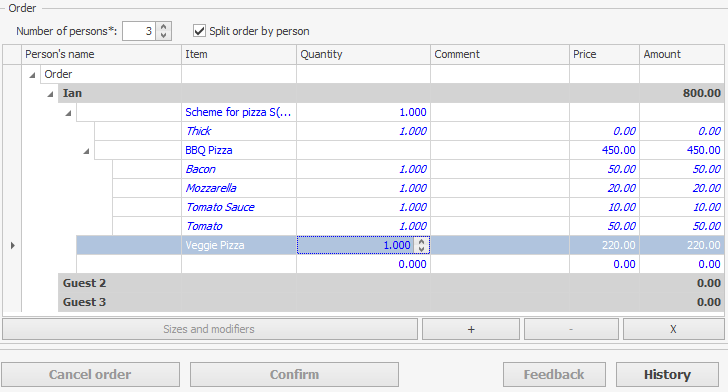
- Dodaj pozycje pierwszej osoby do zamówienia jak zwykle (zobacz Pozycje zamówienia). Razem, € w wierszu z imieniem osoby pokazuje sumę częściową dla tej osoby.
- Po dodaniu wszystkich pozycji dla pierwszej osoby, kliknij 'Gość 2' i wpisz imię drugiej osoby. Dodaj pozycje drugiej osoby do zamówienia.
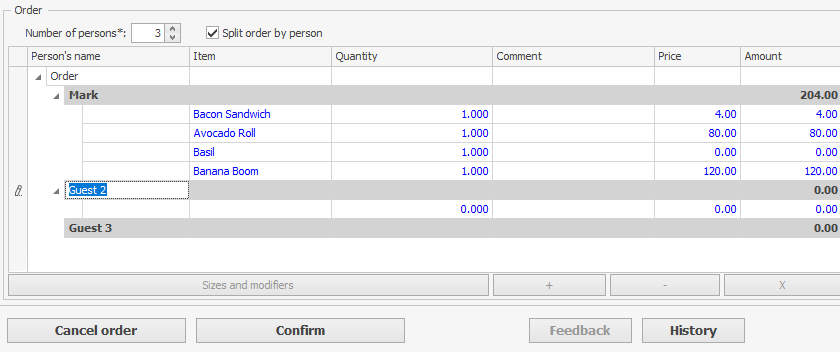
- Wprowadź również imiona pozostałych osób i dodaj zamówione pozycje.
- Liczbę osób można zmienić na życzenie klienta. Kliknij
 przy polu Liczba osób, aby dodać kolejną osobę. Użyj
  , aby usunąć tylko osobę, która nie ma dań. Aby usunąć osobę z daniami, najpierw usuń wszystkie dania tej osoby. Następnie kliknij .
 - Możesz także zrezygnować z dzielenia według osoby, a wszystkie dania z zamówień innych osób zostaną przeniesione do zamówienia dla jednego gościa. Aby to zrobić, odznacz Podziel zamówienie według osoby. Jeśli dzielenie zostało odznaczone przez pomyłkę, zaznacz je ponownie.
- Po utworzeniu zamówienia dla wszystkich osób i wprowadzeniu wszystkich informacji o zamówieniu, zapisz je do sklepu.