Szczegóły klienta i zamówienia
Przegląd
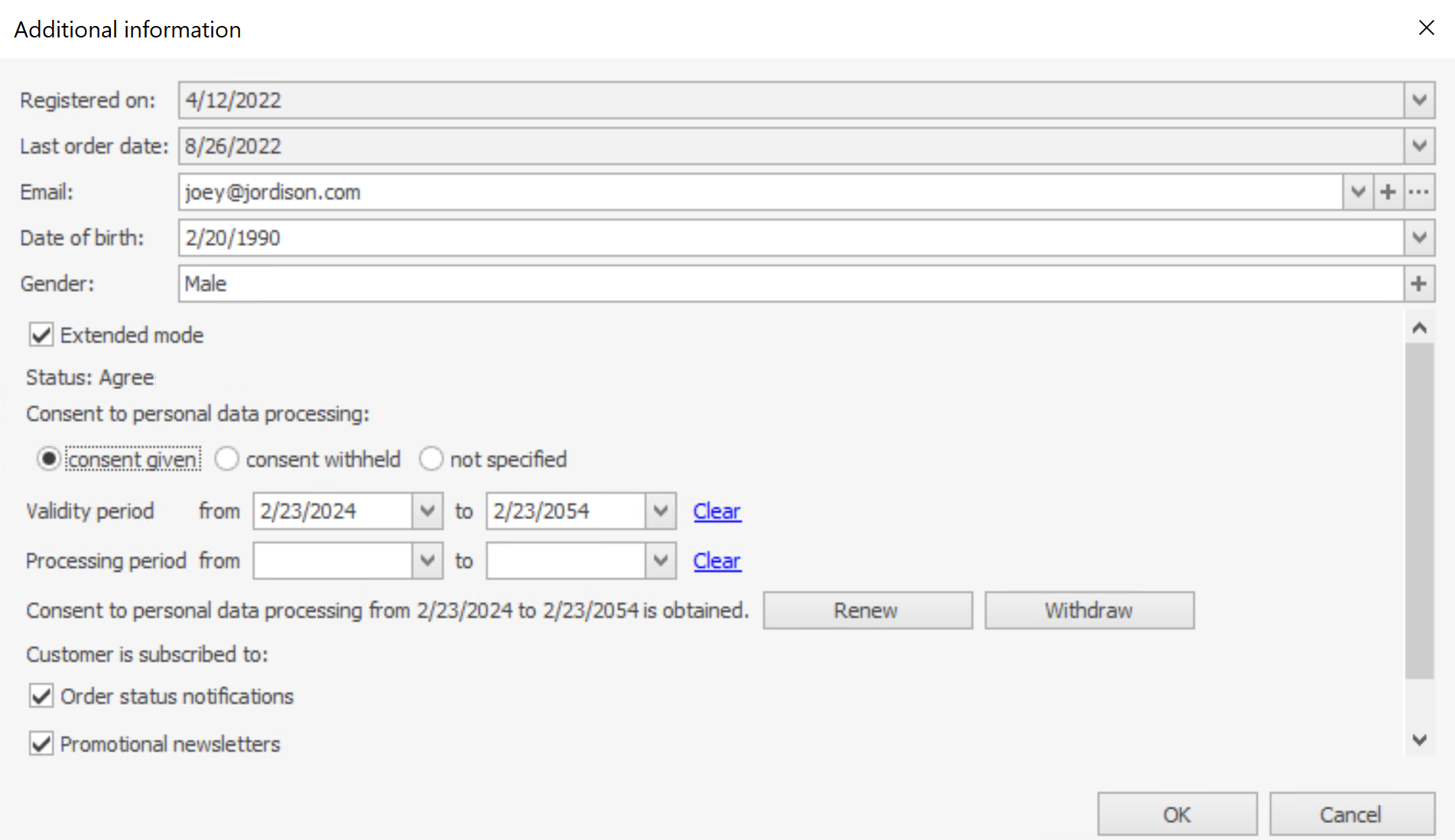
Wypełnij kartę dostawy. Jeśli klient został wybrany z listy, oznacza to, że karta dostawy jest już wstępnie wypełniona jego danymi. W przeciwnym razie należy wypełnić odpowiednie pola nazwiskiem osoby kontaktowej, numerem telefonu oraz adresem, na który ma zostać dokonana dostawa (grupa parametrów Klient i Dostawa). Aby określić dodatkowe informacje o kliencie oraz jego zgodę na przetwarzanie danych osobowych, kliknij Informacje dodatkowe znajdujące się w bloku Klient karty dostawy.
Jeśli w Twoim sklepie używasz Syrve Loyalty, dane klientów będą automatycznie synchronizowane z bazą systemu.
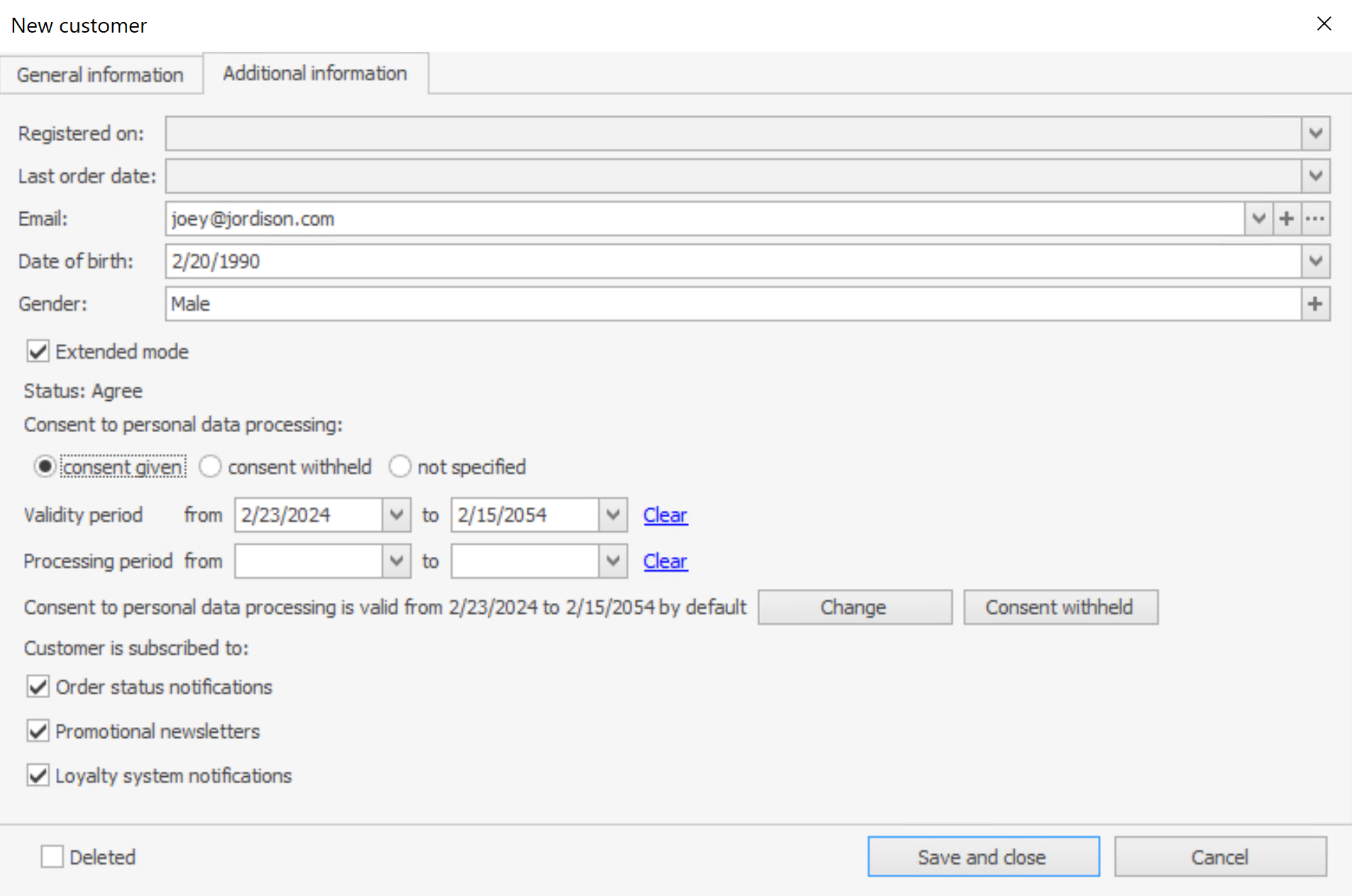
Możesz dodać nowego klienta do listy klientów dostaw oraz ostatecznie do listy gości bankietów i rezerwacji, a także do bazy lojalnościowej, w sekcji Klienci dostaw. Po wejściu do sekcji kliknij Dodaj... i podaj dane klienta na karcie Informacje ogólne, a następnie określ zgodę klienta na przetwarzanie danych osobowych na karcie Informacje dodatkowe.
Jeśli klient został znaleziony na liście po numerze telefonu, ale posiada kilka numerów, to właśnie ten numer zostanie wpisany w odpowiednie pole karty. Nawet jeśli nie jest to pierwszy wymieniony numer.
Podczas wyboru klienta, do odpowiednich pól karty zostanie wpisany adres, na który została dokonana poprzednia dostawa. Alternatywnie zostanie wpisany adres, pod którym klient został znaleziony.
Pola obowiązkowe są oznaczone gwiazdką oraz  .
.
W razie potrzeby dane klienta wprowadzone przy poprzednich zamówieniach można zmienić. Aby to zrobić, kliknij pole wymagające edycji i wprowadź zmiany. Jeśli zmienił się numer telefonu klienta, e-mail lub adres dostawy, istniejące dane zostaną również zapisane po podaniu nowych i będą dostępne w późniejszym czasie (zobacz także Wprowadzanie zmian w zamówieniu).
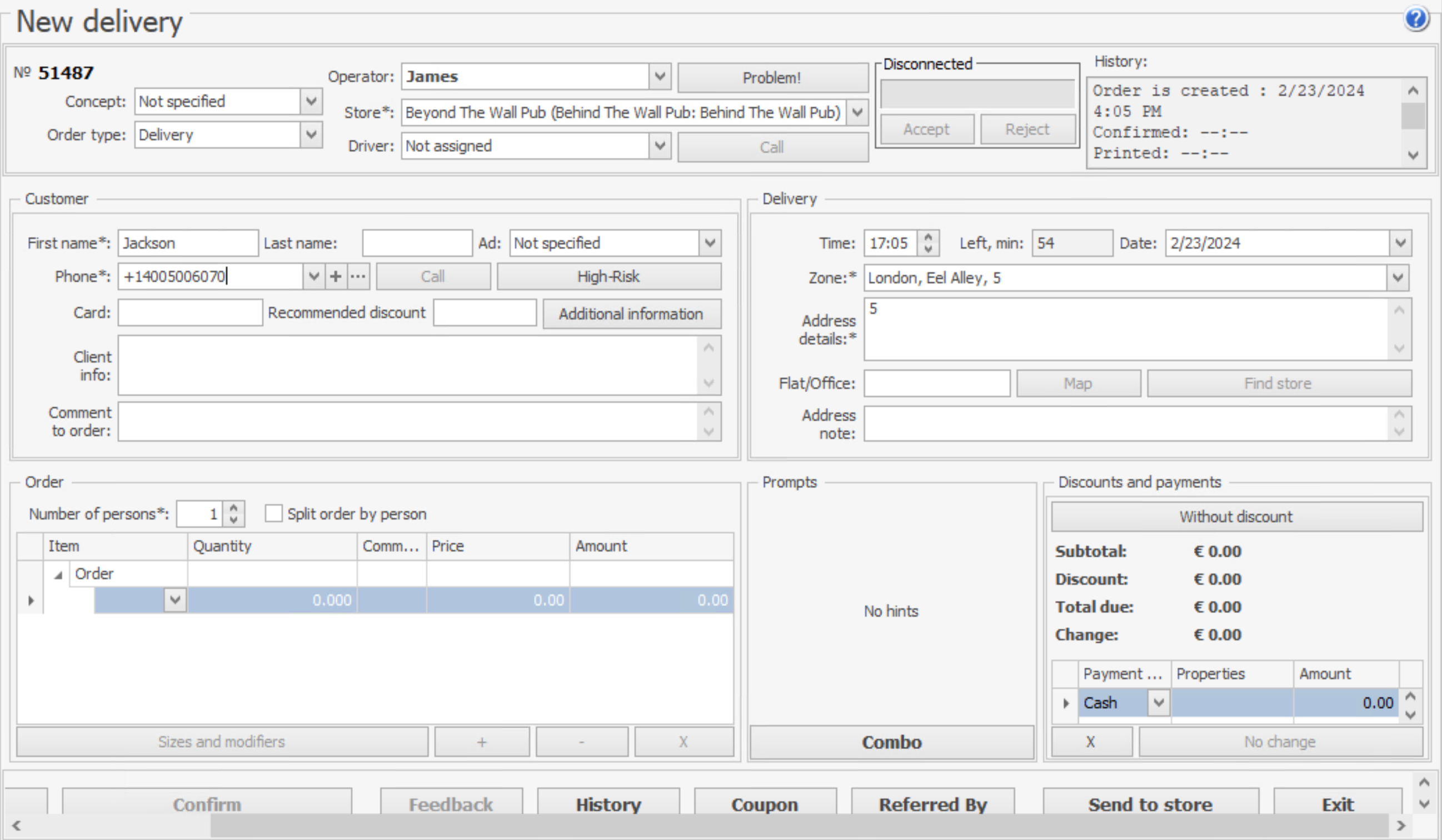
Nowe zamówienie dostawy dla istniejącego klienta
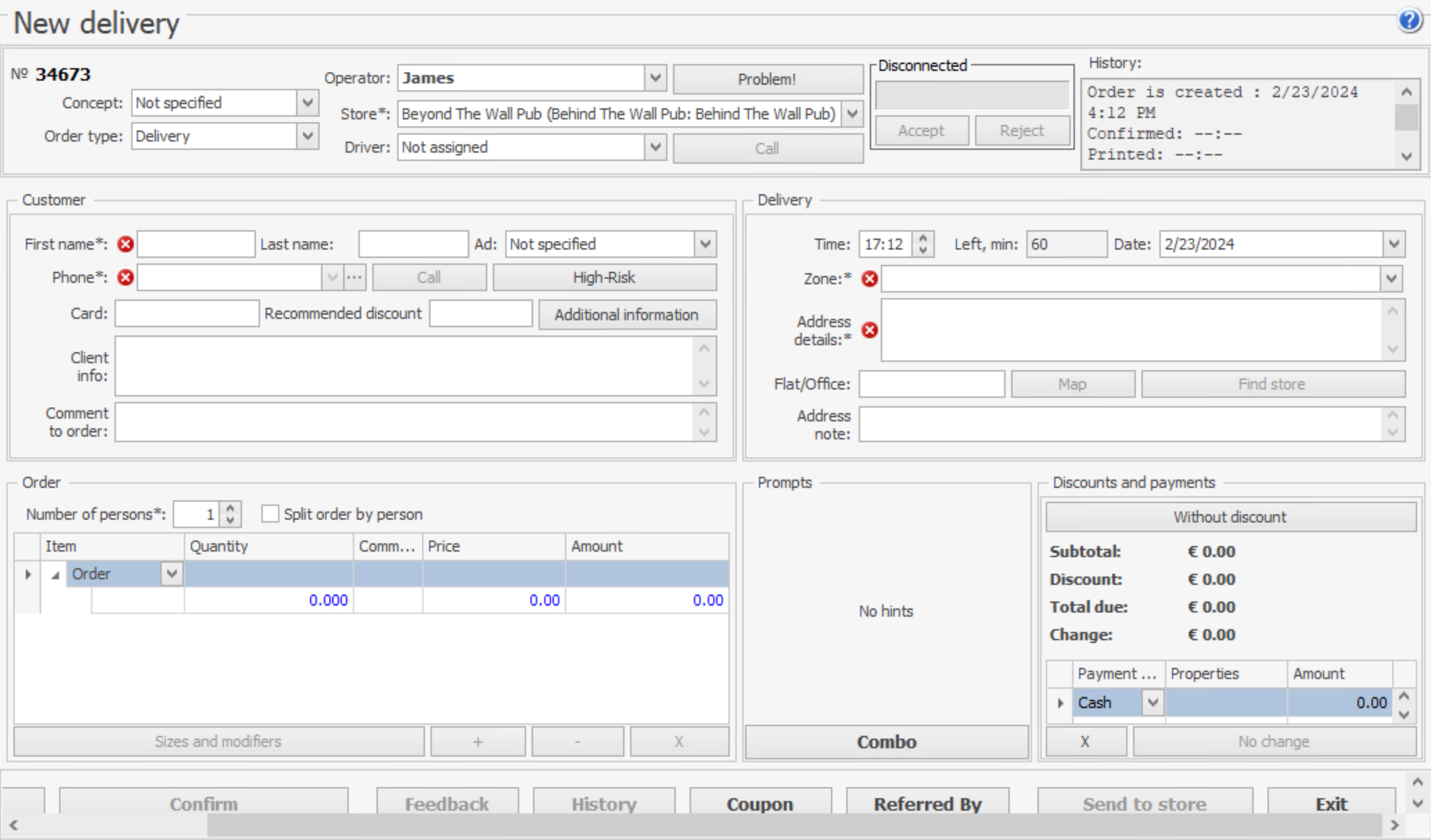
Pierwsze zamówienie
Numer telefonu
Wprowadź numer telefonu do kontaktu z klientem.
Można skonfigurować automatyczne dodawanie kierunkowego na początku krótkiego numeru stacjonarnego. Nie można go dodać, gdy wprowadzono pełny numer. Zobacz także Wprowadzanie krótkich numerów stacjonarnych.
Jeśli terminal jest podłączony do centrali telefonicznej PBX, system znajdzie klienta po jego numerze telefonu i utworzy dla niego nową dostawę. Pole telefonu zostanie wypełnione numerem, który może różnić się od ostatniego używanego do kontaktu z klientem (zobacz Połączenia telefoniczne w call center).
Aby dodać numer telefonu, umieść kursor w polu Telefon, wpisz numer i naciśnij Tab lub Enter. Można to również zrobić za pomocą przycisku  .
.
Aby wybrać numer telefonu z listy, kliknij  i wybierz odpowiedni wiersz.
Aby zmienić numer telefonu, wybierz go z listy za pomocą , kliknij  , wprowadź zmiany i kliknij OK. Aby wyjść bez zapisywania zmian, kliknij przycisk Anuluj.
Aby usunąć numer telefonu, wybierz go na liście za pomocą , kliknij i Usuń.
Adres dostawy
Adres dostawy należy podać w polach Ulica, Dom, Budynek, Mieszkanie (biuro). Można określić dzielnicę dostawy. Miasto może być uwzględnione w adresie dostawy (zobacz Miasta dostaw).
W polu Ulica wybierz potrzebną nazwę z słownika. Umieść kursor w tym polu i zacznij wpisywać nazwę ulicy, aby szybko wyszukać. Podczas wpisywania system wyszukuje i wyświetla znalezione ulice. Wyszukiwanie jest najpierw wykonywane wśród wszystkich znanych adresów klienta z jego karty. Po wybraniu tego adresu wszystkie jego pola zostaną wypełnione automatycznie. Przy wprowadzaniu nowego adresu należy wybrać ulicę, a następnie podać numer domu i inne szczegóły. W polach Wejście, Piętro, Domofon można wpisać maksymalnie 10 znaków.
Wszelkie informacje, o których powinien wiedzieć kierowca, na przykład „wejście na podwórze”, „kod do domofonu 123” należy dodać do Uwagi do adresu. Informacje te zostaną wydrukowane wraz z adresem dostawy na fakturze i będą widoczne dla operatora podczas rejestracji kolejnych zamówień od tego klienta.
Operator call center może sprawdzić adres klienta na elektronicznej karcie określającej obszary obsługi punktów, i przypisać najbliższy punkt produkcji do dostawy (zobacz Automatyczny wybór punktu dostawy (moduł Mapowanie i Harmonogram)).
Rekomendowana zniżka
Numer karty rabatowej klienta oraz rekomendowana zniżka, jeśli jest dostępna, podana na jego karcie, pojawi się w karcie dostawy w sekcji Klient. Jeśli klient poda inny numer karty, wpisz go w polu Karta. Jeśli taka karta zostanie znaleziona w Syrve, zostanie wyświetlona rekomendowana zniżka (w polu Rec.Disc) (zobacz także Zniżki i dopłaty).
Informacje o kliencie
Pole Informacje o kliencie może zawierać na przykład „Klient VIP”. W tym polu można wpisać informacje o indywidualnej zniżce klienta (nie jest drukowana na fakturze).
Komentarz
W polu Komentarz klienta można wpisać wszelkie specjalne życzenia klienta dotyczące dostawy oraz jego opinie na temat zrealizowanej lub anulowanej dostawy. Tekst ten jest drukowany na fakturze, którą kierowca posiada w sekcji „Uwagi dotyczące realizacji”.
Można także wpisać w tym polu instrukcje dotyczące przygotowania potraw pozostawione przez klienta. Szczegóły znajdują się w artykule Przyjmowanie zamówień w sklepie.