Zmiana czasu dostawy i anulowanie zamówień
Zmiana czasu dostawy
Jeśli kuchnia jeszcze nie rozpoczęła przygotowywania zamówienia, możesz zmienić czas dostawy, stukając w czas dostawy na karcie Klienta w formularzu przyjmowania zamówienia.
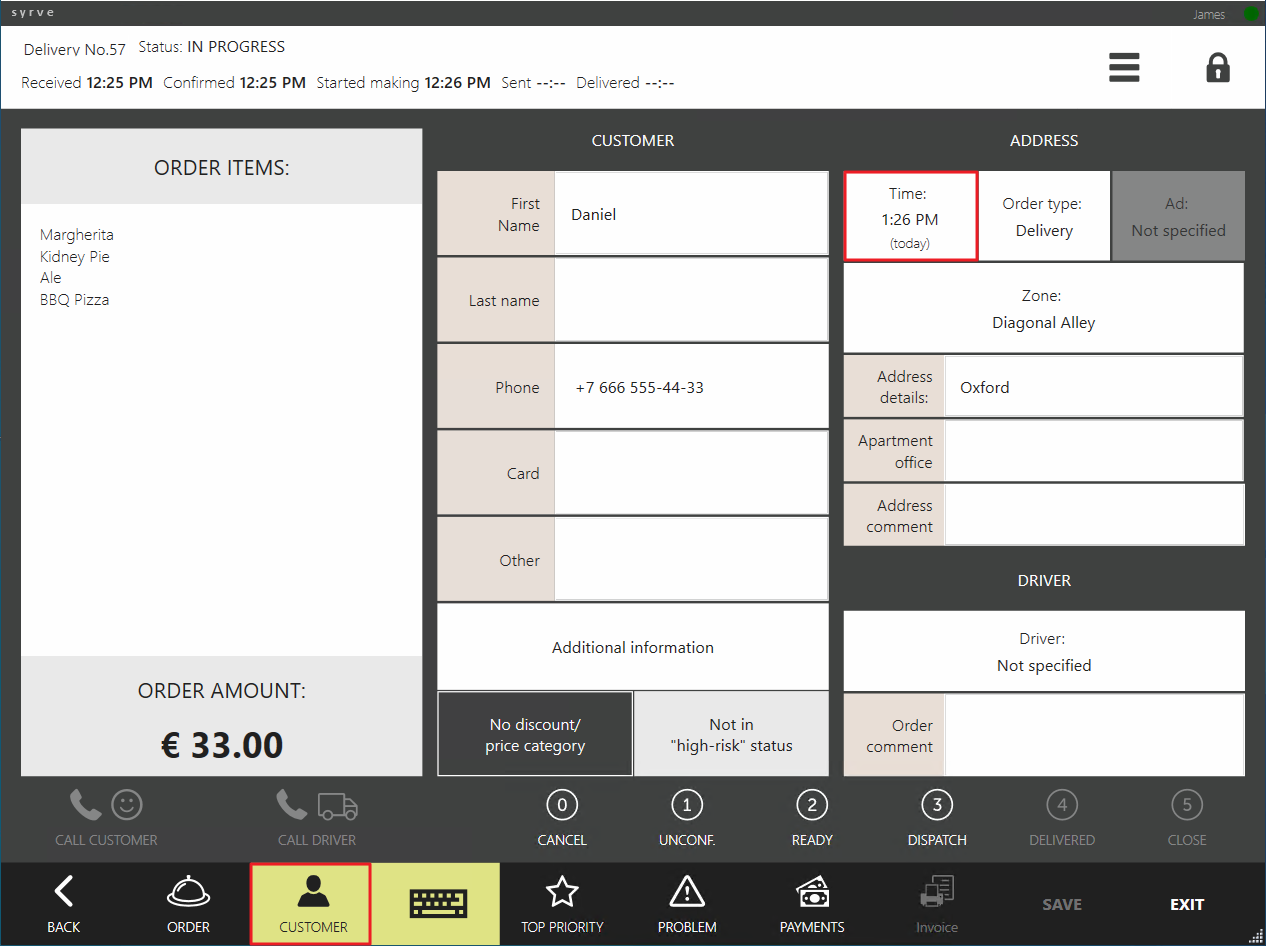
Jeśli zamówienie jest już w trakcie przygotowywania, pojawi się monit o kontynuowanie gotowania lub opóźnienie gotowania, gdy spróbujesz zmienić czas dostawy.
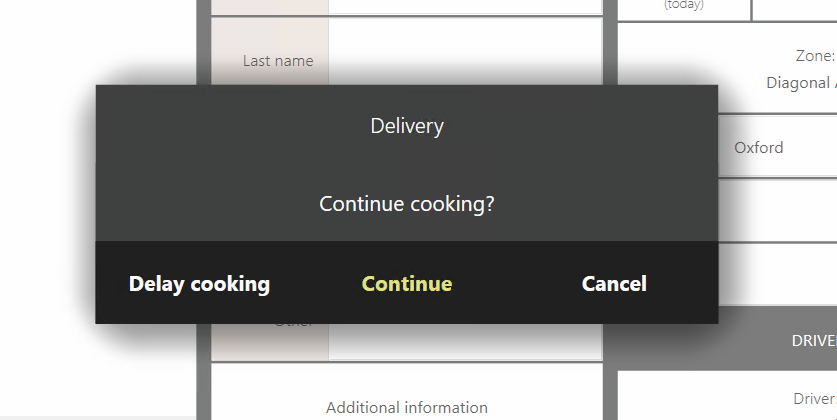
Jeśli wybierzesz Kontynuuj, przygotowanie pozycji nie zostanie przerwane, jedynie czas dostawy zostanie zmieniony. Ta opcja jest przydatna, gdy chcesz nieznacznie zmienić czas dostawy.
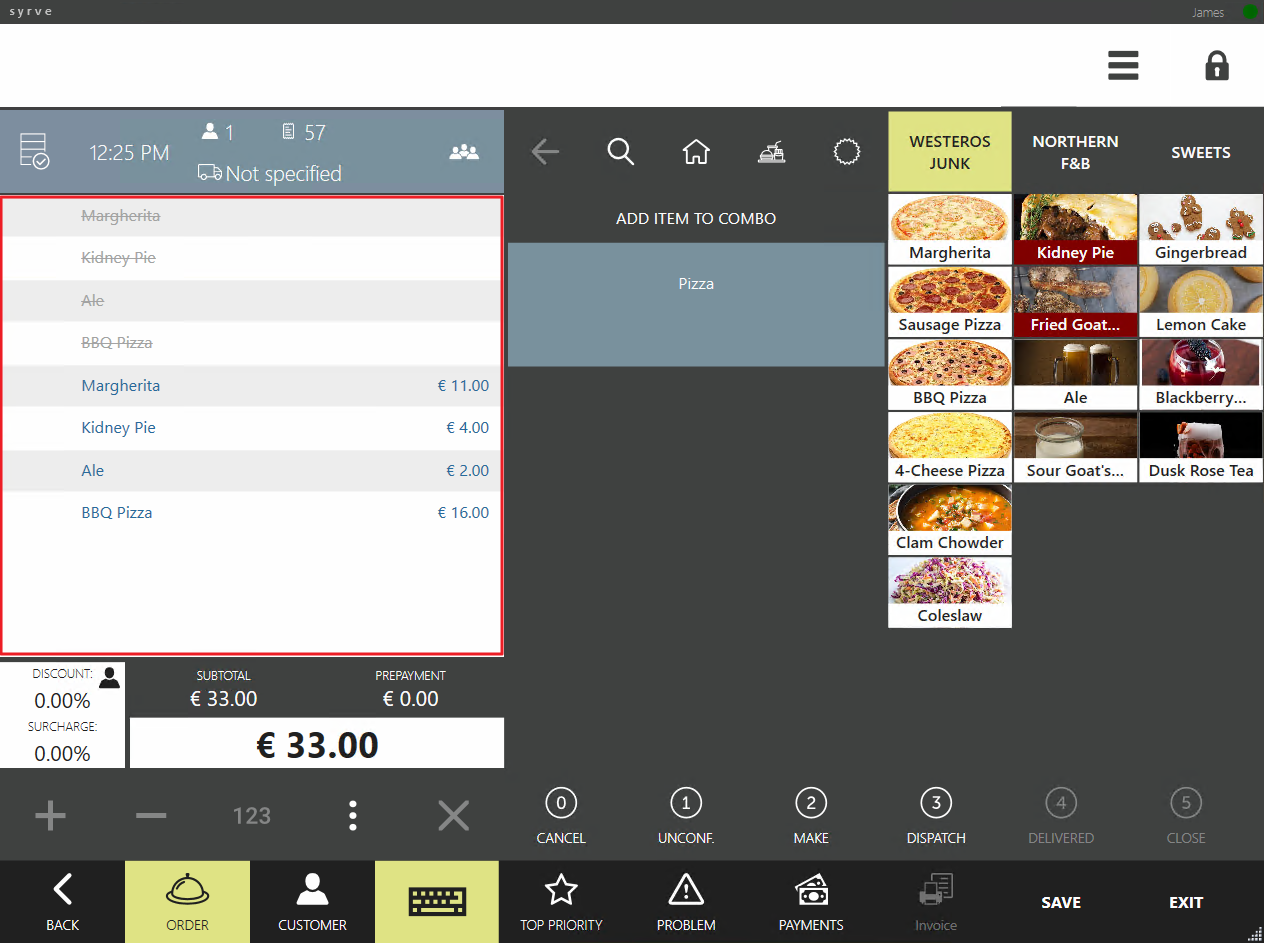
Jeśli wybierzesz Opóźnij gotowanie, gotowanie zostanie zaplanowane na nowo: system usunie pozycje z zamówienia i doda je ponownie. W takim przypadku będziesz musiał podać powód usunięcia pozycji.
Anulowanie zamówień
W razie potrzeby możesz anulować dostawę. Procedura zależy od aktualnego statusu zamówienia.
Aby usunąć nowe lub niepotwierdzone zamówienia, musisz mieć uprawnienie „Anuluj dostawy” (D_CAD).
Aby usunąć zamówienia o statusie „Oczekuje na dostawę”, „Wysłane”, „Dostarczone” lub „Zamknięte”, musisz mieć następujące uprawnienia: „Anuluj dostawy” (D_CAD), „Zarządzaj dostawą” (D_MD) oraz „Usuń zamknięte zamówienia” (F_DCO).
Jeśli nie masz uprawnienia F_DCO, podczas anulowania dostawy musi zostać potwierdzone jedno z następujących uprawnień: „Wykonaj storno paragonu” (F_STRN), „Autoryzuj usunięcie przedpłaty” (F_REP) lub „Usuń wydrukowane pozycje z zamówienia przed wydrukiem rachunku gościa” (F_DP).
Nowe zamówienie
Aby anulować zamówienie o statusie „Oczekuje” lub „Czas gotowania”, wykonaj następujące kroki:
-
Na liście dostaw znajdź i otwórz wymagane zamówienie.
-
Naciśnij (0) Anuluj. Ten przycisk jest dostępny zarówno na ekranie dostawy, jak i na ekranie zamówienia. W oknie podręcznym potwierdź usunięcie.
-
Wybierz powód usunięcia zamówienia, wpisz swój komentarz i stuknij OK.
Powody wyksięgowania i powody anulowania zamówienia to dwa różne pojęcia. Powód wyksięgowania jest związany z procedurą wyksięgowania dań, natomiast powód anulowania dotyczy anulowania zamówienia na dostawę.
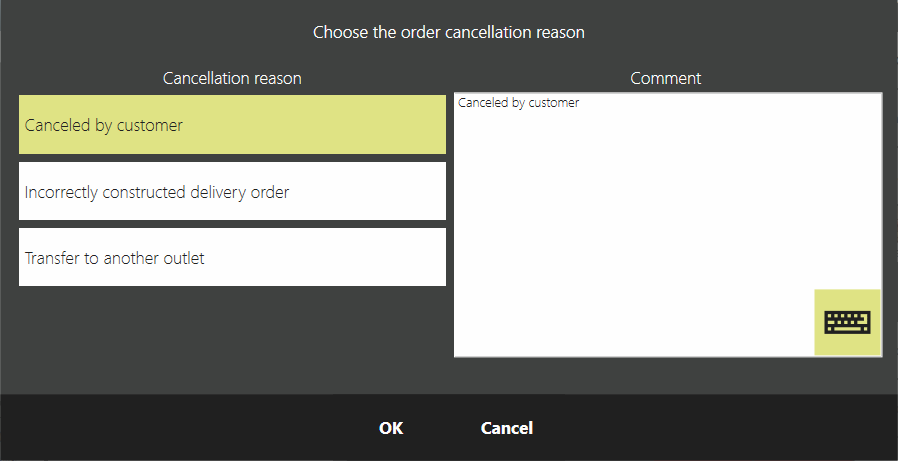
Zamówienie przyjmie status „Anulowane”.
Zamówienie wysłane do kuchni
Aby anulować zamówienia o statusie „W trakcie realizacji” lub „Gotowe”:
-
Na liście dostaw znajdź i otwórz wymagane zamówienie.
-
Naciśnij (0) Anuluj i potwierdź usunięcie zamówienia.
-
Wybierz powód anulowania dostawy.
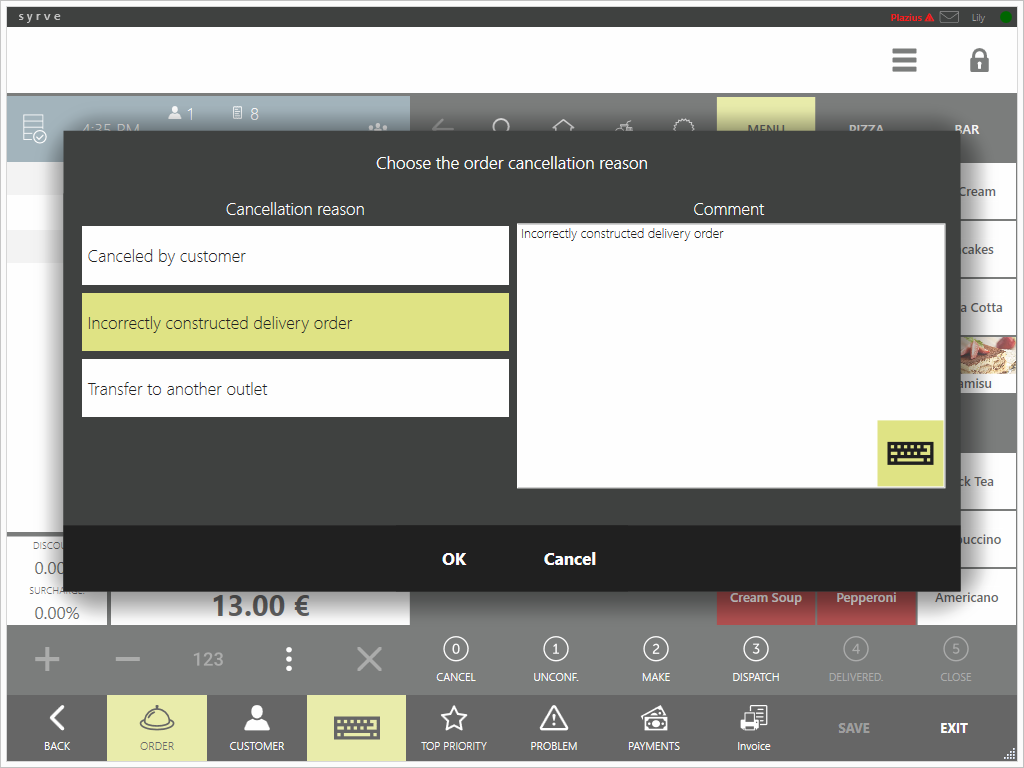
- Ponieważ pozycje zostały wydrukowane, wybierz powód ich usunięcia i stuknij OK.
Dostawa zostanie anulowana, a na kuchni wydrukowany zostanie bilet anulujący przygotowanie pozycji.
Zamówienie z wydrukowanym rachunkiem fiskalnym
Tylko kierownik lokalu może usunąć rachunek kasowy i dokonać zwrotu na podstawie oryginalnego paragonu oraz w obecności kasjera, który wykonał operację.
Aby anulować opłacone zamówienie:
-
Na liście dostaw otwórz zamówienie, które chcesz anulować. Zamówienie może mieć status „Oczekuje na dostawę”, „Wysłane”, „Dostarczone” lub „Zamknięte”.
-
W karcie dostawy stuknij (0) Anuluj. Zostanie wydrukowany paragon zwrotu (refundacji).
Jeśli zamówienie zostało opłacone kartą bonusową lub depozytową, system anuluje uwierzytelnienie tej karty klienta i usunie rezerwację środków na tej karcie.
-
Wybierz powód anulowania dostawy.
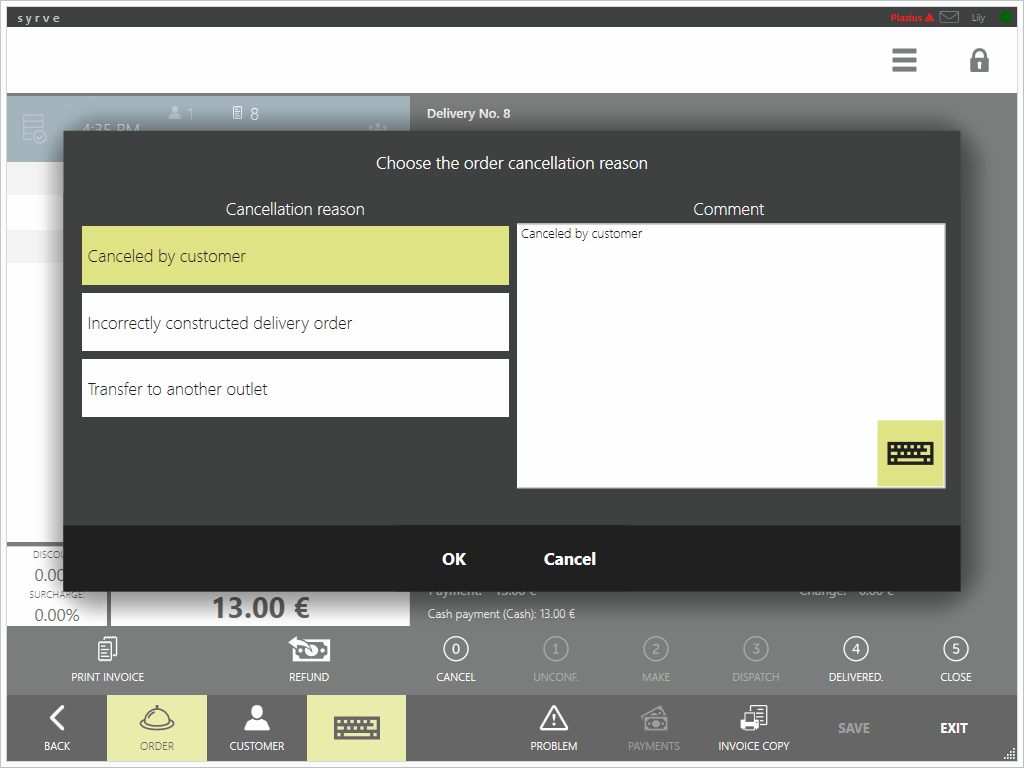
- Wybierz powód usunięcia pozycji z zamówienia i wpisz swój komentarz.
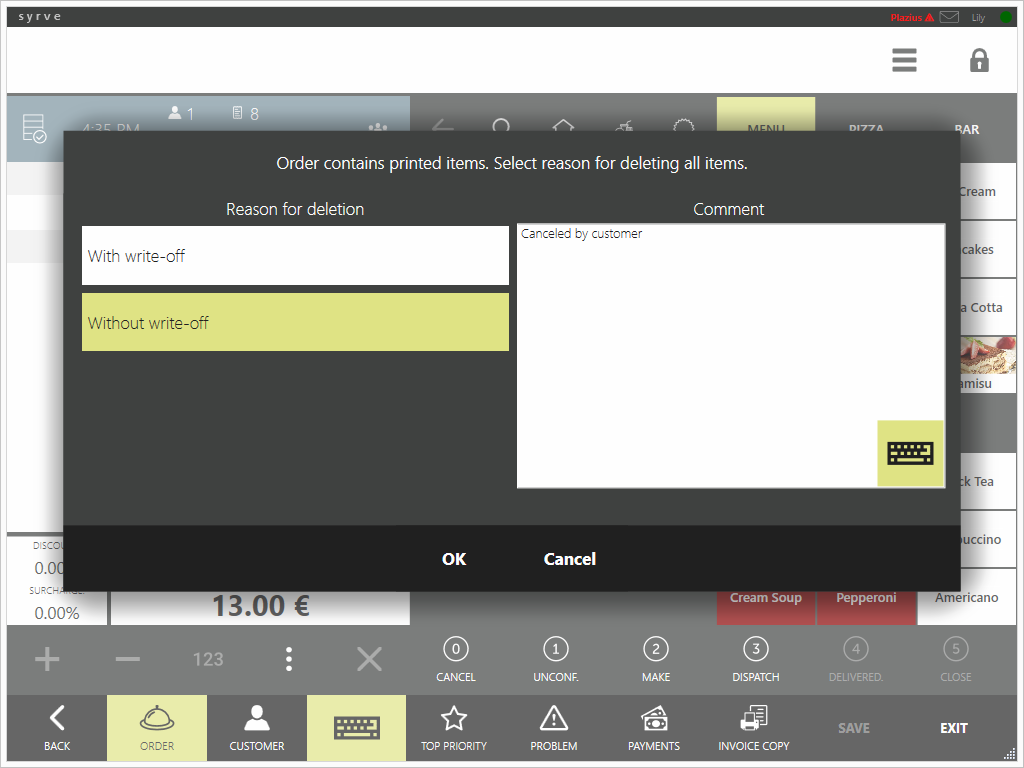
Zamówienie przyjmie status „Anulowane”. Jeśli zamówienie miało status „Oczekuje na dostawę”, system wydrukuje na kuchni bilet anulujący przygotowanie pozycji.